
Excel size birçok pratik işlev sağlamıştır. Ve bu makalede, işlev bağımsız değişkenlerini hızlı bir şekilde bilmenize yardımcı olacak üç yöntem tanıtacağız.
Muhtemelen böyle bir durumla karşılaşacaksınız: Excel'de çalışırken ve belirli bir işlevi kullanmanız gerektiğinde. Ayrıntı işlevi bağımsız değişkenlerini hatırlayamazsınız. Ancak şu anda internete bağlanamaz ve bu işlevi arayamazsınız. Sonuç olarak, bu görevi bitirmek için daha fazla zaman harcayacaksınız ya da bitiremeyeceksiniz bile. Bu sorunu çözmek için şimdi size üç yöntem sunacağız.
Yöntem 1: Ekran İpuçlarına bakın
Burada size ilk yöntemin adımını ayrıntılı olarak göstereceğiz.
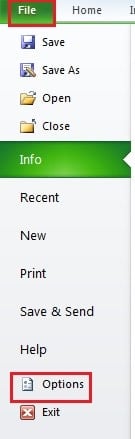
- Şeritte "Dosya" sekmesine tıklayın.
- Ardından sol taraftaki "Seçenekler" düğmesine tıklayın.
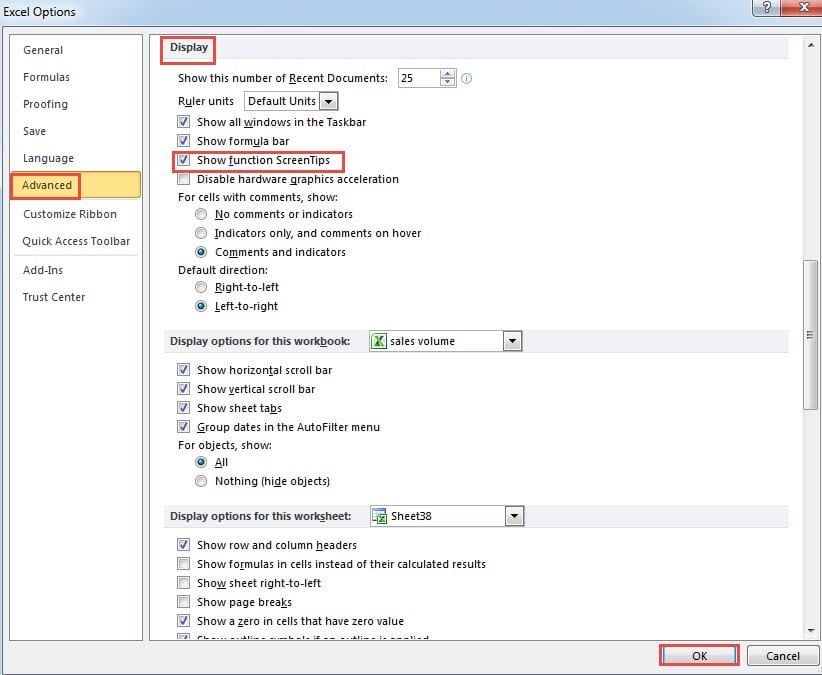
- “Excel Seçenekleri” penceresinin açıldığını göreceksiniz. Burada "Gelişmiş" seçeneğini tıklayın.
- Ardından sağdaki kaydırma çubuğunu “Ekran” bölümünü görene kadar sürükleyin.
- Burada “Ekran İpuçları işlevini göster” seçeneğini işaretleyin. Excel'de, bu özelliğin varsayılan ayarı kontrol edilir. Ancak, diğer bazı ihtiyaçlar nedeniyle muhtemelen bu özelliğin işaretini kaldırabilirsiniz.

- Ayardan sonra, şimdi kaydetmek için “Tamam” düğmesine tıklayın.
Şimdi çalışma sayfasına geri döneceksiniz. Bir hücreye bir fonksiyon girdiğinizde, bu fonksiyonun altında ekran ipucu görünecektir. Ve tüm detay fonksiyon argümanları burada görünecektir. Böylece, bu ipucuna göre formüle ne yazmanız gerektiğini bilebilirsiniz.

Yöntem 2: Kısayol Tuşlarını Kullanın
Ekran ipuçlarına başvurmak dışında, bağımsız değişkenleri göstermek için kısayol tuşlarını da kullanabilirsiniz.
- Bir işlevin adını ve sol parantezi hücreye girin.
- Ardından klavyedeki "Shift + Ctrl + A" kısayol tuşlarına basın. Sonra argümanların bu hücrede göründüğünü göreceksiniz.


Artık ihtiyacınıza göre gerekli bilgileri bu formüle yazabilirsiniz. Bu yöntemin birincisine çok benzediğini göreceksiniz.
Yöntem 3: İşlev Ekle
Burada üçüncü yöntemden bahsedeceğiz. Yukarıdaki iki yöntemle bir fonksiyondaki argümanları hala anlayamıyorsanız, bu şekilde uygulamayı deneyebilirsiniz.
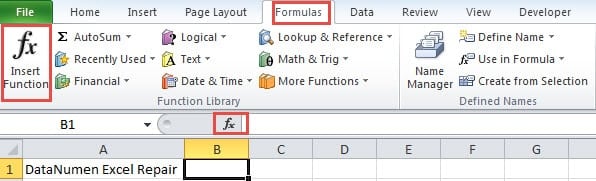
- Şeritte "Formüller" sekmesine tıklayın
- Ardından araç çubuğundaki "İşlev Ekle" düğmesine tıklayın. Ayrıca, iki adımı değiştirmek için doğrudan formül çubuğundaki işlev işaretine de tıklayabilirsiniz.

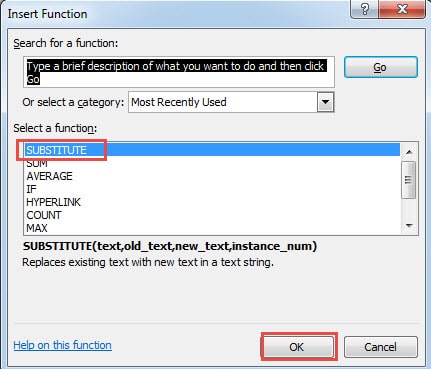
- Daha sonra “İşlev Ekle” penceresini göreceksiniz. Burada bir işlev seçin. Ayrıca bir kategori seçebilir ve ardından işlevi bulabilirsiniz.
- Bundan sonra, bu pencerede "Tamam" düğmesini tıklayın.

- Ardından "Fonksiyon Argümanları" penceresini göreceksiniz. Burada bağımsız değişkenleri karşılık gelen metin kutularına da girebilirsiniz.
Bir bağımsız değişken hakkında net değilseniz, metin kutusunu tıklayabilirsiniz. Bu argümanın kapsamlı açıklaması bu metin kutularının altında görünecektir.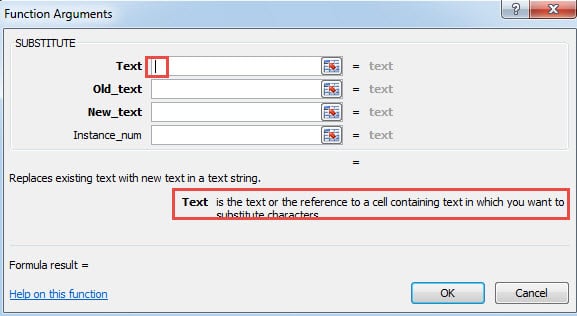
Bu nedenle, bu yöntemle işlev argümanlarını daha iyi anlayabilirsiniz.
Yukarıdaki Yöntemler Arasında Bir Karşılaştırma
Burada üç yöntemin avantaj ve dezavantajlarını listeledik.
|
karşılaştırma |
Ekran İpuçlarına bakın | Kısayol Tuşlarını Kullan |
İşaret Fonksiyonu |
|
Avantajlar |
Yazarken ekran ipuçlarına başvurabilirsiniz. | Bu kısayol tuşları ile tüm argümanlar hücrede açık bir şekilde listelenecektir. | Ayrıntılı açıklamayı işlev bağımsız değişkenleri penceresinde görebilirsiniz. |
|
Dezavantajlar |
Bu özelliği etkinleştirmeniz veya devre dışı bırakmanız gerektiğinde, adımları uygulamanız gerekir. | Bilgi girmeniz gerektiğinde formüldeki metin size müdahale edecektir. | Fonksiyonun adını bile hatırlamıyorsanız, muhtemelen onu bulmak için çok zaman harcayacaksınız. |
Her şeyden önce, üç yöntem çok kullanışlı ve pratiktir. Gerçek ihtiyacınıza göre işlev argümanlarını bilmek için yöntemler arasından seçim yapabilirsiniz.
Veri Felaketi Rahatsız Edici Bir Sorun
Günümüzde veri felaketi giderek daha şiddetli hale geldi. Bu gerçekten bilgisayar kullanıcıları için rahatsız edici bir sorundur. Ve işinizi bitirmek için sık sık Excel kullanıyorsanız, kesinlikle Excel bozulmasıyla karşılaşırsınız. bu nedenle, için Excel xls sorununu onarın Verilerinizi ve bilgilerinizi geri almak istiyorsanız, doğru adımları atmalısınız. Veri kurtarma hakkında hiçbir şey bilmiyorsanız, bir veri kurtarma aracı kullanmak sizin için en uygun seçenek olabilir. Bu araç kullanımı kolaydır ve sonuçtan kesinlikle memnun kalacaksınız.
Yazar Tanıtımı:
Anna Ma bir veri kurtarma uzmanıdır. DataNumendahil olmak üzere veri kurtarma teknolojilerinde dünya lideri olan , Inc. Word dosyası hatasını onar ve görünüm onarım yazılım ürünleri. Daha fazla bilgi için ziyaret edin www.datanumen.com