
Bu yazıda, Word belgenizdeki geçerli sayfayı yazdırmak için 3 etkili yöntemi size göstermeye odaklanacağız.
Yazdırma, Word belgeleriyle ilgili önemli bir konudur. Bazen, belgenin tamamını değil, yalnızca geçerli sayfayı yazdırmak istersiniz. Neyse ki, Word bu ihtiyacınızı karşılamanız için çözümler sunuyor. Bu yazıyı okuyarak, geçerli sayfayı sorunsuz bir şekilde yazdırmanıza yardımcı olacak beğendiğiniz bir yöntemi seçebilirsiniz.
Yöntem 1: Yazdır Komutunu gözden geçirin
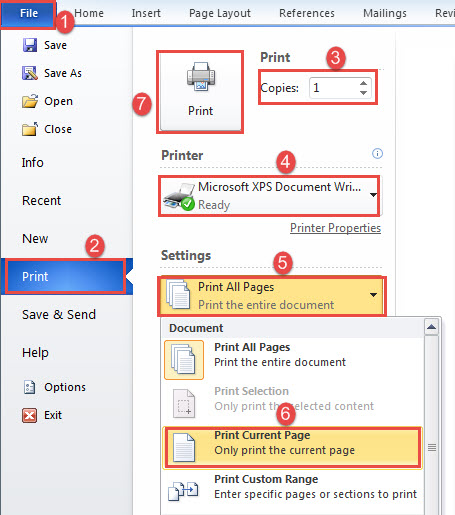
- Öncelikle, imlecinizi yazdırmak istediğiniz sayfaya getirin.
- Ardından “Dosya” sekmesine tıklayın.
- Ardından, sahne arkasında sol sütundaki "Yazdır" düğmesine tıklayın.
- İhtiyacınız olan kopya numarasını girin.
- Ve bir yazıcı seçin.
- Ardından, “Geçerli Sayfayı Yazdır” seçeneğini seçmek için açılır kutuyu tıklayın.
- Son olarak, sütunun üst kısmındaki “Yazdır” düğmesine tıklayın.
Yöntem 2: Klavyeyi Kullan
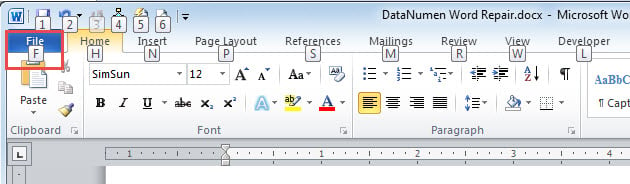
Klavyeyi daha sık kullanmayı tercih ederseniz, önce “Alt” tuşuna basabilirsiniz. Ardından, Şeritteki her komutun bir harfle atandığını göreceksiniz. Aynı tıklama etkisini elde etmek için aynı harf tuşuna basın.
- İlk olarak “Alt” tuşuna bastığınızda “F” harfinin olduğunu görebilirsiniz. Ardından sahne arkası görünümüne gitmek için “F” ye basın.

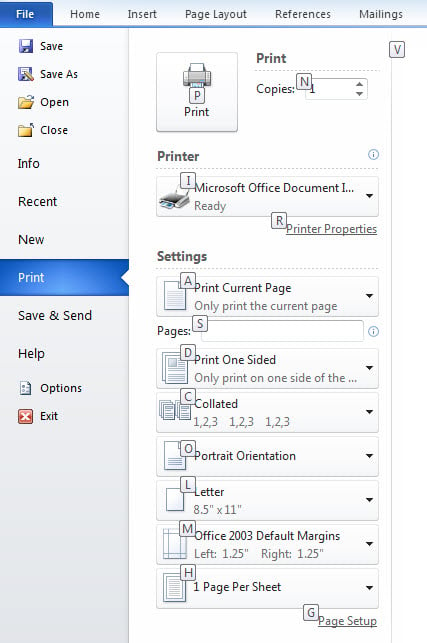
- Sonra "P" ye basın.
- Ardından “A”ya basın ve seçeneği seçmek için ok tuşunu kullanın. Bundan sonra, harflerin kaybolduğunu, sadece tekrar “Alt” tuşuna bastığınızı ve geri döneceklerini görebilirsiniz.
- Daha sonra yazdırmak için “P” ye basın.

İşte video gösterimimiz:
Yöntem 3: Word Makrosunu Çalıştır
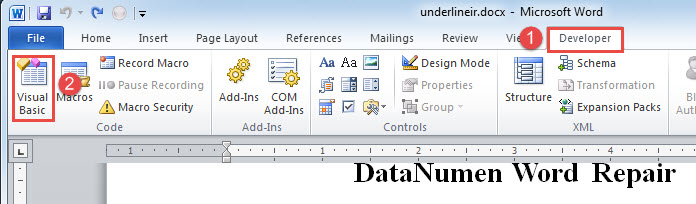
- Başlamak için önce "Geliştirici" sekmesine tıklayın.
- Ardından VBA editörünü açmak için “Visual Basic” seçeneğine tıklayın. “Geliştirici” sekmesi aktif değilse, bunun yerine “Alt+F11” tuşlarına basmayı seçebilirsiniz.

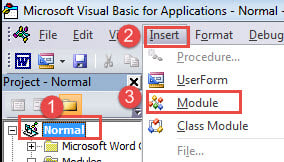
- Ardından “Normal” projesine tıklayın.
- Ardından “Ekle” sekmesine tıklayın.
- Ve açılır menüden "Modül"ü seçin.

- Şimdi kodlama alanını ortaya çıkarmak için modüle çift tıklayın.
- Aşağıdaki kodları buraya yapıştırın:
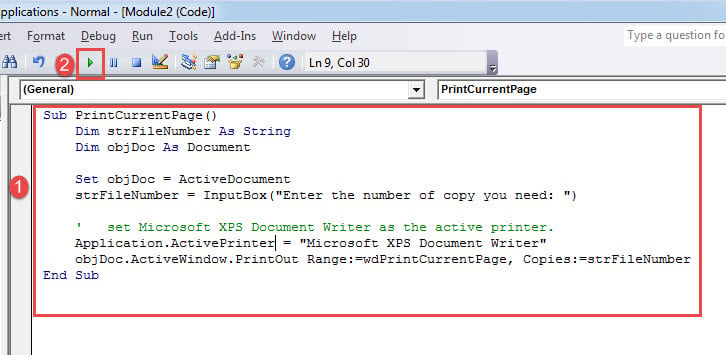
Sub PrintCurrentPage()
  Dim strFileNumber As String
  Dim objDoc As Document

  Set objDoc = ActiveDocument
  strFileNumber = InputBox("Enter the number of copy you need: ")

  '  set Microsoft XPS Document Writer as the active printer.
  Application.ActivePrinter = "Microsoft XPS Document Writer"
  objDoc.ActiveWindow.PrintOut Range:=wdPrintCurrentPage, Copies:=strFileNumber
End Sub
- Sonra “F5” e basın veya “Çalıştır” a tıklayın.

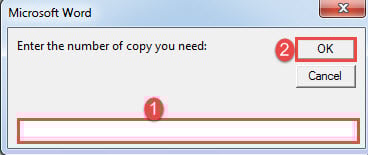
- Şimdi açılan bir giriş kutusu olacak. Kaç kopya istediğinizi belirten bir sayı girin. Ardından “Tamam”a tıklayın.

not:
kod satırında Application.ActivePrinter = “Microsoft XPS Belge Yazıcısı”, yer değiştirmek "Microsoft XPS Belge Yazıcısı” fiili olarak kullandığınız yazıcı ile.
Bozuk Word Belgeleriyle İlgili Yardım Alın
Word'de çalışırken Word'ünüz aniden çöküyor. Kalbi kırılan şey daha çok hasarlı doktor. Tüm çabalarınızın ve harcadığınız zamanın artık erişilemez hale geldiğini görmek asla kolay değildir. Bu nedenle, verilerinizi kurtarmak için bir an önce tanınmış bir düzeltme aracını ele geçirmelisiniz.
Yazar Tanıtımı:
Vera Chen bir veri kurtarma uzmanıdır. DataNumendahil olmak üzere veri kurtarma teknolojilerinde dünya lideri olan , Inc. bozuk xls hem de pdf onarım yazılım ürünleri. Daha fazla bilgi için ziyaret edin www.datanumen.com