
Varsayılan olarak, bir toplantı davetini ilettiğinizde, Outlook otomatik olarak toplantı düzenleyicisine bir bildirim postası gönderir. Bunu beğenmediyseniz, bu yazıda tanıtılan 3 basit numarayı uygulayabilirsiniz.
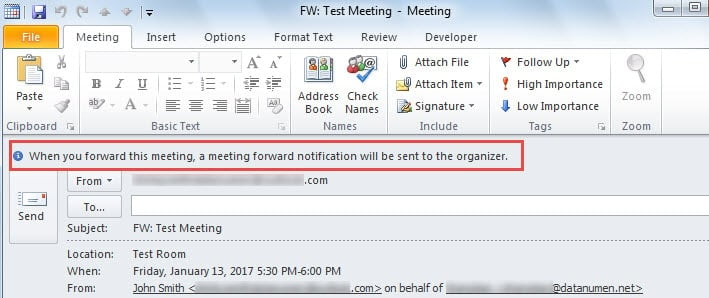
Her zaman olduğu gibi, gelen bir toplantı davetini Mail bölümünün “Ana Sayfa” sekmesindeki “İlet” düğmesine tıklayarak iletmek istediğinizde, toplantı düzenleyicisine bir toplantı yönlendirme bildirimi gönderileceğine dair bir hatırlatma alacaksınız. Aşağıdaki görüntü gibi görünüyor:
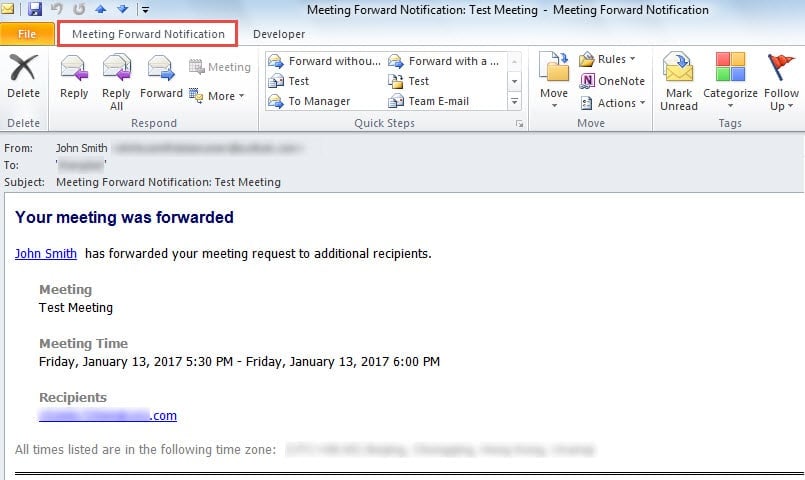
Ardından düzenleyici, aşağıdaki resimdeki gibi bir toplantı iletme bildirimi alır:
Birçok kullanıcı, bir toplantıyı düzenleyiciye haber vermeden, sadece gizlice iletmek ister. Bunu başarmak için işte 3 kolay numara.
Yöntem 1: Toplantıyı Takvimden Postaya Sürükle ve Bırak
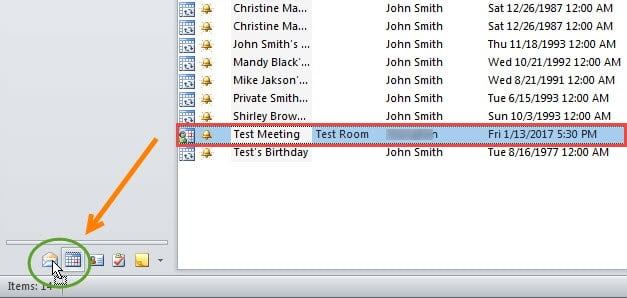
- İlk önce “Takvim” bölümüne geçin ve kaynak toplantıyı doğru takvim klasöründe bulun.
- Ardından, gezinti bölmesinin altındaki Posta simgesine sürükleyip bırakın.

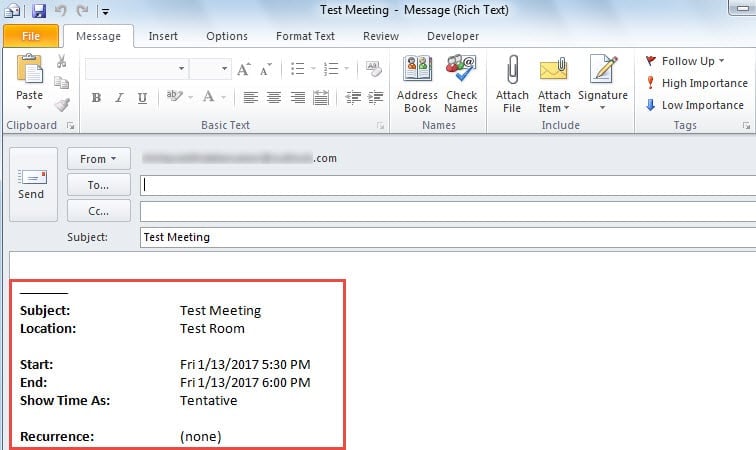
- Hemen yeni bir mesaj açılacaktır. Toplantı detayları, aşağıdaki resimdeki gibi mesaj gövdesine eklenmiştir:

Ancak, dürüst olmak gerekirse, bu yöntem yalnızca toplantı ayrıntılarını içeren yeni bir ileti oluşturduğu için geçici bir çözümdür.
Yöntem 2: Toplantıyı iCalendar Olarak İlet
- Öncelikle toplantıyı bulup çift tıklayarak açmalısınız.
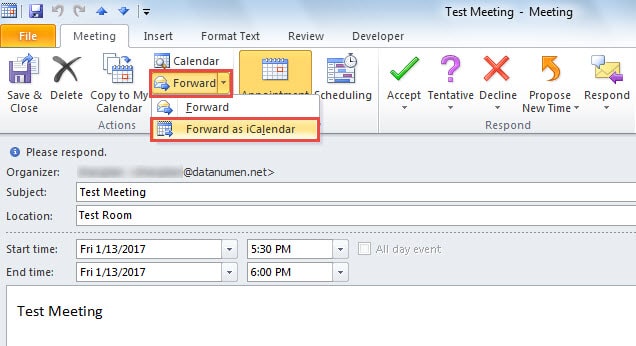
- Ardından kendi penceresinde “Eylemler” grubunda “İlet” butonuna tıklayıp açılır listeden “iCalendar Olarak İlet” seçeneğini seçebilirsiniz.

- Ardından, toplantının ek olarak eklendiği yeni bir mesaj oluşturulur.

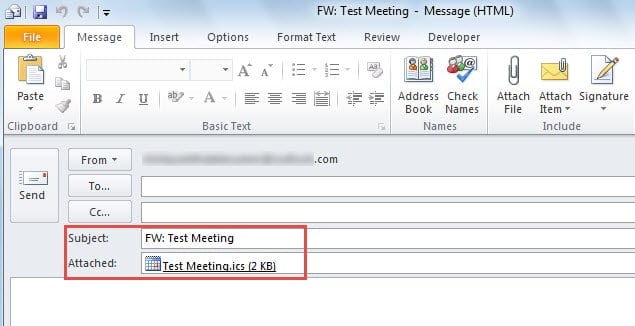
İpucu 1'e eşit olan bu yaklaşım aynı zamanda geçici bir çözümdür, doğrudan bir toplantı davetini iletmez. Gerçekten bir davetiyeyi iletmek istiyorsanız, aşağıdaki son ipucunu uygulamanız gerekir.
Yöntem 3: Toplantı Davetini Outlook VBA ile İletin
- Başlangıçta, “Visual Basic” penceresini açmak için “Alt + F11” tuşlarına basın.
- Ardından “Ekle” > “Modül”e tıklayarak yeni bir modül oluşturun.
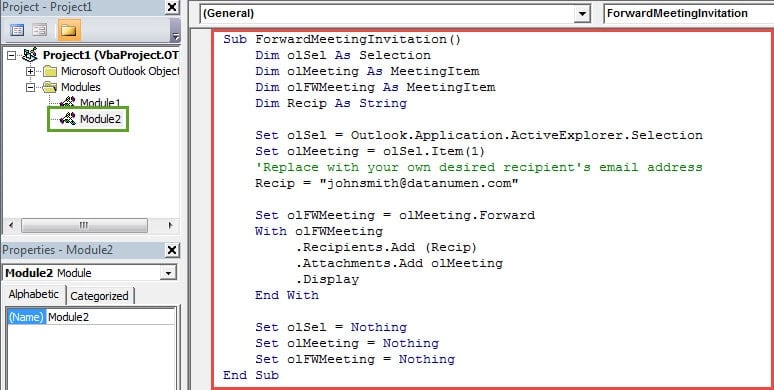
- Ardından, aşağıdaki VBA kodlarını kopyalayıp yeni modüle yapıştırın.
Sub ForwardMeetingInvitation()
    Dim olSel As Selection
    Dim olMeeting As MeetingItem
    Dim olFWMeeting As MeetingItem
    Dim Recip As String

    Set olSel = Outlook.Application.ActiveExplorer.Selection
    Set olMeeting = olSel.Item(1)
    'Replace with your own desired recipient's email address
    Recip = "johnsmith@datanumen.com"

    Set olFWMeeting = olMeeting.Forward
    With olFWMeeting
         .Recipients.Add (Recip)
         .Attachments.Add olMeeting
         .Display
    End With

    Set olSel = Nothing
    Set olMeeting = Nothing
    Set olFWMeeting = Nothing
End Sub
- Bundan sonra, "Visual Basic" penceresinden çıkın ve makroyu her zamanki gibi Hızlı Erişim Araç Çubuğuna ekleyin.
- Sonunda, bir deneyebilirsin.
- Posta listesinde toplantı davetini bulun ve öneride bulunun.
- Ardından, Hızlı Erişim Araç Çubuğundaki yeni düğmesine basın.
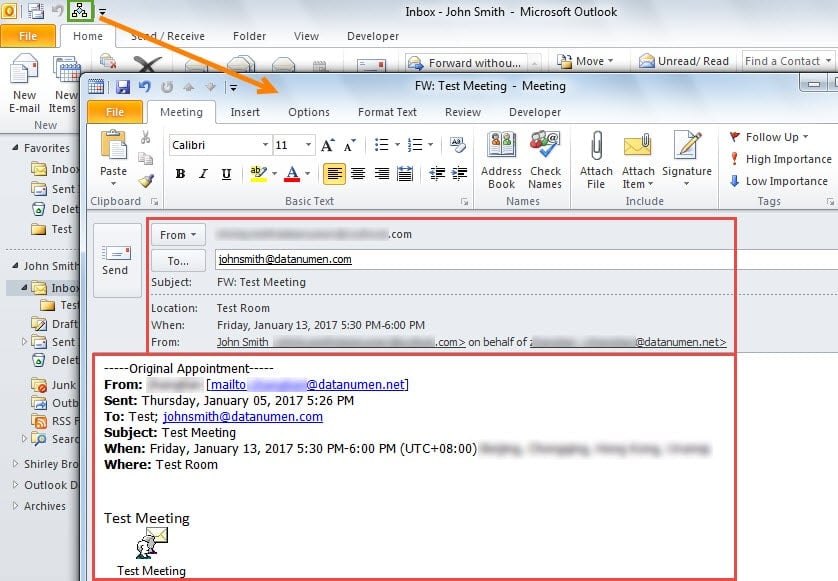
- Son olarak, orijinal toplantı ayrıntılarının ve toplantı öğesinin gövdede olduğu yeni bir toplantı daveti açılır. Ayrıca, Outlook'un düzenleyiciye bir toplantı iletme bildirimi göndereceğine dair bir hatırlatıcı da yoktur.

Outlook'unuza Virüs Bulaşmasından Kurtulun
Yalnızca dijital olarak imzalanmış makrolara izin vermek için Outlook'unuzun makro ayarlarını değiştirmeniz önerilir. Outlook verilerinize bulaşabilecek kötü amaçlı makroları engelleyebilir. Ne yazık ki, Outlook verileriniz virüsler nedeniyle bozulursa, bir çareye başvurmanız gerekir. bozuk Outlook kurtarma yardımcı programı, sevmek DataNumen Outlook Repair.
Yazar Tanıtımı:
Shirley Zhang, bir veri kurtarma uzmanıdır. DataNumendahil olmak üzere veri kurtarma teknolojilerinde dünya lideri olan , Inc. SQL mdf db bozulmasını onarın ve görünüm onarım yazılım ürünleri. Daha fazla bilgi için ziyaret edin www.datanumen.com