
Aşağıdaki makalede, Word belgenizdeki tablo hücrelerinde istenmeyen boşlukları kaldırmanın 3 etkili yolunu sunmak istiyoruz.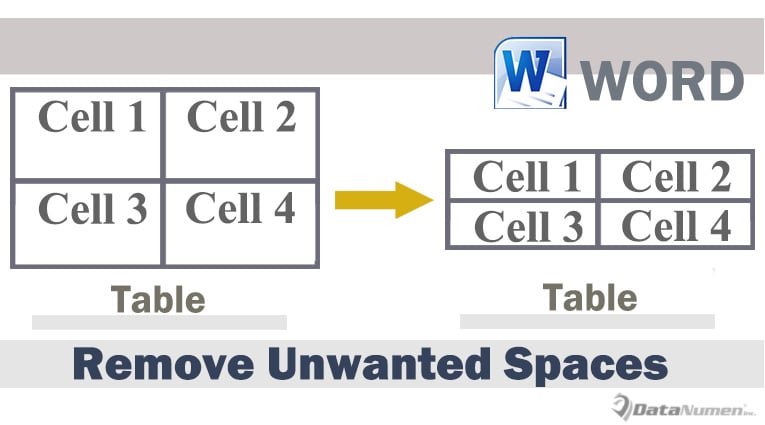
Ara sıra, metinleri ve verileri tutmak için bir tablo eklememiz gerekir. Ancak metinleri ve verileri girdikten sonra genellikle tablo boyutunu ayarlamak zorunda kalıyoruz. Ve bazen, aşağıdaki gibi, boyutunu ayarladıktan sonra hücrelerde istenmeyen boşluklar içeren bir tablo alırız: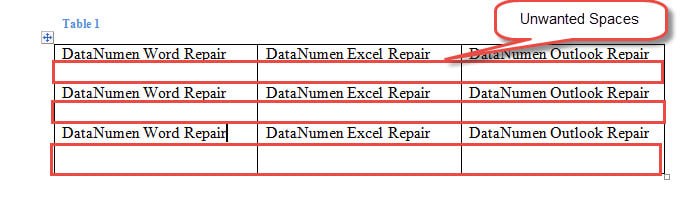
Yukarıdaki örnekte, her hücrede metnin altında boş bir satır vardır. Ancak sadece “Sil”e basarak ondan kurtulamıyoruz. Bunun yerine, diğer geçici çözümleri kullanmalıyız.
Yöntem 1: Satır Yüksekliğini Manuel Olarak Daraltın
- Öncelikle, hücrelerde silinebilir boş satırlar olup olmadığını kontrol edin. Varsa, önce bunları silin.
- Sonra imleci bir tablo satırının en alt satırına getirin. İmleç 2 oklu çift yatay çizginin işaretine dönene kadar bekleyin.
- Sonraki tıklayın ve istenmeyen boşluk kaybolana kadar alt satırı yukarı doğru sürükleyin.
- Tablodaki yüksekliğinin yeniden boyutlandırılması gereken diğer satırlarında 2. ve 3. adımları tekrarlayın.
İşte sonuç: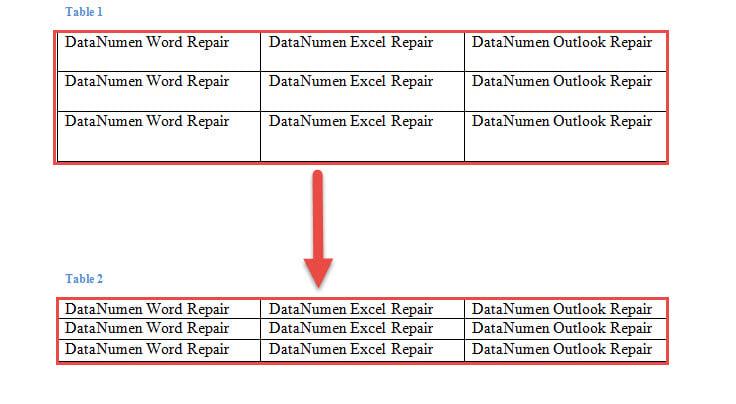
Yöntem 2: "Yüksekliği Belirt" İşlevini Devre Dışı Bırak
- Öncelikle tüm tabloyu seçmek için sol üstteki çarpı işaretine tıklayın.
- Ardından sağ tıklayın ve “Tablo Özellikleri” ni seçin.

- “Tablo Özellikleri” kutusunda. Önce “Satır” sekmesine tıklayın.
- Ardından "Yüksekliği belirtin" kutusunu temizleyin.
- Son olarak, "Tamam" ı tıklayın.

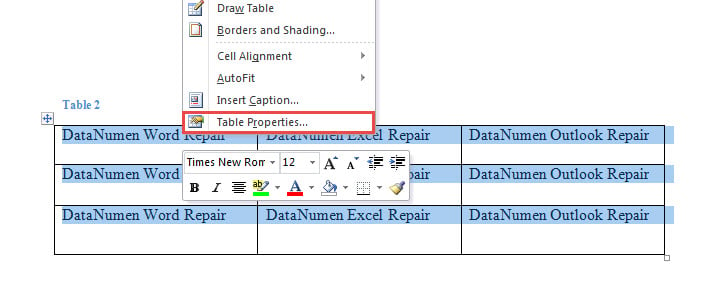
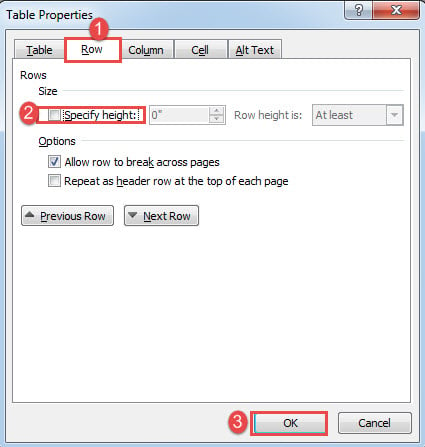
Etki, yöntem 1'deki ile aynıdır.
Yöntem 3: Word Makrosunu Kullan
- Başlamak için, VBA düzenleyicisini açmak üzere önce “Geliştirici”ye, ardından “Visual Basic”e tıklayın. Şeritte “Geliştirici” sekmesi yoksa, bunun yerine “Alt+F11” tuşlarına basın.

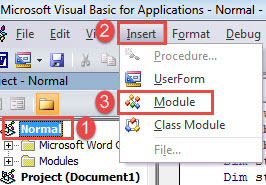
- Ardından, yeni bir modül oluşturmaya gidin. Sol sütunda "Normal"i tıklayın.
- Ardından, menü çubuğunda "Ekle" yi tıklayın.
- Açılır menüden "Modül"ü seçin.

- Daha sonra açmak için modüle çift tıklayın.
- Şimdi aşağıdaki kodları kodlama alanına yapıştırın:

Sub RemoveSpacesInTables()
  Dim objTable As Table
  Dim objDoc As Document

  Set objDoc = ActiveDocument

  With objDoc
    If .Tables.Count > 0 Then
      For Each objTable In .Tables
        objTable.Select
        Selection.Rows.HeightRule = wdRowHeightAuto
        Selection.Rows.Height = InchesToPoints(0)
      Next objTable
    Else
      MsgBox ("This document contains no table.")
    End If
  End With
End Sub
- Son olarak “Çalıştır”a tıklayın veya “F5”e basarak kodları çalıştırın.

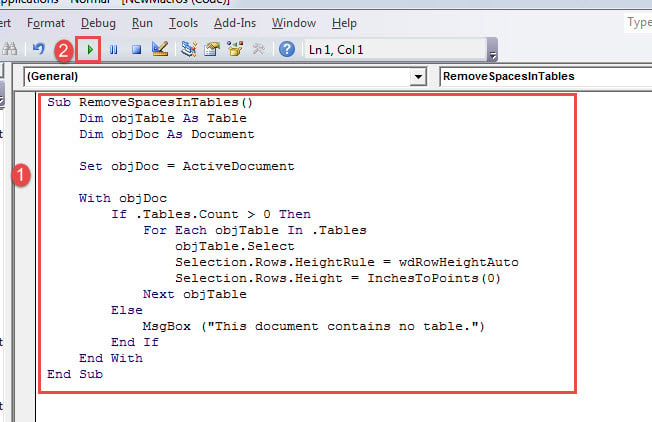
Bu makro bir belgedeki tüm tablolarda çalışacak ve gereksiz boşlukları kaldıracaktır.
3 Yöntemin Karşılaştırılması
| Yöntemler | Avantajlar | Dezavantajlar |
| Yöntem 1: Satır Yüksekliğini Manuel Olarak Daraltın | Yalnızca birkaç tablo veya birkaç satır içeren bir belge için en iyisi. | 1. Sıra dizisini elle ve art arda yukarı çekmeniz gerekir.
2. Birden fazla tablo için yuva yolu değil |
| Yöntem 2: "Yüksekliği Belirt" İşlevini Devre Dışı Bırak | 1. Sırayı manuel olarak yukarı çekmeye gerek yok
2. Yöntem 1'den daha hızlı |
Bir seferde yalnızca bir tabloyla ilgilenebilirsiniz. |
| Yöntem 3: Word Makrosunu Kullan | 1. En hızlı yol
2. Aynı anda birden fazla tabloyu işleyebilme |
Bir makro kullanımını gerektirir. |
Bir Belge Bozulduğunda
Zaman zaman bozuk bir belgeyle karşılaşmak nadir değildir. Ancak belgeniz hasar gördüğü anda korku da başlar. Bu nedenle, her ihtimale karşı en hızlı çözüm, bir onarım aracı edinmektir. docx'i düzelt daha fazla zarar görmesini önlemek için.
Yazar Tanıtımı:
Vera Chen bir veri kurtarma uzmanıdır. DataNumendahil olmak üzere veri kurtarma teknolojilerinde dünya lideri olan , Inc. Excel'i onar hem de pdf onarım yazılım ürünleri. Daha fazla bilgi için ziyaret edin www.datanumen.com