
Bu makalede, metinleri Word belgenizde belirli bir yere hizalamanıza ve sabitlemenize olanak tanıyan 3 etkili yolumuz var.
Ne zaman bir Word belgesi oluştursak, sadece kelimeleri yığmakla kalmıyoruz, aynı zamanda dosya biçimine de dikkat etmemiz gerekiyor. Ve bir şey, metinleri sola, ortaya veya sağa hizalamaktır. Bir içerik tablosu, özgeçmiş veya anket oluştururken muhtemelen kullanabilirsiniz. O zaman bir soru var: metinleri nasıl hizalayabilir ve bir konumda kalmalarını sağlayabilirsiniz?
Bazılarınız "Boş" tuşuna basma fikrine atlayabilir. Ne yazık ki, metinleri bu şekilde hizalarsanız, birkaç metin daha eklediğinizde biçim değişir.
Aşağıdaki videoda görüntüleyebilirsiniz:
Yani, bu hile sorununu çözmek için aşağıdaki metinlerde bulunan 3 yöntemi deneyebilirsiniz. Ve örnek olarak sola hizalanan metinleri alacağız.
Yöntem 1: Bir Tablo Kullanın
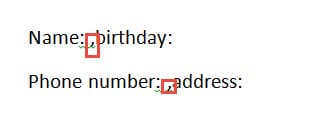
- İlk olarak, 2 sütun arasına virgül ekleyin. Aşağıda bir örnek verilmiştir:

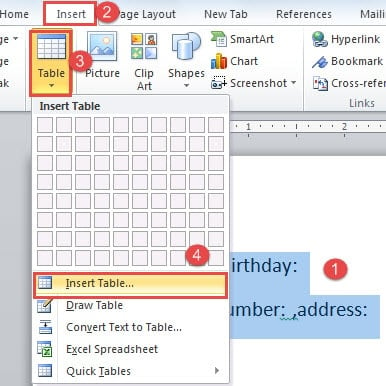
- Ardından metinleri seçin.
- Ardından “Ekle” sekmesine tıklayın.
- Ve "Tablo"ya tıklayın.
- Liste menüsünden “Tablo Ekle” seçeneğine tıklayarak devam edin.

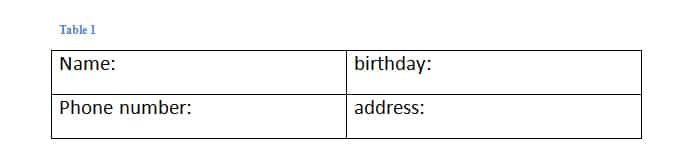
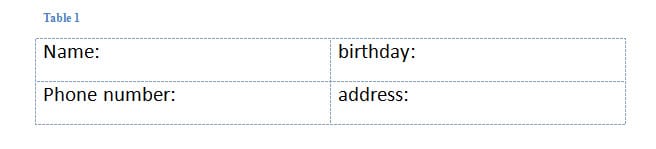
- Artık metinleri bir tabloya dönüştürdünüz.

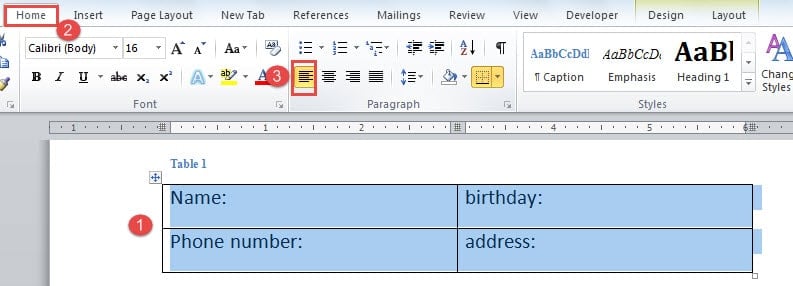
Seçmek için tablonun sol köşesindeki artı işaretine tıklayın.
- Tekrar “Giriş” sekmesine tıklayın.
- Ardından “Paragraf” grubunda “Metinleri Sola Hizala” seçeneğini tıklayın.

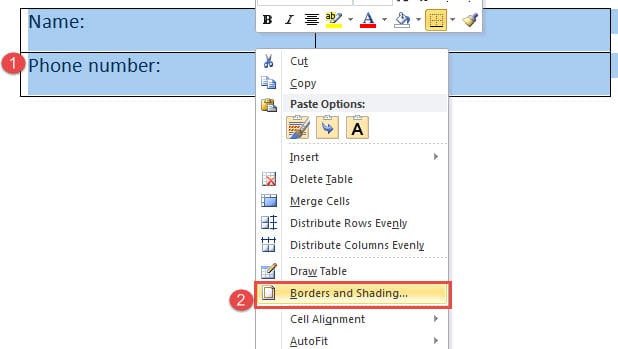
- Sonraki şey, tablo kenarlıklarını kaldırmaktır. Bu yüzden tablonun seçili olduğundan emin olun ve sağ tıklayın.
- Ardından aynı adlı iletişim kutusunu açmak için "Kenarlıklar ve Gölgelendirme"yi seçin.

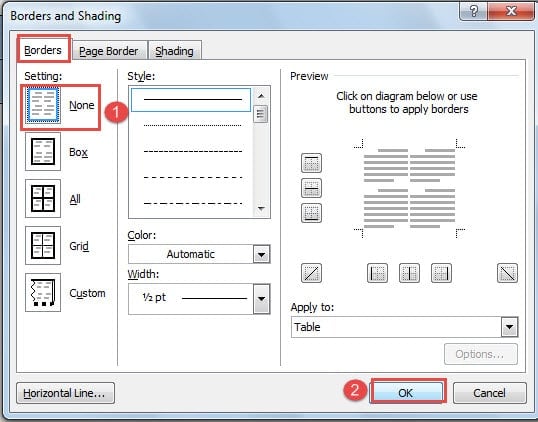
- "Ayar"da "Yok"a tıklayın.
- Ardından, değişikliği kaydetmek için "Tamam" ı tıklayın.


Tüm işlemi görmek için bu videoyu kontrol edebilirsiniz:
Yöntem 2: Sekme Durdurmayı Kullan
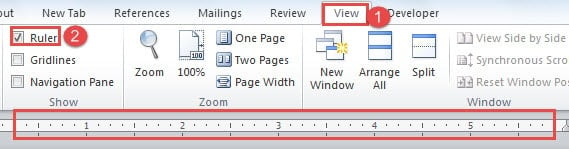
- Öncelikle, belgenizin üst kısmında cetveli göstermeniz gerekir. Bu yüzden “Görüntüle” sekmesine tıklayın.
- Ardından “Göster” grubunda “Cetvel” kutusunu işaretleyin.

- Sonra metinleri seçin.
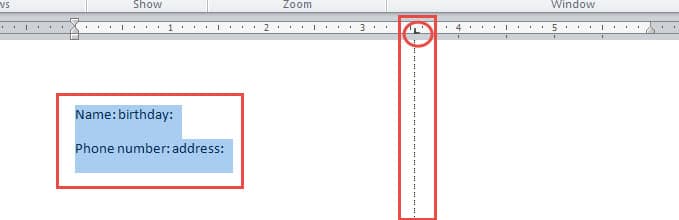
- Ardından bir sekme durağı eklemek için cetvele tıklayın. Sekme durağı “L” şeklinin bir işaretidir. Sekme durağına tıkladığınızda, metinlerinizin hizalanacağı dikey noktalı bir çizgi görebilirsiniz.

- Şimdi imlecinizi ilk satırdaki ikinci sütun metinlerinin önüne getirin. Örneğimizde “birthday” kelimesinin önüne imleci koyduk.
- Ardından “Sekme” tuşuna basın. Metinler, önceki sekme durağıyla aynı dikey çizgide olduğu konuma otomatik olarak atlayacaktır.
- Diğer metin satırlarını ayarlamak için 5. ve 6. adımları tekrarlayın.
- Başka hizalama türlerine sahip olmak istemeniz durumunda, "Sekmeler" iletişim kutusunu açmak için sekme durağına çift tıklayabilirsiniz. Orada hizalamayı ve diğer ayarları seçebilirsiniz.
Bu videoyu kontrol edebilirsiniz:
Yöntem 3: Metinleri Birden Çok Sütuna Yerleştirin
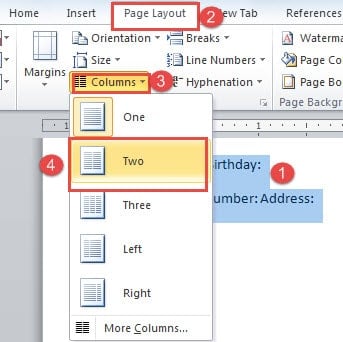
- İlk olarak, hizalamanız gereken metinleri seçin.
- Ardından, “Sayfa Düzeni” sekmesine tıklayın.
- Ardından, "Sayfa Düzeni" grubunda "Sütunlar" ı tıklayın.
- Ve liste menüsünde, bölmek istediğiniz sütun sayısını seçin, örneğin "İki"

- Artık metinleri 2 sütuna koydunuz. Ardından imlecinizi düzgün bir şekilde yerleştirin ve metinlerinizi her sütundaki satırlara koymak için “Enter” tuşuna basın.

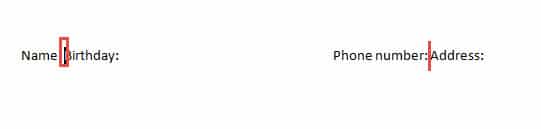
İşte elde edeceğiniz şey: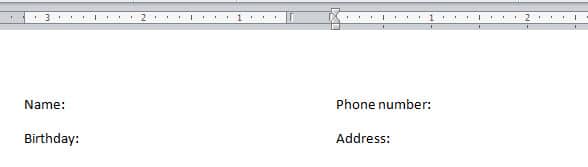
karşılaştırma
| Yöntemler | Avantajlar | Dezavantajlar |
| Bir Tablo Kullanın | 1. Yöntem 3'teki gibi metin sırasını ayarlamak için “Enter” tuşuna basmanız gerekmez.
2. Birden fazla metin satırını aynı anda hizalayabilirsiniz. |
1. Önce metinleri tabloya dönüştürmelisiniz.
2. Tablo kenarlıklarını kaldırmalısınız. |
| Sekme Durdurmayı Kullan | 1. Metinleri hizalamanın en hızlı yolu.
2. Yöntem 3'teki gibi metin sırasını ayarlamak için “Enter” tuşuna basmanız gerekmez. |
1. Önce "Cetvel"i göstermelisiniz.
2. Tüm metinleri hizalamak için "Sekme" ye birkaç kez basmanız gerekir. |
| Metinleri Birden Çok Sütuna Yerleştirin | 1. Birden çok metni hızla hizalayın ve sabitleyin. | 1. Metin konumlarını ayarlamak için "Enter" tuşuna basmanız gerekir.
2. Girilen metin boyutu <= tek satırsa, bağlantılı metinler hareket etmeyecektir. Aksi takdirde metinler hareket edecektir. |
Dosya Hasarıyla Başa Çıkın
Word, çeşitli görevleri yerine getirmemizi sağlayan pek çok seçeneğe sahip olsa da, yine de kusurlara açıktır. Ve Word kapandığında, dosyanız etkilenir. O zaman gelişmiş bir araca ihtiyacınız var Word dosyasını onar.
Yazar Tanıtımı:
Vera Chen bir veri kurtarma uzmanıdır. DataNumendahil olmak üzere veri kurtarma teknolojilerinde dünya lideri olan , Inc. xls dosya hatası onarımı hem de pdf onarım yazılım ürünleri. Daha fazla bilgi için ziyaret edin www.datanumen.com