
Birden çok köprüyü Excel'de toplu olarak açmak istiyorsanız, bu makaleye başvurabilirsiniz. Burada size 3 kullanışlı yöntemi tanıtacağız. Her birinin artıları ve eksileri vardır. İhtiyaçlarınıza göre herhangi birini seçebilirsiniz.
Bazı durumlarda, çok sayıda köprüden oluşan bir Excel dosyasını görüntülerken birden çok köprüyü toplu olarak açmak isteyebilirsiniz. Açılacak yalnızca üç veya daha fazla bağlantı varsa, aşağıdaki Yöntem 1'i kullanabilirsiniz. Yine de, istediğiniz aralıklardaki tüm bağlantıları toplu olarak açmak istiyorsanız, bunun yerine Yöntem 2'yi kullanabilirsiniz. Elbette, bazen çalışma kitabının tamamına dağılmış tüm bağlantıları toplu olarak açmak isteyebilirsiniz. Ardından, son yolu kullanabilirsiniz.
Yöntem 1: Köprüleri Tek Tek El İle Açın
Bir hücrede köprüyü manuel olarak açmak için doğrudan hücreye tıklayabilirsiniz. Bu nedenle, açılacak çok fazla köprü yoksa, köprüleri tek tek açmak için hücrelere tıklayabilirsiniz.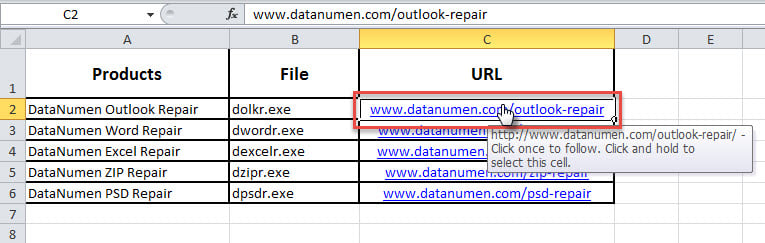
Yöntem 2: Seçilen Aralıklarda Toplu Açık Köprüler
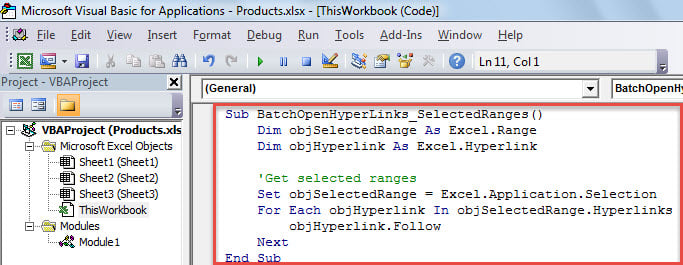
Yine de, bazen seçilen aralıklardaki tüm köprüleri toplu olarak açmak isteyebilirsiniz. Bu durumda, aslında aşağıdaki VBA kodunu kullanabilirsiniz.
- Öncelikle, mevcut Excel dosyasındaki VBA düzenleyicisini “ göre tetikleyin.Excel'inizde VBA Kodunu Nasıl Çalıştırırsınız?".
- Ardından, aşağıdaki kodu bir modüle veya projeye yerleştirin.
Sub BatchOpenHyperLinks_SelectedRanges()
    Dim objSelectedRange As Excel.Range
    Dim objHyperlink As Excel.Hyperlink

    'Get selected ranges
    Set objSelectedRange = Excel.Application.Selection
    For Each objHyperlink In objSelectedRange.Hyperlinks
        objHyperlink.Follow
    Next
End Sub
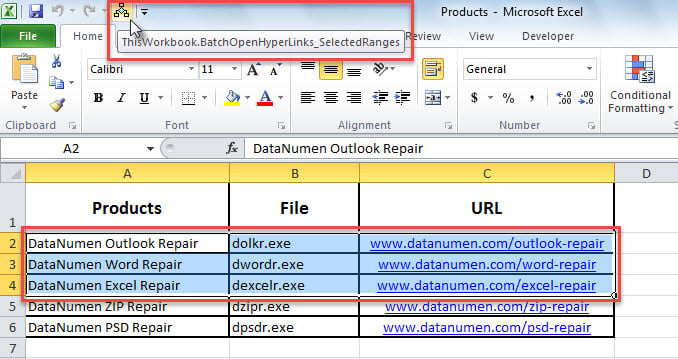
- Ardından, bu makroyu Hızlı Erişim Araç Çubuğuna veya şeride ekleyin.
- Son olarak, istediğiniz aralıkları seçebilir ve makro düğmesine tıklayabilirsiniz.

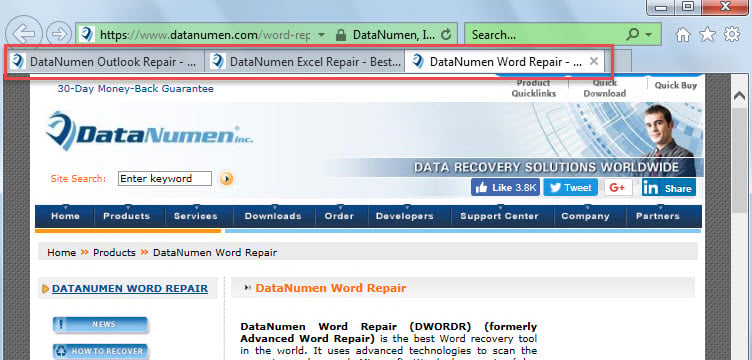
- Bir kerede, seçilen aralıklardaki tüm köprüler varsayılan internet tarayıcısında açılacaktır.

Yöntem 3: Bir Çalışma Kitabındaki Tüm Köprüleri Toplu Olarak Açın
Bazen, hangi çalışma sayfasında olursa olsun, bir çalışma kitabındaki tüm köprüleri açmak isteyebilirsiniz. Bu durumda, bunun yerine VBA kodunu kullanabilirsiniz.
- İlk olarak, aşağıdaki kodu VBA editöründeki bir modüle veya projeye koyun.
Sub BatchOpenHyperLinks_Workbook()
    Dim objWorksheet As Excel.Worksheet
    Dim objSelectedRange As Excel.Range
    Dim objHyperlink As Excel.Hyperlink

    'Process each worksheet
    For Each objWorksheet In ThisWorkbook.Sheets
        For Each objHyperlink In objWorksheet.Hyperlinks
            objHyperlink.Follow
        Next
    Next
End Sub
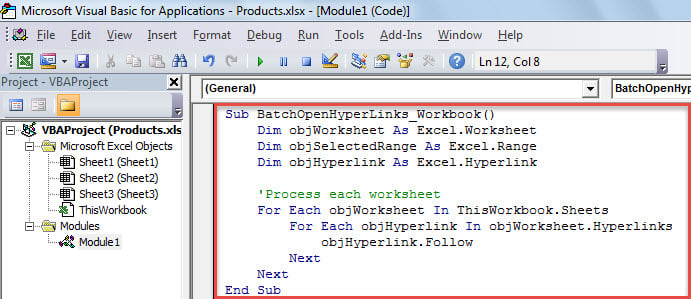
- Ardından, bu makroyu hemen çalıştırmak için “F5” tuşuna basın.
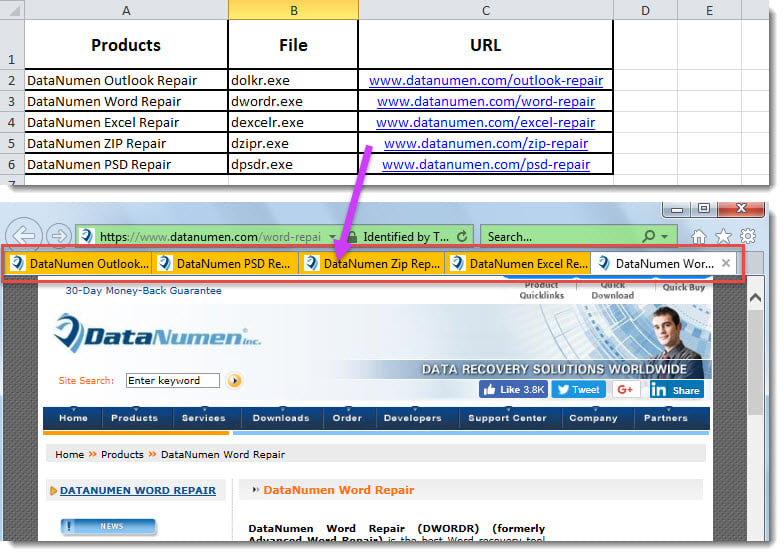
- Hemen, her çalışma sayfasındaki tüm köprüler açılacaktır.

Excel Sorunlarını Onarın
Word belgeleri gibi, Excel çalışma kitapları da çok savunmasızdır. Diğer bir deyişle, Excel dosyaları virüs bulaşması, insan hataları ve Excel çökmeleri gibi birçok faktör nedeniyle bozulabilir. Bu nedenle, aşağıdaki gibi güçlü bir Excel düzeltme aracı hazırlamalısınız: DataNumen Excel Repairolabilir Excel'i kurtar veriler hiç zorlanmadan.
Yazar Tanıtımı:
Shirley Zhang, bir veri kurtarma uzmanıdır. DataNumendahil olmak üzere veri kurtarma teknolojilerinde dünya lideri olan , Inc. mdf kurtarma ve görünüm onarım yazılım ürünleri. Daha fazla bilgi için ziyaret edin www.datanumen.com