
Bu yazıda, Word belgenizdeki numaralı liste girişlerini birden çok satırla sıralamanız için 2 yol olacaktır.
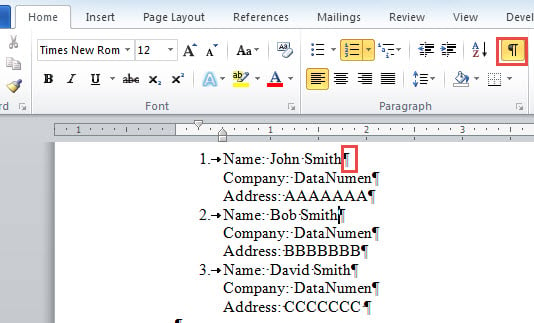
Ara sıra, numaralı listeyi Word belgesinde çok kullanırız. Ve bir liste girişinin birkaç satırı olabileceği durumlar olabilir. Çoğu zaman, bir sonraki satıra atlamak için "Enter" tuşuna basmaktan çekinmeyiz. Bunu yaparak sadece bir paragraf işareti ekliyoruz, bu da gördüğümüz ikinci satırın aslında ikinci paragraf olduğu anlamına geliyor. Bu, biçimlendirmeyi bozmaz, ancak liste girişlerini sıralamayı gerçekten zorlaştırır.
En iyi önleyici fikir elbette yalnızca "Enter" yerine "Shift + Enter" tuşlarına basmaktır. Ancak, çok az insan bunu düşünecek ve düşünseniz bile, olmayan birinden bir belge miras almanız yine de imkansız.
Bu sorunu çözmek için, bu etkiyi elde etmek için size aşağıdaki 2 geçici çözümü sunuyoruz: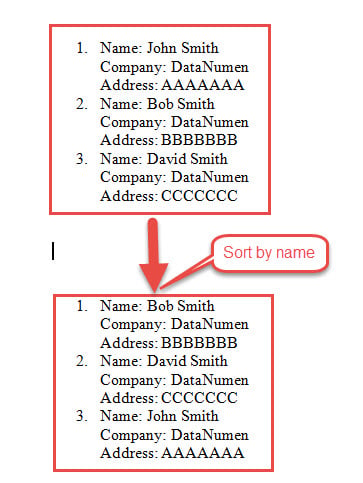
Yöntem 1: Paragraf İşaretini Manuel Satır Sonu ile Değiştirin
Her giriş yukarıda gösterildiği gibi “Ad”, “Şirket”, “Adres” gibi aynı satır başlığına sahipse, gereksiz paragraf işaretlerini manuel satır sonları ile değiştirmek için “Bul ve Değiştir” özelliğini kullanabilirsiniz.
- İlk başta, belgedeki tüm gizli sembolleri göstermek için “Giriş” sekmesi altında bulunan sembolü göster veya gizle düğmesini tıklayın.

- İkinci olarak, sıralanması gereken listeyi seçin.
- Üçüncüsü, “Bul ve Değiştir” iletişim kutusunu tetiklemek için “Ctrl+ H” tuşlarına basın.
- Bizim durumumuzda, "Neyi bul" ve "Şununla değiştir" metin kutularına sırasıyla "^pCompany" ve "^lCompany" girin. Bu, her girişin ilk satırından sonraki 3 paragraf işaretini manuel satır sonlarına değiştirmek içindir.
- Sonra "Tümünü Değiştir"e tıklayın. Ve hatırlatma kutusunda "Hayır"ı seçin.




- Sonra yine bizim durumumuzda, "Neyi bul" ve "Şununla değiştir" metin kutularına sırasıyla "^pAddress" ve "^lAddress" girin. Bu, her girişin ikinci satırını takip eden 3 paragraf işaretini manuel satır sonlarıyla değiştirmek içindir.

- 5. adımı tekrarlayın. Her girişin yalnızca son paragraf işareti kalana kadar değiştirmeyi birkaç kez tekrarlayın.

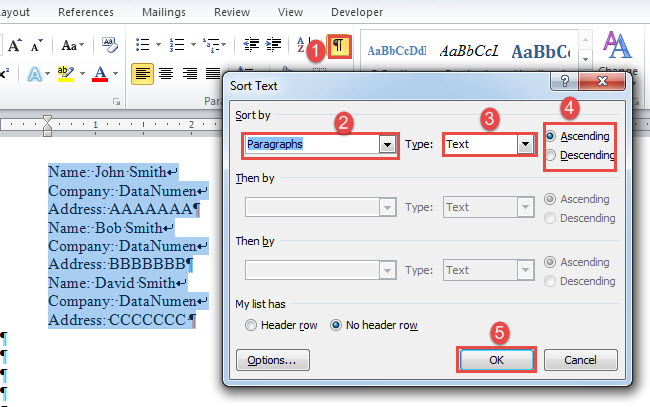
- Şimdi "Ana Sayfa" sekmesinin altındaki "Sırala" komutuna tıklayarak listeyi sıralamaya başlayabilirsiniz.
- "Metni Sırala" iletişim kutusunda, ilk 2 metin kutusu için "Paragraflar" ve "Metin"i seçin. Ardından "Artan" veya "Azalan"ı seçin. Son olarak, "Tamam" ı tıklayın.


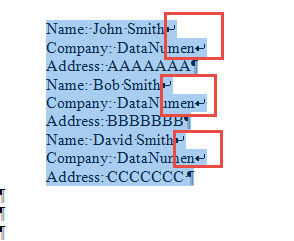
Liste numaralarının kaybolduğunu fark edeceksiniz, bu nedenle onları manuel olarak tekrar eklemeniz gerekecek.
Yöntem 2: Tablodaki Liste Girişlerini Sırala
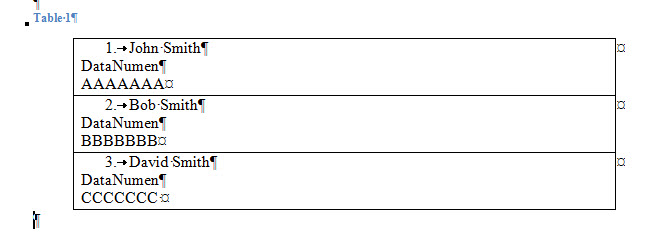
Şimdi, yöntem 1'deki örneğinkine benzer satır başlıklarının olmadığı başka bir durum daha var. Bunun yerine şöyle görünebilir: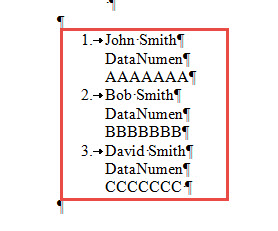
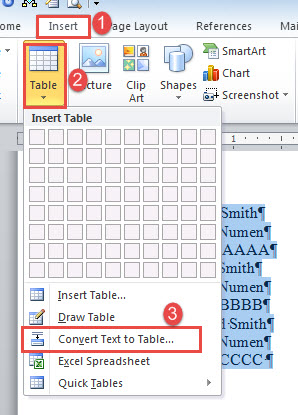
- Başlamak için listeyi seçin ve “Ekle” sekmesine tıklayın.
- Ardından “Tablo”ya tıklayın ve “Metni Tabloya Dönüştür” seçeneğini seçin.

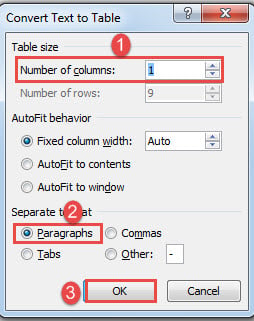
- Açılan iletişim kutusunda, “1' için sütun numarasını ayarlayın.
- Ardından ayırıcı olarak “Paragraflar”ı seçin ve “Tamam”a tıklayın.

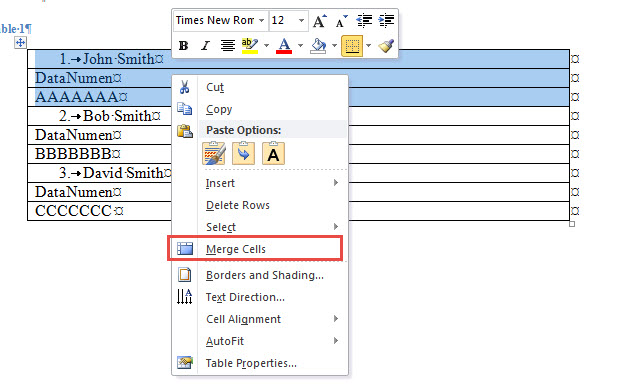
- Şimdi elimizde 1 sütun ve 9 satırdan oluşan bir tablo var. Tamamı birinci girişe ait olan ilk üç satırı seçin.
- Sonra sağ tıklayın ve “Hücreleri Birleştir” i seçin.

- Her giriş sadece 1 satır kaplayana kadar birleştirme işlemini tekrarlayın.

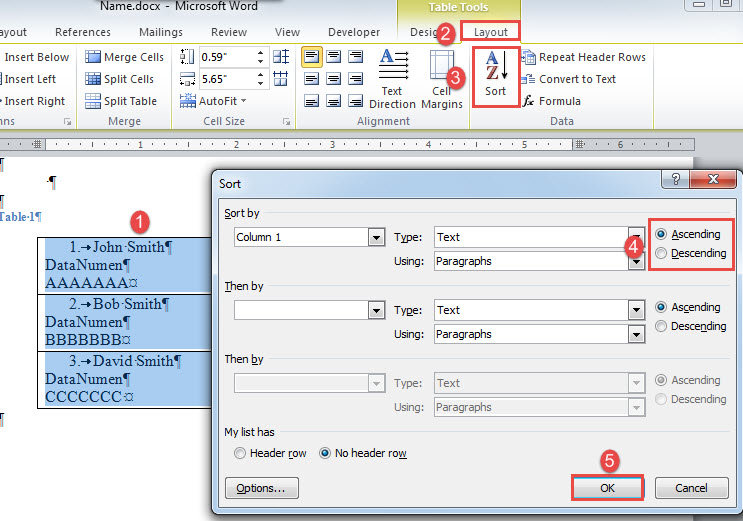
- Ardından tabloyu seçin ve "Düzen" altında "Sırala"ya tıklayın.
- Bir sıralama düzeni seçmek için gidin ve "Tamam"ı tıklayın.

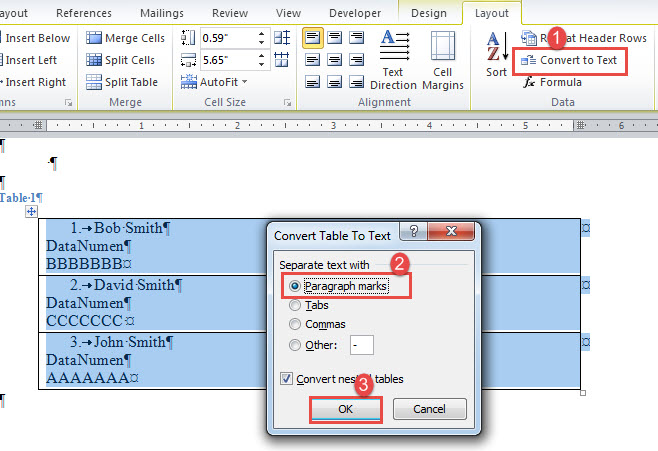
- İçerik artık doğru sırada. Sonraki tabloyu tekrar metne dönüştürmeniz gerekir. Tablonun seçili olduğundan emin olun ve “Düzen” sekmesi altındaki “Metne Dönüştür” seçeneğini tıklayın.
- Açılan kutuda “Paragraf işaretleri”ni seçin ve ardından “Tamam”a tıklayın.

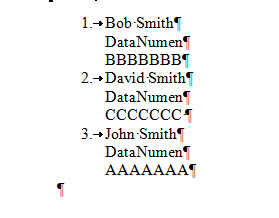
- Son olarak, hizalamayı ayarlamak için “Sekme”yi kullanın.

Sorunlu Belgelerle Mücadele
En azından değerli belgelerimizi bozuk bulmayı beklerdik. Sonuçlar bazen çok ağır olabilir. Bu nedenle, önemli olan hasarlı bir belge ile karşılaştığınızda, bir yola başvurmadan önce iki kez düşünmeyin. docx düzeltmesi aracı.
Yazar Tanıtımı:
Vera Chen bir veri kurtarma uzmanıdır. DataNumenVeri kurtarma teknolojilerinde dünya lideri olan Inc. onarım xlsx hem de pdf onarım yazılım ürünleri. Daha fazla bilgi için ziyaret edin www.datanumen.com