
Bu yazımızda amacımız, gezinme bölmesini yalnızca belirli bir Word belgesinde göstermenin 2 yolunu size sunmaktır.
Gezinme bölmesini çok kullananlar için, tetiklendiğinde ileride açılacak tüm belgeler için kaldığını fark etmişsinizdir. Bu nedenle, kapatmak için “Kapat” düğmesine manuel olarak tıklamanız gerekir. Bu küresel özellik, özellikle yalnızca belirli bir belge için açılmasını istediğimizde bazen can sıkıcı olabilir.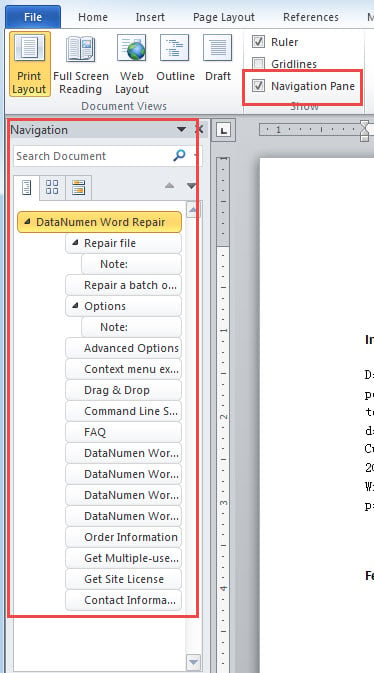
Bu sorunu çözmek için Word makrosunun yardımına ihtiyacımız var.
Yöntem 1: Sık Ad ve Yol Değişikliği Gerektiren Belgeler İçin Makro
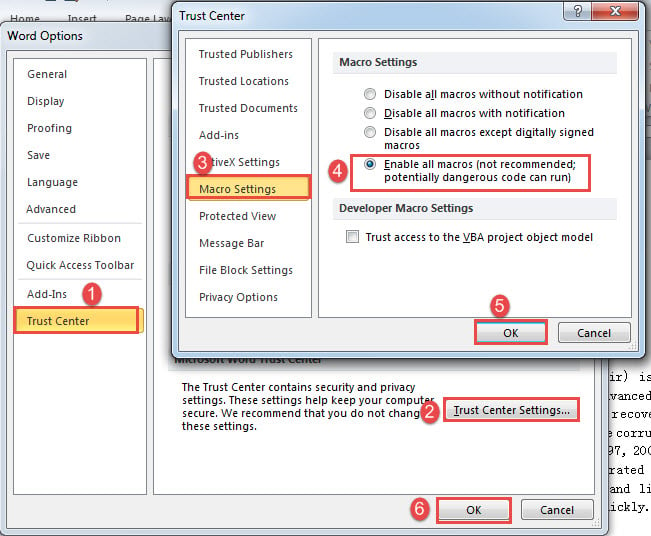
- Öncelikle, belirli bir belgede makro çalıştırabilmemiz gerektiğinden, önce makro ayarını değiştirmeliyiz. “Kelime Seçenekleri” iletişim kutusunu açmak için “Dosya” ve ardından “Seçenekler”e tıklayın. Ardından “Güven Merkezi” ve “Güven Merkezi Ayarları” düğmesine tıklayın. Daha sonra "Makro Ayarları"na tıklayın ve "Tüm makroları etkinleştir"i seçin. Her iki kutuda da "Tamam" ı tıklayın.

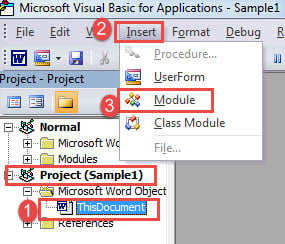
- Şimdi VBA editörünü açmak için “Alt+ F11” tuşlarına basın.
- Daha sonra bu özel belgenin projesi altındaki "Bu Belge"ye tıklayın.
- “Ekle” sekmesine tıklayın ve “Modül” seçeneğini seçin.

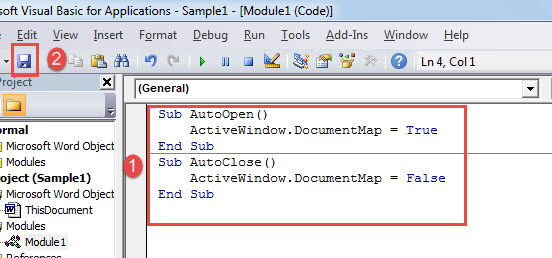
- Ardından modüle çift tıklayın ve aşağıdaki kodları sağ taraftaki boşluğa yapıştırın:
Sub AutoOpen()
  ActiveWindow.DocumentMap = True
End Sub
Sub AutoClose()
  ActiveWindow.DocumentMap = False
End Sub
- "Kaydet" düğmesini tıklayın.

- Şimdi bir mesaj kutusu olacak. "Hayır"a tıklayın.

- “Farklı Kaydet” penceresinde, kayıt türü için “Word Makro Etkin Makro” seçeneğini seçin.
- "Kaydet" i tıklayın.

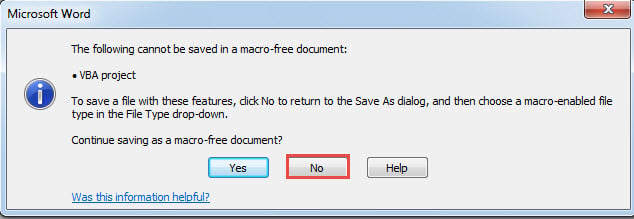
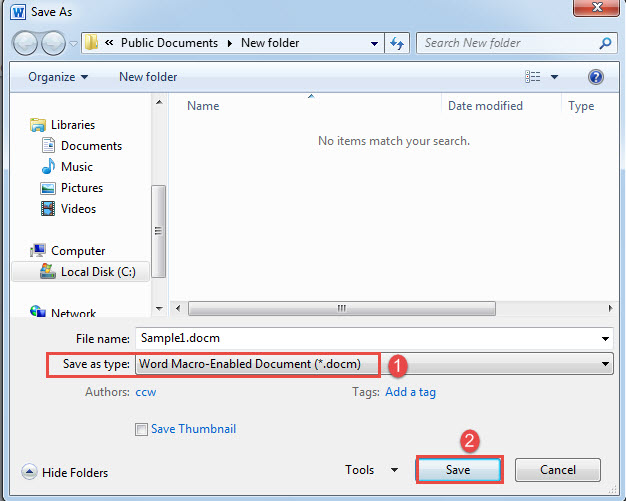
Artık yalnızca belirli bir belge için gezinme bölmesini açmış olacaksınız.
Yöntem 2: Sabit Adı ve Yolu Olan Belgeler için Word Makrosu
- Başlamak için Word'ü açın ve VBA düzenleyicisini etkinleştirmek için "Alt + F11" tuşlarına basın.
- “Normal” projede “Ekle”ye tıklayın ve “Modül”ü seçin.
- Yine de modüle çift tıklayarak kodlama alanını açın ve aşağıdaki makroyu yapıştırın:
Sub AutoOpen()
  Dim strDocName As String
  Dim strDocpath As String
  Dim nDocName As Integer
  Dim nDocpath As Integer

  strDocName = "Sample.docx"
  strDocpath = "E:\Temp"
  '  If the two strings sort equally, Returns 0.
  nDocName = StrComp(ActiveDocument.Name, strDocName, vbTextCompare)
  nDocpath = StrComp(ActiveDocument.Path, strDocpath, vbTextCompare)

  If nDocName = 0 Then
    If nDocpath = 0 Then
      ActiveWindow.DocumentMap = True
    End If
  Else
    ActiveWindow.DocumentMap = False
  End If
End Sub
- Sonra "Kaydet"i tıklayın.

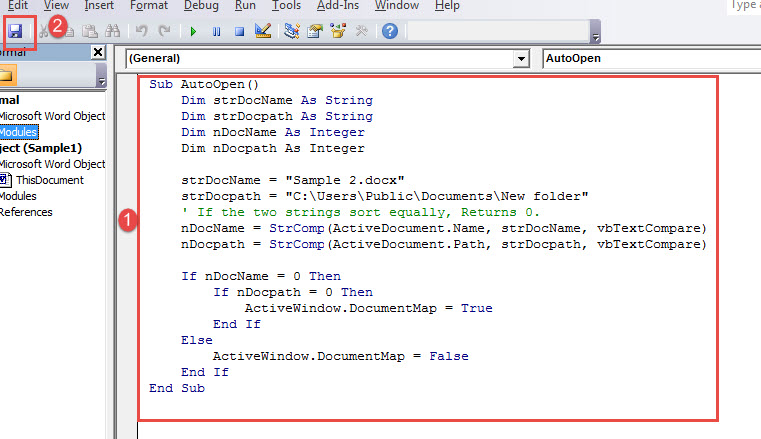
notlar:
- “strDocName = “Sample 2.docx” kod satırında, “Sample 2.docx”i dosya adınızla değiştirin.
- “strDocpath = “C:\Users\Public\Documents\New folder”” kod satırında, “C:\Users\Public\Documents\New folder” öğesini dosyanın depolandığı klasörün yolu ile değiştirin. Sonunda “\” olmadığını unutmayın.
2 Yöntemin Karşılaştırılması
| Yöntemler | Avantajlar | Dezavantajlar |
| Yöntem 1: Sık Ad ve Yol Değişikliği Gerektiren Belgeler İçin Makro | Belge adının veya yolunun değiştirilmesi etkiyi etkilemez. | 1. Belgeyi birkaç adım daha gerektiren .docm türünde kaydetmeniz gerekir.
2. Dosyayı .docm türünde kaydetmeden önce makro ayarlarını değiştirmelisiniz. 3. Bazen işlev çok kararlı değildir. |
| Yöntem 2: Sabit Adı ve Yolu Olan Belgeler için Word Makrosu | 1. Belgeyi başka bir türde kaydetmeniz gerekmez.
2. Adı ve yolu sabit olan belgelere uygundur. |
Belgeyi taşımak veya adını değiştirmek isterseniz, makroyu değiştirmeniz gerekecektir. |
Adres Kelime Sorunları
Günlük kullanımımızda az çok Word hatalarıyla karşılaştık. Ve beklenmeyen, hiçbir işaret olmadan gelir. Bu nedenle etkilerini azaltmak için docx hasarı, önceden önemli bir kurtarma aracına sahip olmanızı öneririz.
Yazar Tanıtımı:
Vera Chen bir veri kurtarma uzmanıdır. DataNumendahil olmak üzere veri kurtarma teknolojilerinde dünya lideri olan , Inc. bozuk Excel hem de pdf onarım yazılım ürünleri. Daha fazla bilgi için ziyaret edin www.datanumen.com