
Varsayılan olarak, .docx, .xlsx ve .pptx biçimindeki Outlook ekleri Korumalı Görünüm'de açılır. Düzenlemek için önce “Düzenlemeyi Etkinleştir”e basmalısınız. Açmadan önce eklerin güvenliğini onayladığınız için can sıkıcı hissediyorsanız, bu makale size korumalı görünümü nasıl devre dışı bırakacağınızı anlatacaktır.
Outlook'ta bir posta ekini çift tıklatıp açmaya ve düzenlemeye çalıştığınızda, dosyanın her zaman Korumalı Görünüm'de göründüğünü keşfedeceksiniz. Düzenlemek için öncelikle “Düzenlemeyi Etkinleştir” butonuna basmalısınız. Eki açmadan önce yeterince dikkatli olursanız, gereksiz ve sinir bozucu hissetmeniz gerekir. Korumalı Görünümü devre dışı bırakmak için aşağıdaki 2 adımı izleyin. Burada MS Word'ü örnek olarak alacağız.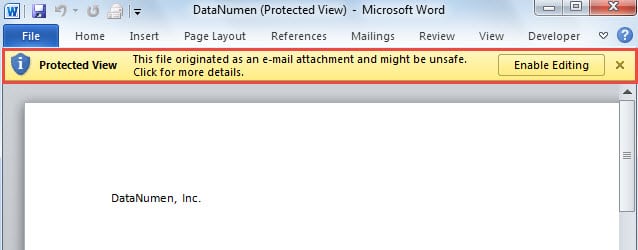
Adım 1: MS Word'de Korumalı Görünümü Devre Dışı Bırakın
- Öncelikle MS Word programını açmanız gerekiyor.
- Ardından, “Seçenekler” öğesini bulup seçmeniz gereken “Dosya” menüsüne erişmek için “Dosya” düğmesine tıklayın.
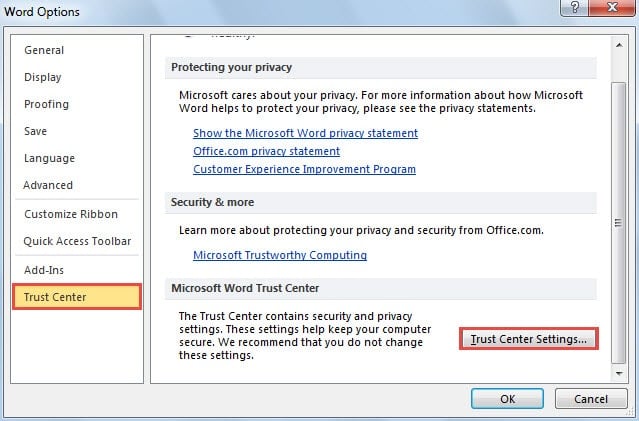
- Bundan sonra, “Kelime Seçenekleri” penceresi açılacaktır. “Güven Merkezi” sekmesine geçmeli ve “Güven Merkezi Ayarları” butonuna tıklamalısınız.
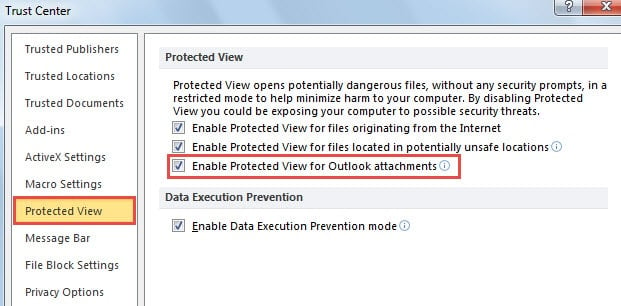
- Yeni "Güven Merkezi" penceresinde "Korumalı Görünüm" sekmesine geçin. Sağ bölmede, “Outlook ekleri için Korumalı Görünümü Etkinleştir” seçeneğini bulabilirsiniz. İşaretini kaldırın.

- Yukarıdaki adımları tamamladıktan sonra, değişiklikleri etkinleştirmek için bir dizi "Tamam" ı tıklamanız gerekir.
- Son olarak MS Word'ü kapatıp denemek için Outlook'a dönebilirsiniz.
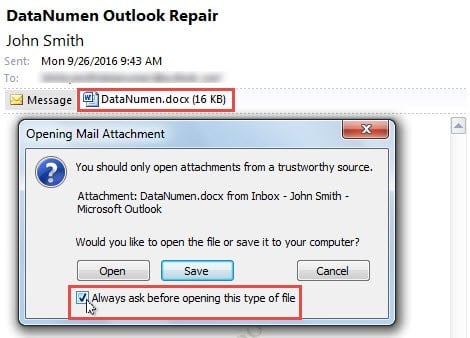
Outlook'ta ekleri olan bir e-posta seçin. Okuma Bölmesinde, eki açmak için çift tıklayın. Açmak veya kaydetmek isteyip istemediğinizi soran bir bilgi istemi göreceksiniz. Korumalı Görünüm'den çok daha can sıkıcıdır. Ancak "Bu tür dosyaları açmadan önce her zaman sor" seçeneği devre dışıdır. Sormayı devre dışı bırakmak için seçimini kaldıramazsınız. Öyleyse Adım 2'ye geçin.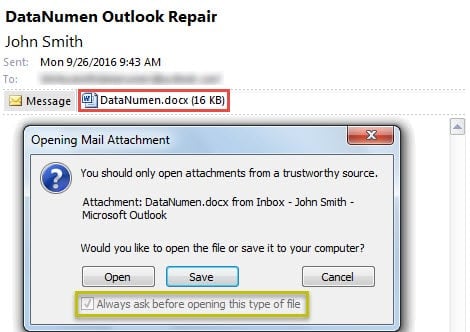
2. Adım: "Bu tür dosyaları açmadan önce her zaman sor" seçeneğini devre dışı bırakın
- Öncelikle Outlook'u kapatın ve "Başlat Menüsü"ne gidin.
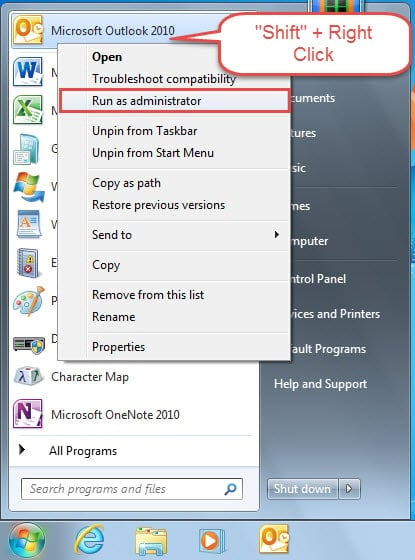
- Ardından “Microsoft Outlook” uygulamasını bulun ve bulun. “Shift” e basın ve aynı zamanda üzerine sağ tıklayın.
- Bundan sonra, içerik menüsünden "Yönetici olarak çalıştır" ı seçmelisiniz.

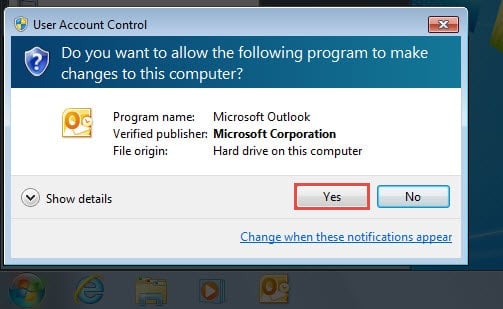
- Ardından, "Evet" i tıklamanız gereken bir "Kullanıcı Hesabı Denetimi" iletişim kutusu açılacaktır.

- Outlook başlayacak. E-posta ekini bulun ve çift tıklayarak tekrar açın. Açılan pencerede, "Bu tür dosyaları açmadan önce her zaman sor" seçeneğinin gri renkte olmadığını göreceksiniz. Şimdi bu seçeneğin işaretini kaldırabilirsiniz.

- Seçeneğin seçimini kaldırdıktan sonra, eke erişmek için “Aç” düğmesine tıklayabilirsiniz. Korumalı Görünüm kaldırılmalıdır. Ayrıca artık .docx formatındaki eki açmaya çalıştığınızda “Posta Eki Açılıyor” iletişim kutusu açılmayacak.
.xlsx ve .pptx biçimindeki e-posta ekleri için korumalı görünümü devre dışı bırakmak için aynı yöntemi de kullanabilirsiniz.
Bilinmeyen E-posta Eklerine Asla Hemen Güvenmeyin
Hiçbir korumalı görünüm gerçekten çok daha uygun olmasa da, e-posta ekleri konusunda daha dikkatli olmalısınız. Virüslerin ve kötü amaçlı yazılımların zararsız ekler olarak gizlenebileceği bilinmektedir. Bu nedenle, Outlook verilerinizi korumak için, asla güvenmemeli ve bilinmeyen e-posta eklerini hemen açmamalısınız. Ayrıca, zamanında kurtarma sağlamak için bir Outlook kurtarma kullanışlı araç, örneğin DataNumen Outlook Repair, ciddi Outlook bozulmaları durumunda maksimum veriyi geri alabilir.
Yazar Tanıtımı:
Shirley Zhang, bir veri kurtarma uzmanıdır. DataNumendahil olmak üzere veri kurtarma teknolojilerinde dünya lideri olan , Inc. sql kurtarma ve görünüm onarım yazılım ürünleri. Daha fazla bilgi için ziyaret edin www.datanumen.com