
Varsayılan olarak Outlook, belirli bir tarihe kadar geri sayım yapan bir dizi randevu oluşturmamızı desteklemez. Dolayısıyla bu yazıda, 2 basit adımda geri sayım randevuları oluşturmak için hızlı bir yöntem tanıtacağız.
Outlook'un belirli bir tarihe geri sayım için yerel bir desteği olmadığı için, geri sayım randevularını birer birer oluşturmak zorundayız. Zahmetli ve zaman alıcıdır. Aslında başka geçici çözümler arayabiliriz. Örneğin, geri sayım öğelerini başka bir araçla oluşturun ve ardından bunları Outlook'a alın. Burada MS Excel kullanacağız. Ayrıntılı adımları öğrenmek için okumaya devam edin.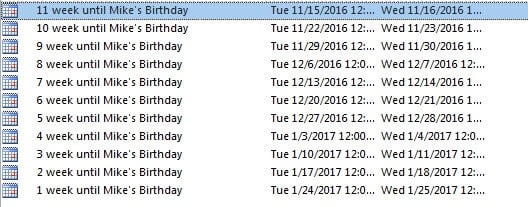
1. Adım: Excel'de Geri Sayım Randevularını Oluşturun
- Başlangıçta, MS Excel uygulamasını başlatın.
- A1 Hücresine "Devlet Tarihi", B1 Hücresine "Konu" yazın.
- A2 Hücresine bugünün tarihini girin. “Ctrl” ve “;” tuşlarına basın hızlı bir şekilde girmek için tuş düğmeleri.
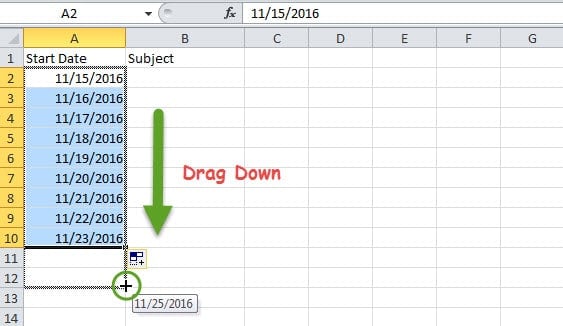
- Ardından A2 Hücresini seçin ve aşağıdaki sütunları ardışık tarihlerle doldurmak için aşağı sürükleyin. Ve geri saydığınız tarihte durun.
Not: Ardışık olmayan iki tarih de girebilir ve haftalık, aylık veya yıllık bir model oluşturacak şekilde sütunları doldurmak için aşağı sürükleyebilirsiniz. Örneğin, A11 Hücresine “15/2016/1” ve A11 Hücresine “22/2016/2” yazabilirsiniz. Bunları seçip aşağı sürüklediğinizde, aşağıdaki ekran görüntüsünde gösterildiği gibi haftalık bir kalıp oluşturulur.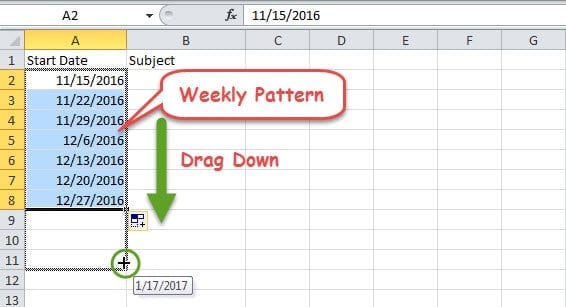
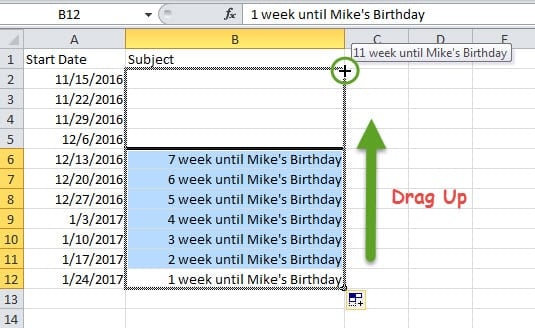
- Ardından, geri sayım için ilgili konuları girmelisiniz. Sayfadaki son tarihe gidin ve “Mike'ın Doğum Gününe 1 Hafta Kaldı” gibi konu satırını yazın. Sondan bir önceki tarihe “Mike'ın Doğum Gününe 2 hafta kaldı” yazın. Bundan sonra, onları seçin ve yukarı sürükleyin. Excel seriyi otomatik olarak tamamlayacaktır.

- Bundan sonra, "Dosya" menüsüne gidin ve "Farklı Kaydet" i seçin. Sonraki "Farklı Kaydet" iletişim kutusunda, bir hedef klasör seçin ve "Dosya adı" satırında bir ad belirtin. Ardından, "Kayıt türü" alanında "CSV (Virgülle ayrılmış)" seçeneğini seçin. Sonunda, "Kaydet" düğmesine basın.

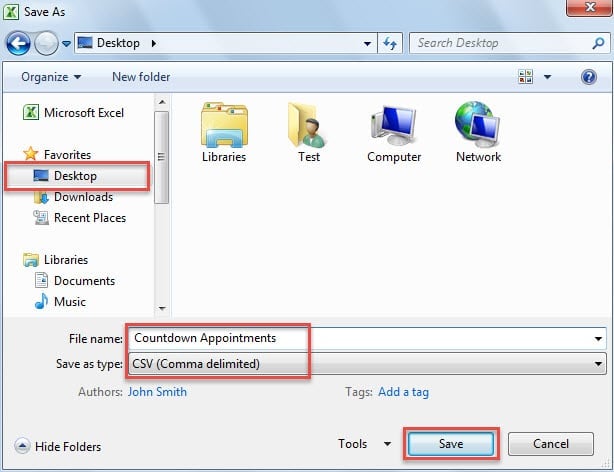
Yukarıdaki adımları tamamladıktan sonra bir CSV dosyası alacaksınız. Bu nedenle, verileri dosyadan Outlook'a aktarmak için devam edin.
2. Adım: CSV Dosyasını Outlook Takvimine Aktarın
- Öncelikle Outlook programını başlatın ve "Dosya" > "Aç" > "İçe Aktar" yolunu izleyin.
- Açılan iletişim kutusunda, "Başka bir programdan veya dosyadan içe aktar"ı seçin ve "İleri"ye basın.
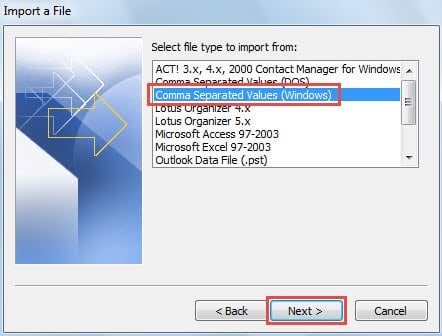
- Ardından “Dosyayı İçe Aktar” ekranında “Virgülle Ayrılmış Değerler (Windows)” öğesini seçin ve “İleri” düğmesine tıklayın.

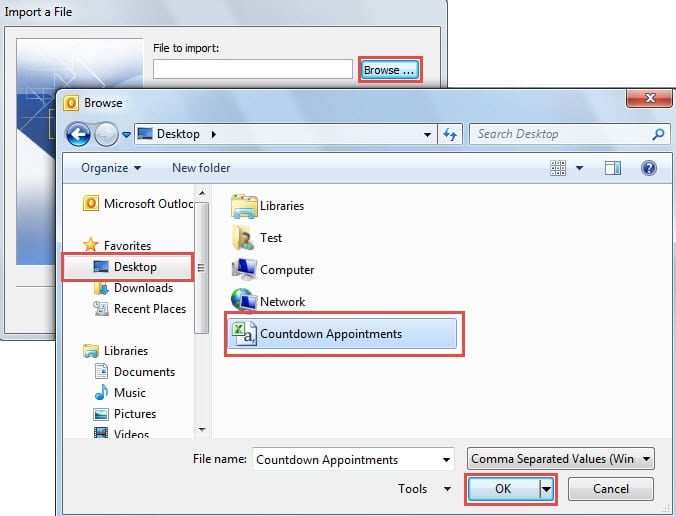
- "Gözat" düğmesini tıklayın. Bir sonraki iletişim kutusunda, önceden ayarlanmış klasöre göz atın, içe aktarılacak kaynak dosyayı seçin ve "Tamam"a tıklayın.

- “Dosyayı İçe Aktar”a geri döndükten sonra “İleri” butonuna basınız.
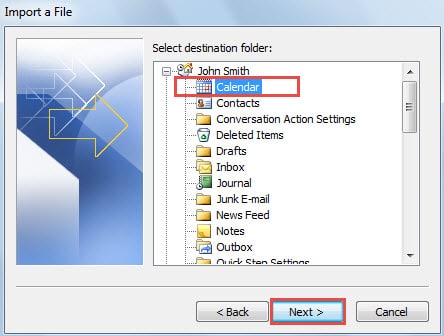
- Daha sonra, dosyayı içe aktarmak istediğiniz hedef takvim klasörünü seçin ve "İleri"ye basın.

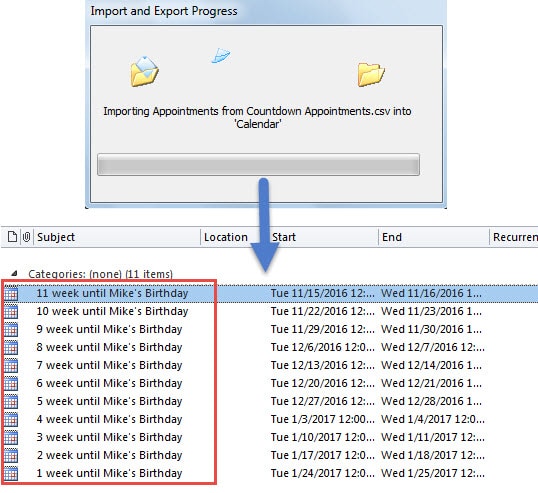
- Sonunda içe aktarma ilerlemesinden sonra, geri sayım randevuları seçilen takvim klasöründe gösterilecektir.

Gelen Kutusu Onarım Aracı Önemli Olmazsa
Outlook'un güvenlik açıkları nedeniyle, genellikle yerleşik bir onarım aracı olan ScanPST ile birlikte gelir. Ancak gerçekte bu araç her zaman etkili değildir. Küçük hataları düzeltebilir. Bu nedenle, ciddi PST dosyası bozulmasıyla karşılaştığınızda, yardımcı olacaktır. Bu noktada, güçlü bir üçüncü taraf aracına başvurabilirsiniz. DataNumen Outlook Repair. Bu olabilir PST dosyası hatasını onar bir esinti gibi
Yazar Tanıtımı:
Shirley Zhang, bir veri kurtarma uzmanıdır. DataNumendahil olmak üzere veri kurtarma teknolojilerinde dünya lideri olan , Inc. mdf veri hasarını onarın ve görünüm onarım yazılım ürünleri. Daha fazla bilgi için ziyaret edin www.datanumen.com