
Bugünün makalesinde, size belirli sayıda sayfa içeren Word belgelerini aramanın 2 hızlı yolunu sunmak istiyoruz.
Genel olarak, bir dizinde saklanan çok sayıda dosya vardır. Dahası, çeşitli dosya türleri olabilir. Peki, belirli sayıda sayfaya sahip bir Word belgesi aramanız gerekirse ne olur? Ya da bir belgenin adını unutup toplam sayfa sayısını hatırlıyorsunuz.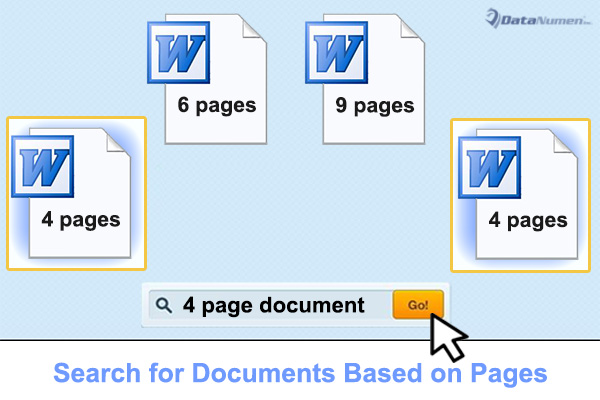
Aşağıdaki çözümlerimiz, belirli sayfa sayısına sahip hedef Word belgelerini aramanıza olanak tanıyacaktır.
Yöntem 1: Pencere Gezgini'nde Ara
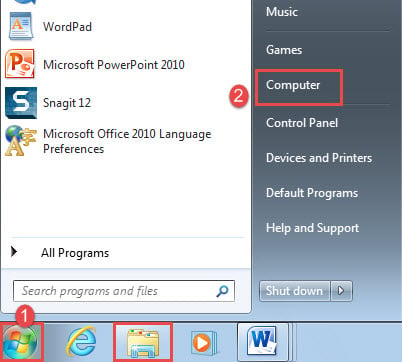
- Öncelikle "Başlat"a tıklayın.
- Ardından Windows Gezgini'ni açmak için "Bilgisayar"a tıklayın. Veya dosya gezgini simgesi zaten görev çubuğunuzdaysa, üzerine tıklamanız yeterlidir.

- Ardından diske ve tüm dosyaları sakladığınız belirli konuma gidin.
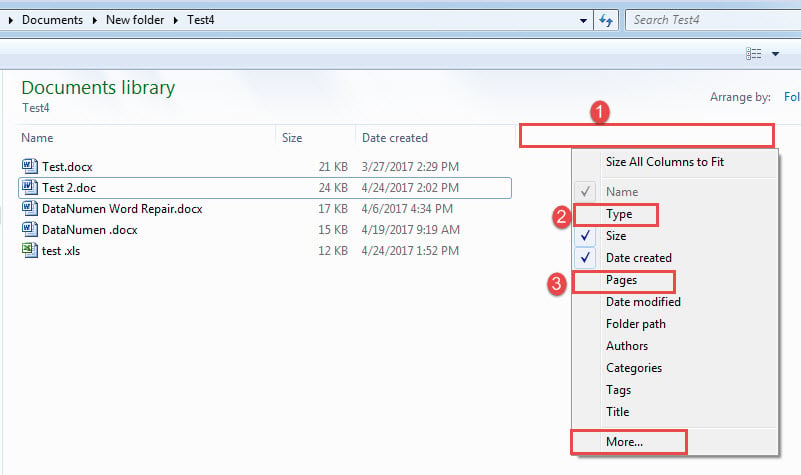
- Şimdi ilk satırdaki boş alana sağ tıklayın.
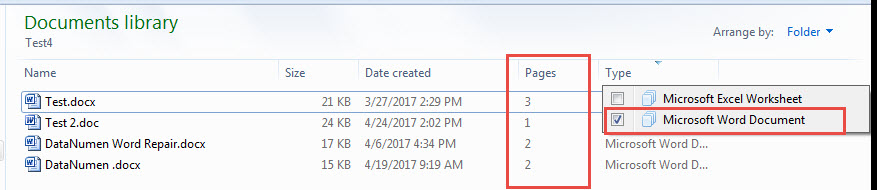
- "Tür" ve "Sayfalar"ı kontrol edin. Orada görünmüyorlarsa, menünün altındaki "Diğer" i tıklayın.

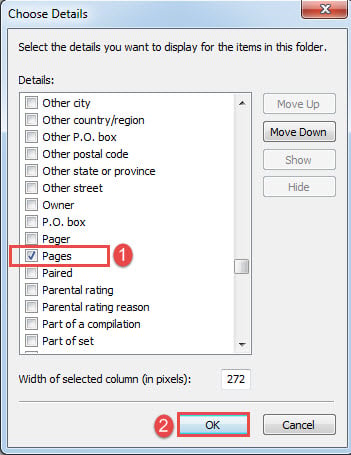
- Açılan "Ayrıntıları Seç" kutusunda, "Sayfalar" ve "Tür" kutularını işaretleyin ve "Tamam" ı tıklayın.

- Ardından, açılır düğme görünene kadar imleci "Tür" sütununun üzerine getirin. Tıkla.
- “Microsoft Word Belgesi” kutusunu işaretleyin. Yalnızca Word belgelerinin kullanılabilir durumda kaldığını görebilirsiniz. Ardından, belirli sayıda sayfaya sahip belgeyi bulmak için "Sayfalar" sütununa bakın.

Yöntem 2: Word Makrosunu Çalıştır
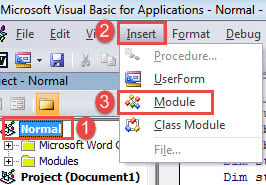
- Öncelikle, Word'de VBA düzenleyicisini açmak için "Alt + F11" tuşlarına basın.
- Sonra "Normal"e tıklayın ve araç çubuğunda "Ekle"ye tıklayın.
- Yeni bir tane oluşturmak için “Modül”ü seçin.

- Ardından sağ taraftaki kodlama alanını açmak için çift tıklayın.
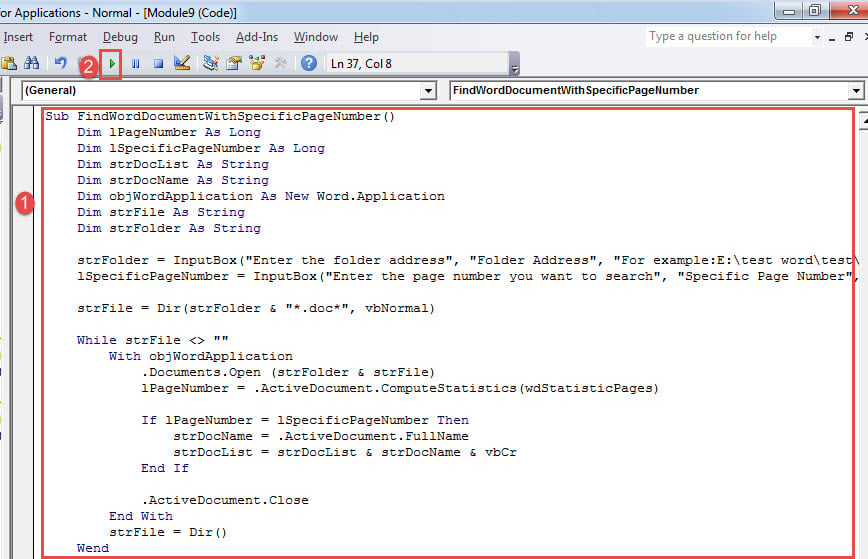
- Aşağıdaki makroyu oraya yapıştırın:
Sub FindWordDocumentWithSpecificPageNumber()
  Dim lPageNumber As Long
  Dim lSpecificPageNumber As Long
  Dim strDocList As String
  Dim strDocName As String
  Dim objWordApplication As New Word.Application
  Dim strFile As String
  Dim strFolder As String

  strFolder = InputBox("Enter the folder address", "Folder Address", "For example:E:\test word\test\")
  lSpecificPageNumber = InputBox("Enter the page number you want to search", "Specific Page Number", "For example:1")

  strFile = Dir(strFolder & "*.doc*", vbNormal)

  While strFile <> ""
    With objWordApplication
      .Documents.Open (strFolder & strFile)
      lPageNumber = .ActiveDocument.ComputeStatistics(wdStatisticPages)

      If lPageNumber = lSpecificPageNumber Then
        strDocName = .ActiveDocument.FullName
        strDocList = strDocList & strDocName & vbCr
      End If

      .ActiveDocument.Close
    End With
    strFile = Dir()
  wend
  Set objWordApplication = Nothing

  If strDocList <> "" Then
    Documents.Add Template:="Normal"
    ActiveDocument.Range.Text = strDocList
  Else
    MsgBox ("There is no match document.")
  End If
End Sub
- Ardından "Çalıştır" düğmesine tıklayın veya "F5" tuşuna basın.

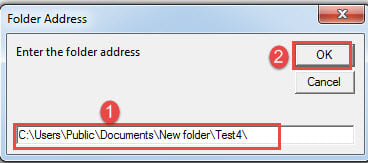
- Şimdi soran bir giriş kutusu var. Metin kutusuna klasör adresini girin ve dizenin sonuna “\” eklemeyi unutmayın.
- Bir sonraki adıma geçmek için “Tamam”a tıklayın.

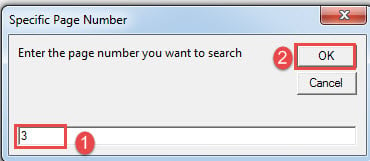
- İkinci kutuya, metin alanına bir sayı girin. Bu sayı, hedef belgenin toplam sayfa sayısını gösterir. Ardından "Tamam"ı tıklayın.

Word'de, hedef belgenin tam adını içeren bir belge açılacaktır.
Sözcük Çöküşü Zor Durumunu Ele Alın
Genel olarak Word, günlük işleri işlemek için güçlü bir araçtır. Yine de, ara sıra sorunlar ve zor konular ortaya çıkabilir. Ve bazen, durum biraz ciddi olabilir ki sonunda hasarlı kelime. Böyle bir senaryoda, çalışmanızı geri almak için gelişmiş bir onarım aracına ihtiyacınız olacak.
Yazar Tanıtımı:
Vera Chen bir veri kurtarma uzmanıdır. DataNumendahil olmak üzere veri kurtarma teknolojilerinde dünya lideri olan , Inc. xls onarımı hem de pdf onarım yazılım ürünleri. Daha fazla bilgi için ziyaret edin www.datanumen.com