
Varsayılan olarak, bir klasörü sildiğinizde Outlook onu her zaman "Silinmiş Öğeler" klasörüne taşır. Ancak çoğu zaman, boş klasörleri "Silinmiş Öğeler" klasörüne taşımadan kalıcı olarak silmek istersiniz. İşte bu makale size bunu nasıl yapacağınızı gösterecek.
Bir klasöre sağ tıklayıp “Klasörü Sil”i seçtiğinizde, bu klasörün sadece “Silinmiş Öğeler” klasörüne taşındığını göreceksiniz. Ancak, çoğu durumda, boş bir klasörü sildiğinizde, onu "Silinmiş Öğeler" klasörüne geçmeden kalıcı olarak silmek istersiniz. Outlook'un klasörün boş olup olmadığını otomatik olarak belirleyebileceğini ve akıllıca silme işlemini gerçekleştirebileceğini umuyorsanız okumaya devam edebilirsiniz. Burada size bu işlevi nasıl gerçekleştireceğinizi öğreteceğiz.
Yöntem 1: Klasörleri "Shift + Sil" ile Kalıcı Olarak Silme
- Öncelikle, silmek istediğiniz klasöre çift tıklamanız gerekir.
Not: Outlook 2010'da aşağıdaki görseldeki gibi seçilen klasörün gri değil mavi olduğundan emin olmalısınız.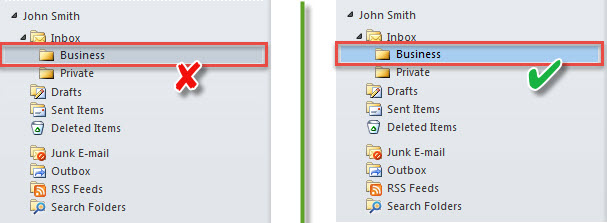
- Ardından, “Shift + Delete” tuş düğmelerine basın.
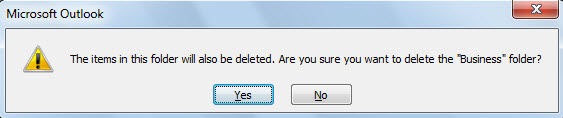
- Ardından, aşağıdaki ekran görüntüsünde gösterilen bir uyarı alacaksınız.

- Bundan sonra, "Evet" düğmesini tıklayın.
- Daha sonra bu klasör kalıcı olarak silinecektir. “Silinmiş Öğeler” klasöründe görmezsiniz.
Ancak, birçok kullanıcı “Shift + Delete” kısayolunu kullanmaya alışık değildir. Bunun yerine, standart yollarla silmelerine rağmen Outlook'un boş klasörleri kalıcı olarak otomatik olarak silebileceğini umuyorlar. Bu gereksinime yanıt olarak, burada başka bir yol tanıtacağız.
Yöntem 2: Boş Klasörleri VBA Yardımıyla Kalıcı Olarak Otomatik Olarak Silme
- Başlamak için, VBA editörüne erişmek için “Alt + F11” üzerine dokunun.
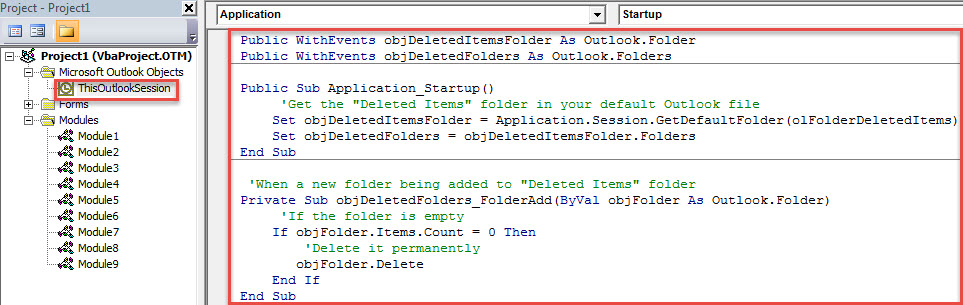
- Ardından, aşağıdaki VBA kodunu “ThisOutlookSession” projesine kopyalayın.
Public WithEvents objDeletedItemsFolder As Outlook.Folder
Public WithEvents objDeletedFolders As Outlook.Folders

Public Sub Application_Startup()
    'Get the "Deleted Items" folder in your default Outlook file
    Set objDeletedItemsFolder = Application.Session.GetDefaultFolder(olFolderDeletedItems)
    Set objDeletedFolders = objDeletedItemsFolder.Folders
End Sub

'When a new folder being added to "Deleted Items" folder
Private Sub objDeletedFolders_FolderAdd(ByVal objFolder As Outlook.Folder)
    'If the folder is empty
    If objFolder.Items.Count = 0 Then
       'Delete it permanently
       objFolder.Delete
    End If
End Sub
- Ardından, bu makroyu etkinleştirmek için Outlook'u yeniden başlatın.
- O zamandan beri, bir klasörü her sildiğinizde, klasör boşsa, her zaman kalıcı olarak silinecektir.
Sık Görülen Outlook Hatalarıyla Başa Çıkın
Outlook'u oldukça uzun bir süredir uyguladıysanız, pek çok can sıkıcı Outlook sorunuyla karşılaşmış olabilirsiniz. Outlook'un hatalara ve bozulmaya eğilimli olduğu tartışılmaz bir gerçektir. Outlook'un yerleşik bir düzeltme aracıyla önceden yüklenmiş olarak gelmesinin nedeni budur. Tarama. Kullanıcıların küçük sorunların çoğunu çözmelerine yardımcı olmayı amaçlar. Ancak, çok ciddi sorunlarla karşılaşıyorsanız, daha güçlü bir yardımcı programdan yardım almanız daha iyi olur. DataNumen Outlook Repair.
Yazar Tanıtımı:
Shirley Zhang, bir veri kurtarma uzmanıdır. DataNumendahil olmak üzere veri kurtarma teknolojilerinde dünya lideri olan , Inc. mdf'yi kurtar ve görünüm onarım yazılım ürünleri. Daha fazla bilgi için ziyaret edin www.datanumen.com