
Bu makalede, size Word belgenizdeki tüm baş harfleri veya tüm harfleri büyük olan kelimeleri bulmanın 2 hızlı yolunu tanıtmak istiyoruz.
Büyük harf kullanımına belgelerimizde sıklıkla rastlanır. Örneğin, bazı insanlar önemli noktaları vurgulamak için büyük harf kullanmayı tercih eder. Ayrıca, bir devlet belgesine bakarsanız, muhtemelen kısaltmalar içinde birçok kuruluş adı göreceksiniz. Baş harfleri veya tüm harfleri büyük olan kelimeleri bulma nedenleri şunlardır:
- Büyük harfle yazılmış kelimeleri küçük büyük harf gibi başka harflerle değiştirmeniz gerekebilir.
- Bazen, bir vurgu yolu olarak bile her zaman büyük harf kullanmaya gerek yoktur.
- Hükümet tekliflerinde, çoğunlukla büyük harflerle yazılan kısaltmaların doğru yazılışını ve açıklamalarını tekrar kontrol etmek büyük önem taşır.
Bu nedenle, işi halletmek için size göstereceğimiz yöntemleri seçin.
Yöntem 1: "Gelişmiş Bul" Özelliklerini Kullanın
Bu sefer, baş harfleri veya tüm harfleri büyük olan tüm kelimeleri bulmamıza yardımcı olması için joker karakterler kullanıyoruz.
- Öncelikle “Giriş” sekmesi altındaki “Bul” komutunun yanındaki ok düğmesine tıklayın.
- Ardından “Bul ve Değiştir” kutusunu açmak için “Gelişmiş Bul”a tıklayın.

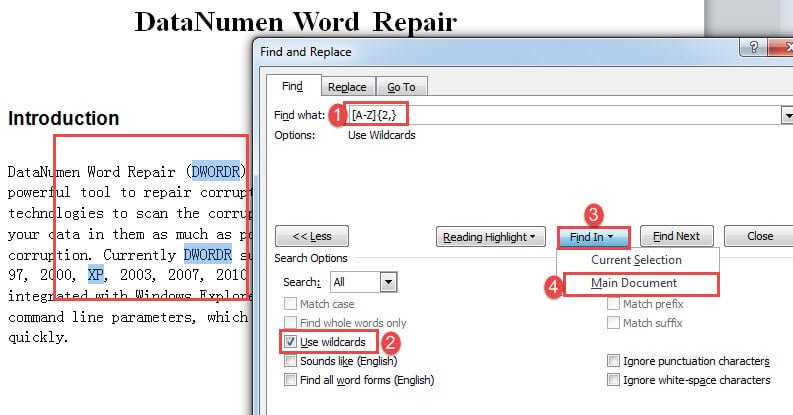
- Ardından imleci "Aranan" metin kutusuna getirin. Girmek "[AZ]{2,}” tüm harfleri büyük olan tüm kelimeleri bulmak için. Ve girin “[AZ]{1,}Baş harfi büyük olan tüm kelimeleri bulmak için ”.
- Daha fazla seçenek ortaya çıkarmak için "Diğer" i tıklayın.
- Sonra "Joker karakter kullan" kutusunu işaretleyin.
- Ardından “Bul” düğmesine tıklayın ve “Ana Belge” seçeneğini seçin. Şimdi seçimdeki kelimeleri göreceksiniz.


Not:
Kullanırken fark edebileceğiniz gibi “[AZ]{1,}” Baş harfi büyük olan tüm kelimeleri bulmak için, aşağıdaki gibi sadece büyük harfler seçimdedir: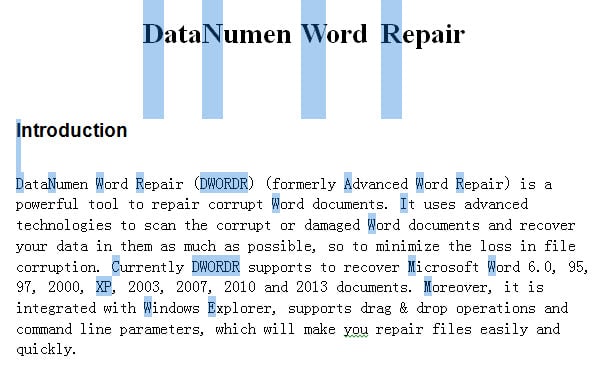
Alternatif bir seçenek, joker karakterleri “ ile değiştirmektir.[AZ][az]{1,}Baş harfi büyük olan tüm kelimeleri bulmak için ”. Ancak dezavantajı, yalnızca bir harften fazla kelime bulması. Örneğin, “A” harfi tanınmayacaktır.
Yöntem 2: Word Makrosunu Çalıştır
1. yönteme ek olarak, doğru kullanımı incelemek için tüm hedef kelimeleri vurgulamak üzere bir makro da çalıştırabilirsiniz.
- Başlamak için, belgenin başına gitmek üzere “Ctrl + Home” tuşlarına basın.
- Ardından VBA editörünü tetiklemek için “Alt+ F11” tuşlarına basın.
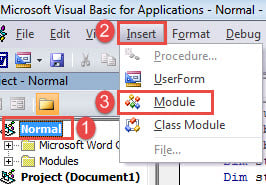
- Ardından, üzerine tıklayarak “Normal” projesine gidin.
- “Ekle” sekmesine tıklayın ve “Modül” seçeneğini seçin.

- Ardından, sağ taraftaki düzenleme alanının kullanılabilir olması için modüle çift tıklayın.
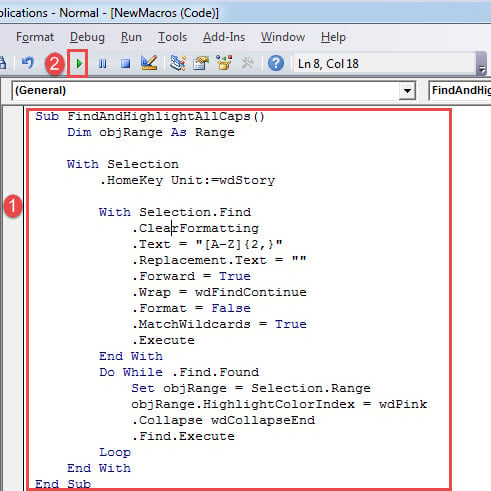
- Şimdi aşağıdaki kodları oraya yapıştırın:
Sub FindAndHighlightAllCaps()
  Dim objRange As Range

  With Selection
    .HomeKey Unit:=wdStory

    With Selection.Find
      .ClearFormatting
      .Text = "[A-Z]{2,}"
      .Replacement.Text = ""
      .Forward = True
      .Wrap = wdFindContinue
      .Format = False
      .MatchWildcards = True
      .Execute
    End With
    Do While .Find.Found
      Set objRange = Selection.Range
      objRange.HighlightColorIndex = wdPink
      .Collapse wdCollapseEnd
      .Find.Execute
    Loop
  End With
End Sub
- Son olarak, "Çalıştır" ı tıklayın.

Bu makro, tüm harfleri pembe olan kelimeleri vurgulayacaktır.
Baş harfleri büyük olan tüm sözcükleri vurgulamak için bunun yerine bu makroyu kullanın:
Sub FindandHighlightCapitalizedWords()
  Dim objRange As Range

  With Selection
    .HomeKey Unit:=wdStory

    With Selection.Find
      .ClearFormatting
      .Text = "[A-Z]{1,}"
      .Replacement.Text = ""
      .Forward = True
      .Wrap = wdFindContinue
      .Format = False
      .MatchWildcards = True
      .Execute
    End With
    Do While .Find.Found
      Set objRange = Selection.Range
      objRange.HighlightColorIndex = wdBrightGreen
      .Collapse wdCollapseEnd
      .Find.Execute
    Loop
  End With
End Sub
Vurgu rengini kaldırmak için, tüm belgeyi seçmek için "Ctrl + A" tuşlarına basın. Önce “Giriş” sekmesine, ardından “Metin Vurgu Rengi”ne tıklayabilirsiniz. Ardından “Renk Yok”u seçin.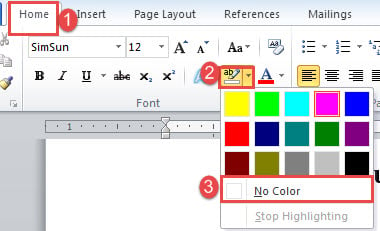
Sözcük Hatalarını İşle
Word'ün ara sıra hatalarla karşılaşabilmesi çok yazık. Bu nedenle, doğru yolu bilmek son derece gereklidir. Word'ü düzelt sorunlar. Yararlı seçeneklerden biri, bozuk dosyaları kurtarmak için bir onarım aracı edinmektir.
Yazar Tanıtımı:
Vera Chen bir veri kurtarma uzmanıdır. DataNumendahil olmak üzere veri kurtarma teknolojilerinde dünya lideri olan , Inc. bozuk xlsx hem de pdf onarım yazılım ürünleri. Daha fazla bilgi için ziyaret edin www.datanumen.com