
Outlook'unuzda çok sayıda kullanıcı şablonu oluşturduysanız ve şimdi bunları toplu olarak silmek istiyorsanız, bu makaleye başvurabilirsiniz. İşte bunu başarmak için 2 hızlı yöntemi sizlerle paylaşacağız.
Outlook, verimliliğinizi büyük ölçüde artırabilecek çeşitli kullanıcı şablonları oluşturmanıza olanak tanır. Belki de Outlook'unuzda birden çok şablonu özelleştirmiş ve depolamışsınızdır. Şimdi, artık yararlı olmadıklarını düşünüyorsanız, onları silmek isteyebilirsiniz. Bundan sonra, bunları toplu olarak silmek için size 2 yaklaşım öğreteceğiz. Şimdi onları ayrıntılı olarak almak için okumaya devam edin.
Yöntem 1: Kullanıcı Şablonlarını Bul ve El İle Sil
- Öncelikle Outlook'u başlatın.
- Daha sonra “Yeni E-posta” butonuna tıklayarak yeni bir mail oluşturun.
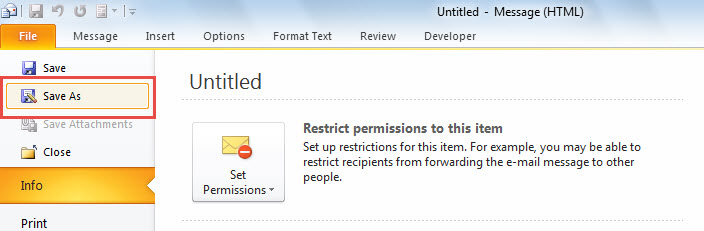
- Ardından, yeni mesaj penceresinde sağ üst köşedeki "Dosya" yı tıklayın.
- "Dosya" menüsünde, "Farklı Kaydet" i tıklayın.
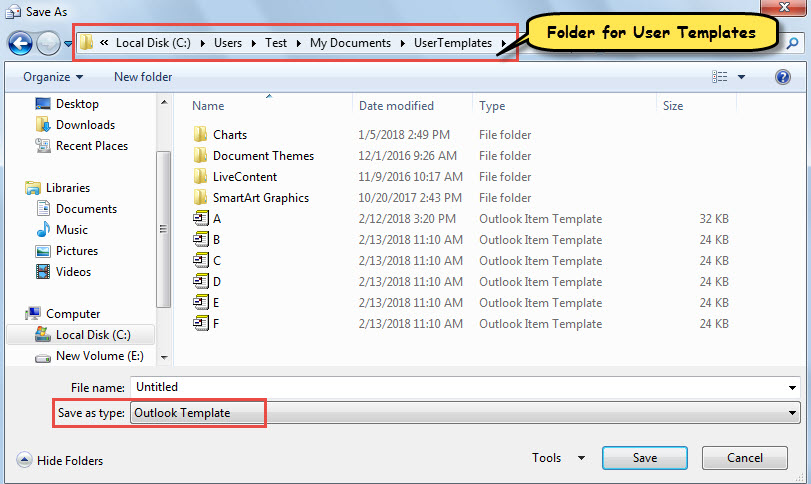
- Daha sonra, “Farklı Kaydet” açılır iletişim kutusunda, “Kaydetme türü:” alanındaki listeden “Outlook Şablonu”nu seçin.

- Hemen, mevcut iletişim kutusunda şablonları kaydetmek için varsayılan klasör açılacaktır.

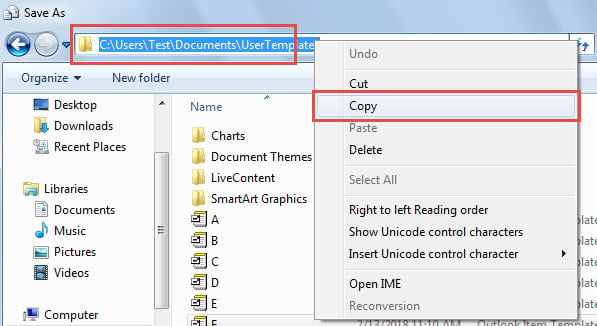
- Şimdi, klasör yolunu kopyalayın.
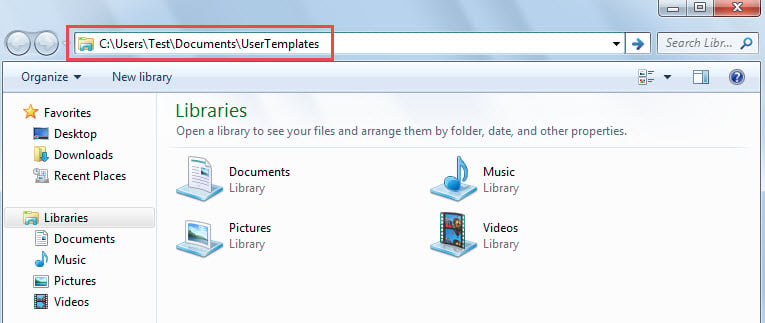
- Bundan sonra, Windows Gezgini'ni açın ve klasör yolunu adres çubuğuna yapıştırın ve "Enter" tuşuna basın.

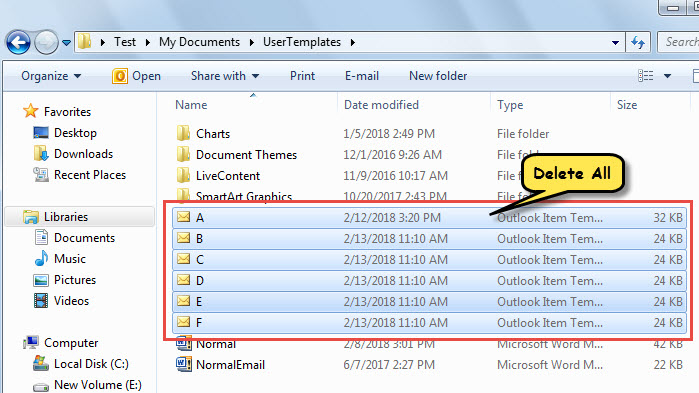
- Son olarak açılan klasörde tüm şablonları seçin ve hepsini silmek için “Sil” tuşuna basın.

Yöntem 2: Kullanıcı Şablonlarını VBA ile Toplu Silme
- Başlamak için, "Alt + F11" aracılığıyla Outlook VBA düzenleyicisine gidin.
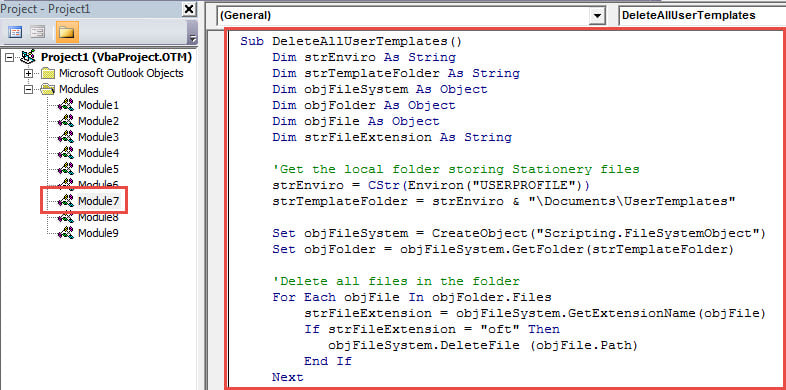
- Bir sonraki pencerede, aşağıdaki VBA kodunu bir modüle kopyalayın.
Sub DeleteAllUserTemplates()
    Dim strEnviro As String
    Dim strTemplateFolder As String
    Dim objFileSystem As Object
    Dim objFolder As Object
    Dim objFile As Object
    Dim strFileExtension As String

    'Get the local folder storing Stationery files
    strEnviro = CStr(Environ("USERPROFILE"))
    strTemplateFolder = strEnviro & "\Documents\UserTemplates"

    Set objFileSystem = CreateObject("Scripting.FileSystemObject")
    Set objFolder = objFileSystem.GetFolder(strTemplateFolder)

    'Delete all oft files in the folder
    For Each objFile In objFolder.Files
        strFileExtension = objFileSystem.GetExtensionName(objFile)
        If strFileExtension = "oft" Then
           objFileSystem.DeleteFile (objFile.Path)
        End If
    Next

    'Get a prompt
    MsgBox "All user templates have been deleted!", vbInformation + vbOKOnly
End Sub
- Son olarak bu makroyu çalıştırmak için “F5” tuşuna basınız.
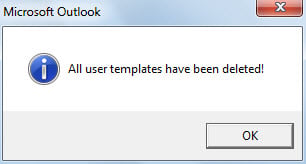
- Makro tamamlandığında, aşağıdaki şekilde gösterildiği gibi bir bilgi istemi görüntülenecektir.

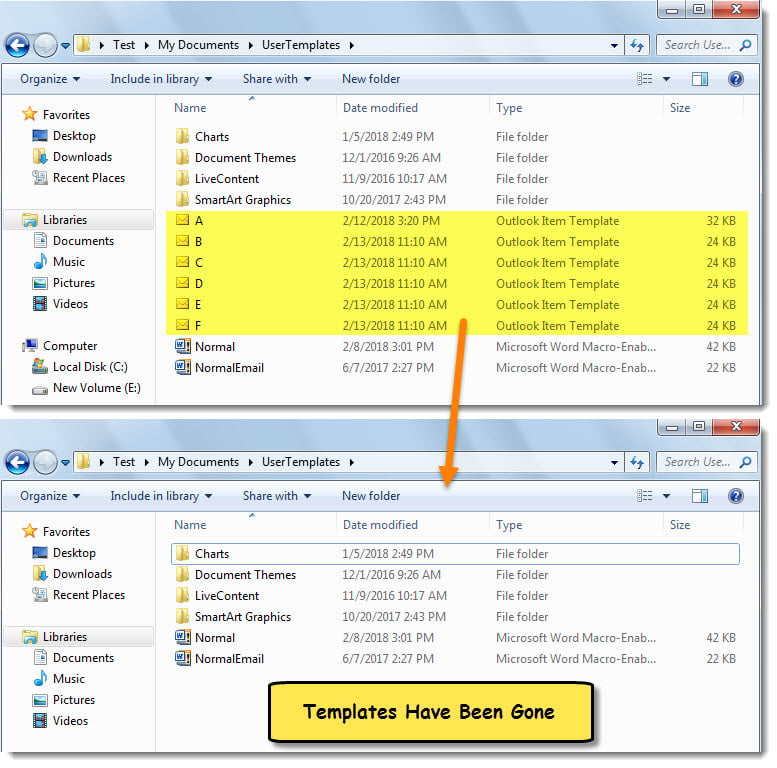
- Artık kullanıcı şablonları için klasörü kontrol edebilirsiniz. Tüm şablonlar gitti.

Hoş Olmayan Outlook Veri Kaybını Kapatın
Outlook'un güvenlik açıkları olduğu biliniyor. Başka bir deyişle, Outlook'un bozulması nadir görülen bir durum değil. Bu nedenle, Outlook veri bozulmasını veya kaybını önlemek için çeşitli önlemler almanız gerekir. Örneğin, PST dosyasını düzenli olarak yedeklemeniz şarttır. Ayrıca, acil kurtarma sağlamak için sağlam ve güvenilir bir yedekleme sistemine sahip olmanız daha iyi olur. Outlook onarımı yardımcı program kullanışlı, gibi DataNumen Outlook Repair.
Yazar Tanıtımı:
Shirley Zhang, bir veri kurtarma uzmanıdır. DataNumendahil olmak üzere veri kurtarma teknolojilerinde dünya lideri olan , Inc. onarım SQL Server ve görünüm onarım yazılım ürünleri. Daha fazla bilgi için ziyaret edin www.datanumen.com