
Bu taslağı yeniden kullanabilmek için taslağın kendisi yerine yalnızca belirli bir taslak e-postanın bir kopyasını göndermek istiyorsanız, bu makalede açıklanan 2 yöntemi kullanabilirsiniz.
Belki de mesaj şablonu oluşturmanın ve kullanmanın oldukça zahmetli olduğunu düşünüyorsunuz, çünkü onu her kullanmanız gerektiğinde, öncelikle "Form Seç" bölümünden bulmanız gerekiyor. Bu nedenle, taslak bir e-postayı e-posta şablonu olarak kaydetmeyi tercih edebilirsiniz. Ancak genel olarak, taslağı kullanarak bir e-posta göndermeniz gerektiğinde, doğrudan ilgili taslağı açıp “Gönder” düğmesine tıklarsanız, taslak bir anda gönderilir ve Taslaklar klasöründen kaybolur. Bu nedenle, bu taslağı yeniden kullanamayacaksınız. Bu durumda, taslağın kendisi yerine belirli bir taslağın bir kopyasını gönderebileceğinizi umarsınız. Bu soruna cevaben, burada size 2 yaklaşım öğreteceğiz.
Yöntem 1: Belirli Bir Taslak E-postayı İletin
- Öncelikle Outlook uygulamanızı başlatın.
- Ardından “Taslaklar” klasörüne geçin.
- Ardından, belirli taslak e-postayı bulun ve öneride bulunun.
- Daha sonra “Ana Sayfa” sekmesi altındaki “Yanıtla” grubunda “İlet” düğmesine tıklayın.

- Aynı anda, ilgili taslakla aynı içeriğe sahip yeni bir e-posta açılacaktır.
- Artık istediğiniz gibi oluşturabilir ve son olarak göndermek için "Gönder" düğmesine basabilirsiniz.
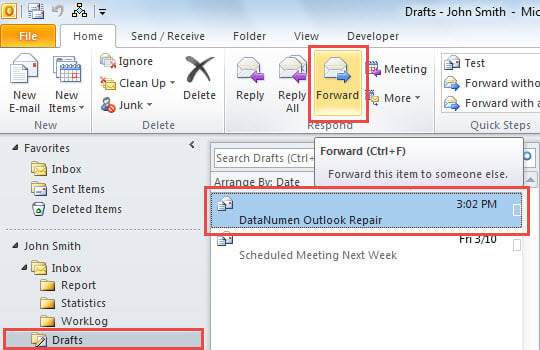
Taslaklar klasöründe yalnızca birkaç taslağınız varsa, bu yol oldukça kullanışlıdır. Ancak çok sayıda taslağınız varsa, sık kullanılanı bulmakta zorlanacaksınız. Bu noktada aşağıdaki ipucunu tercih edebilirsiniz.
Yöntem 2: Belirli Bir Taslak E-postanın Kopyasını Gönderin
- İlk etapta “Alt + F11” tuşlarına basın.
- Ardından, açılan VBA düzenleyici penceresinde yeni bir modül açın.
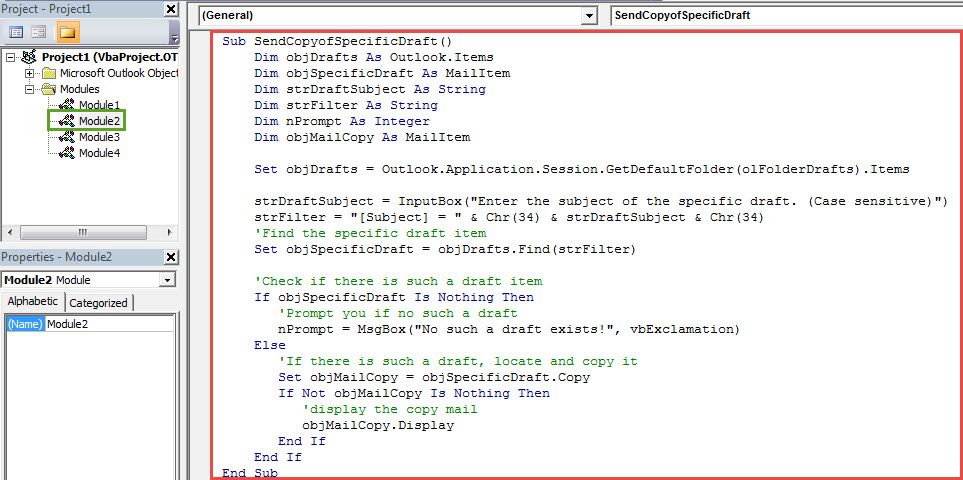
- Sonra aşağıdaki VBA kodlarını kopyalayıp yapıştırın.
Sub SendCopyofSpecificDraft()
    Dim objDrafts As Outlook.Items
    Dim objSpecificDraft As MailItem
    Dim strDraftSubject As String
    Dim strFilter As String
    Dim nPrompt As Integer
    Dim objMailCopy As MailItem

    Set objDrafts = Application.Session.GetDefaultFolder(olFolderDrafts).Items

    'Replace the following line with the subject of the specific frequently-used draft
    strDraftSubject = "DataNumen Outlook Repair"
    strFilter = "[Subject] = " & Chr(34) & strDraftSubject & Chr(34)
    'Find the specific draft item
    Set objSpecificDraft = objDrafts.Find(strFilter)

    If objSpecificDraft Is Nothing Then
       'Prompt you if no such a draft
       nPrompt = MsgBox("No such a draft exists!", vbExclamation)
    Else
       'If there is such a draft, locate and copy it
       Set objMailCopy = objSpecificDraft.Copy
       If Not objMailCopy Is Nothing Then
          objMailCopy.Display
       End If
    End If
End Sub
- Bundan sonra, Hızlı Erişim Araç Çubuğuna yeni makroyu eklemelisiniz.
- Sonunda bir deneyebilirsin.
- Öncelikle, Hızlı Erişim Araç Çubuğundaki makro düğmesine tıklayın.
- Ardından, ilgili taslak e-postanın bir kopyası hemen görüntülenecektir.
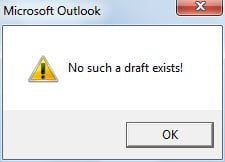
- Ancak Taslaklar klasöründe böyle bir taslak yoksa aşağıdaki ekran görüntüsü gibi bir mesaj alacaksınız:

Sık Karşılaşılan Outlook Sorunlarından Kurtulun
Belki de belirli miktarda Outlook sorunuyla karşılaştınız. Her zamanki gibi onlarla nasıl başa çıkıyorsunuz? Genel olarak, sorunlar küçükse, gelen kutusu onarım aracı onlar için yeterlidir. Ama sorunlar bunlarla ilgiliyse bozuk PST dosya gibi çok daha dikkat çekici bir araç kullansan iyi olur DataNumen Outlook Repair.
Yazar Tanıtımı:
Shirley Zhang, bir veri kurtarma uzmanıdır. DataNumendahil olmak üzere veri kurtarma teknolojilerinde dünya lideri olan , Inc. SQL Server rüşvet ve görünüm onarım yazılım ürünleri. Daha fazla bilgi için ziyaret edin www.datanumen.com