
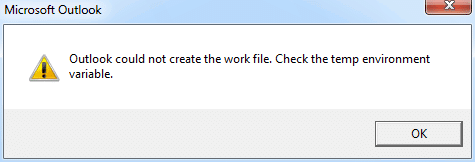
Outlook'u başlattığınızda genellikle "Outlook çalışma dosyasını oluşturamadı" hatasıyla karşılaşırsınız. Bu hata, Outlook verilerinize erişiminizi engeller. Bu yazıda, bu hatayı nasıl ortadan kaldıracağınızı anlatacağız.
“Outlook çalışma dosyasını oluşturamadı. Geçici ortam değişkenini kontrol edin” hatası, geçici internet önbellek değişkeninin bozulduğunu gösterir. Genellikle işletim sistemi yükseltildikten veya ilgili ayar dosyaları başka bir bilgisayara yanlış şekilde taşındıktan sonra ortaya çıkar. Panik yapmayın. Bu hata Outlook dosyalarıyla ilgili değildir. Outlook verileriniz sağlam olmalıdır. Ayrıca, aşağıdaki iki yöntemle kolayca düzeltebilirsiniz.
Yöntem 1: Bir Kayıt Defteri Değerini Düzenleyin
- Öncelikle "Başlat Menüsü"ne gidin ve arama kutusuna "regedit" yazın.

- Ardından, Kayıt Defteri Düzenleyicisi'ne erişmek için "Enter" tuşuna basın. Açılan “Hesap Kontrolü” iletişim kutusunda 'Evet'i seçin.
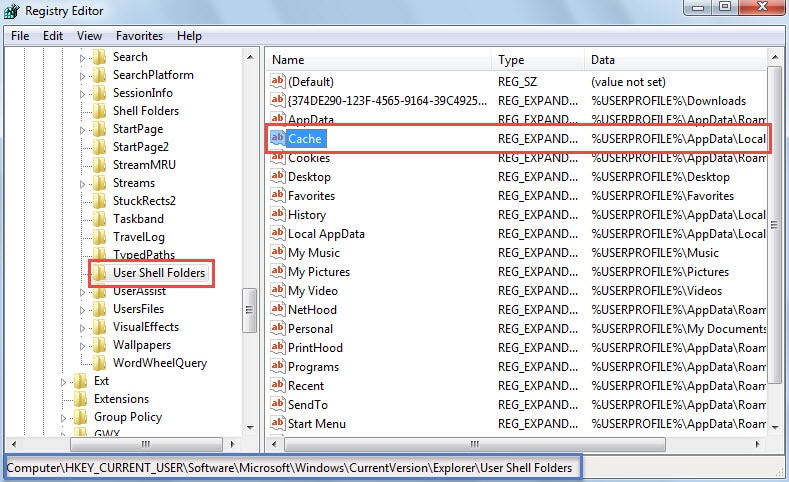
- Kayıt Defteri Düzenleyicisi penceresinde, sırayla aşağıdaki anahtarları bulmalısınız:
HKEY_CURRENT_USER \ Software \ Microsoft \ Windows \ CurrentVersion \ Explorer \ Kullanıcı Kabuk Klasörleri
- “Kullanıcı Kabuğu Klasörleri” tuşunu seçtikten sonra, sağ bölmesine dönün. “Önbellek” değerini bulabilirsiniz.

- Ardından "Önbellek" değerine çift tıklayın. Açılan "Dizeyi Düzenle" iletişim kutusunda, doğru geçici internet dosya klasörü yolunu girin.
- Windows Vista, 7, 8 veya 10 kullanıyorsanız, varsayılan yol "%USERPROFILE%\AppData\Local\Microsoft\Windows\Temporary Internet Files" olmalıdır.
- Windows XP'de ise, "%USERPROFILE%\Local Settings\Temporary Internet Files" konumundadır.

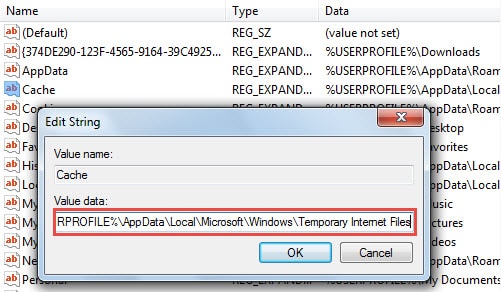
- Değeri düzenledikten sonra, değişiklikleri kaydetmek ve Kayıt Defteri Düzenleyicisinden çıkmak için "Tamam" düğmesine tıklayın. Değişikliklerin geçerli olması için bilgisayarınızı yeniden başlatmanız gerekir.
Yöntem 2: İnternet Seçeneklerini Değiştir
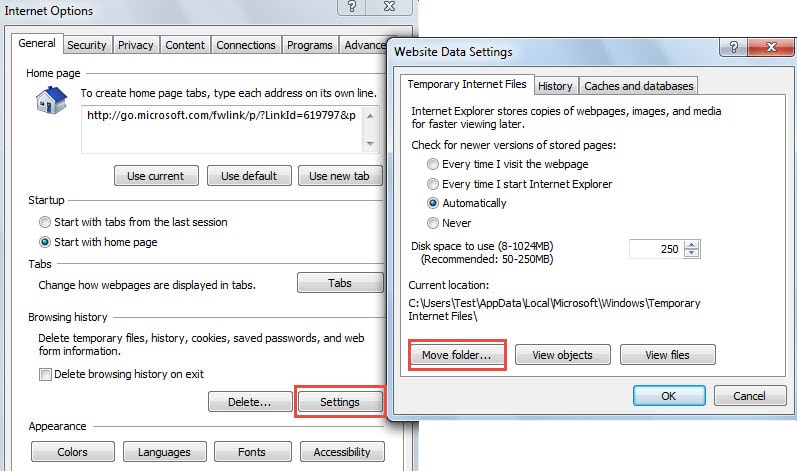
- Öncelikle Internet Explorer penceresini açın ve sağ üst köşedeki dişli çark simgesine tıklayın. Açılan listeden "İnternet Seçenekleri"ni seçin.
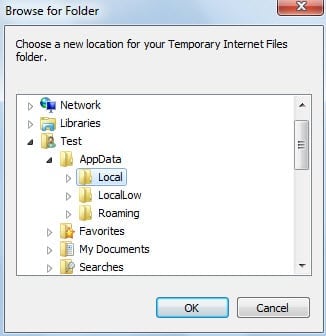
- Ardından, yeni "İnternet Seçenekleri" iletişim kutusunda "Ayarlar" düğmesini tıklayın. Yeni bir “Web Sitesi Veri Ayarları” iletişim kutusu açılacaktır, “Klasörü Taşı”ya tıklayın.

- "Klasör Seç" bölümünde, doğru geçici internet dosyası klasörüne göz atmalısınız. Klasörün tam yolunu ise önceki yöntemin 5. adımına bakarak bulabilirsiniz.

- Son olarak, değişiklikleri kaydetmek için birkaç kez "Tamam" düğmesine tıklayın, değişikliklerin etkinleşmesini bekleyin ve istendiğinde bilgisayarınızı yeniden başlatın.
Outlook Verileri için Tutarlı ve Güncel Bir Yedekleme Yapın
Bu Outlook bozulmaya eğilimli olduğundan, Outlook veri kaybını önlemek için Outlook verileriniz için düzenli bir yedekleme yapmalısınız. Yedeklemeler size yardımcı olacaktır bozuk PST verilerini kurtar zahmetsiz kolaylıkla. Ancak yedeğiniz yoksa veya geçerli olmadığı için sınırlı bir değere sahipse, sorunu yine de aşağıdaki gibi bir yıldız aracıyla çözebilirsiniz. DataNumen Outlook Repair.
Yazar Tanıtımı:
Shirley Zhang, bir veri kurtarma uzmanıdır. DataNumendahil olmak üzere veri kurtarma teknolojilerinde dünya lideri olan , Inc. onarım SQL Server mdf ve görünüm onarım yazılım ürünleri. Daha fazla bilgi için ziyaret edin www.datanumen.com