
Varsayılan olarak, Outlook gönderdiğiniz öğeleri "Gönderilmiş Öğeler" posta klasörüne kaydeder. Ancak, bu makalede tanıtılan iki yöntemle, gönderilen öğeleri zahmetsizce başka bir belirli klasöre kaydedebilirsiniz.
Outlook e-postalarımı daha iyi sınıflandırmak ve yönetmek için birkaç posta klasörü oluşturdum. E-postalar, toplantı davetleri gibi gönderilen öğelerimin bir kısmını varsayılan "Gönderilmiş Öğeler" klasörü yerine alternatif klasörlere kaydetmek istiyorum. Aşağıdakiler benim 2 numaram.
Yöntem 1: Gönderilen Öğeleri Oluştururken Belirtilen Bir Klasöre Kaydetme
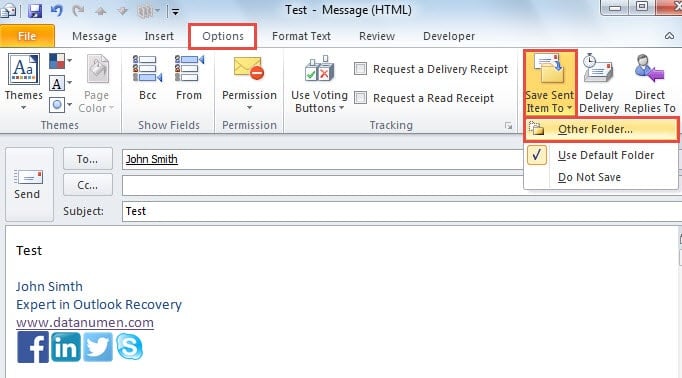
- Öncelikle, Outlook'u her zamanki gibi açın ve e-posta gibi yeni bir öğe oluşturun.
- Ardından, yeni mesaj penceresinde e-postayı normal şekilde oluşturabilirsiniz. Alıcıları, konuyu ve e-posta gövdesini doldurun.
- Bundan sonra, altında "Diğer Seçenekler" grubunda "Gönderilen Öğeyi Kaydet" i bulmanız ve tıklamanız gereken "Seçenekler" sekmesine geçin.
- Aşağıdaki açılır listeden "Diğer Klasör"ü seçebilirsiniz.

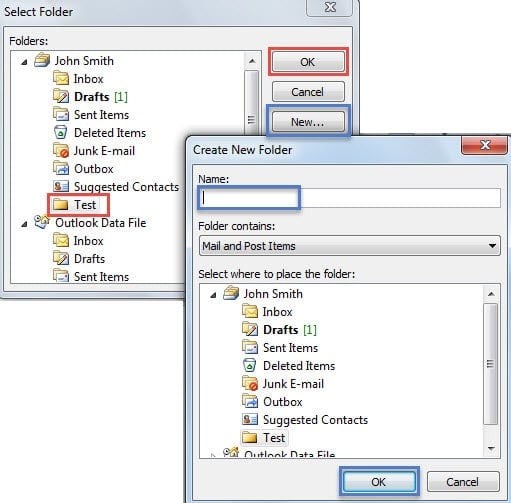
- Daha sonra yeni bir “Klasör Seç” iletişim kutusu açılacaktır. Kayıt klasörü olarak hazır bir klasör seçebilirsiniz. Veya istediğiniz klasör yoksa, yeni bir klasör oluşturmak için “Yeni” düğmesine tıklayabilirsiniz.

- Son olarak, tüm iletişim kutuları kapanana kadar bir dizi "Tamam"a tıklayın. E-posta başarıyla gönderildikten sonra, gönderilen e-postayı seçtiğiniz klasörde bulabilirsiniz.
Yöntem 2: Gönderilmiş Öğeleri Otomatik Olarak Belirtilen Bir Klasöre Kaydetme
- Başlangıçta, Outlook'ta "Dosya" menüsüne gidin ve ardından "Bilgi" sekmesi altındaki "Kuralları ve Uyarıları Yönet" seçeneğine basın.

- Ardından, “Kurallar ve Uyarılar” iletişim kutusunda “Yeni Kurallar” düğmesine tıklayın.
- Bir sonraki “Kural Sihirbazı” ekranında, aşağıdaki adımları izlemeniz gerekir:

- İlk önce “Gönderdiğim mesajlara kuralı uygula”yı seçin ve “İleri”ye tıklayın.
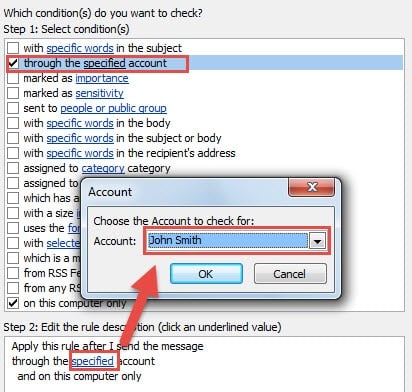
- Ardından “Condition” bölümünde “belirtilen hesap üzerinden” seçeneğini seçmelisiniz. Ve aşağıdaki kutuda "belirtilen" bağlantıya tıklayın. Yeni küçük iletişim kutusundan istediğiniz hesabı seçin. Bundan sonra, "Tamam" ve "İleri" yi tıklayın.

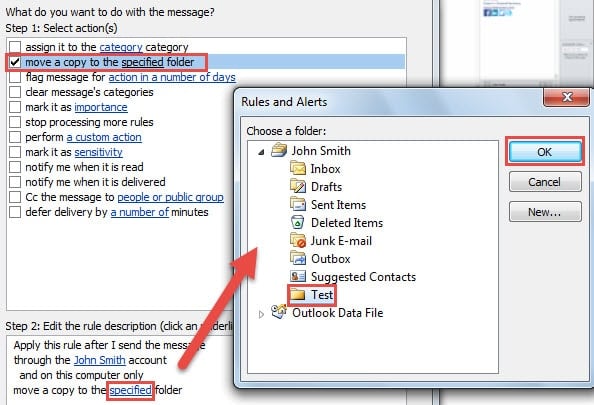
- Daha sonra "Bir kopyayı belirtilen klasöre taşı"yı seçin. “Belirtildi” seçeneğine tıkladıktan sonra, ihtiyaçlarınıza göre kaydetme klasörünü seçersiniz. Bundan sonra, "Tamam" ve "İleri" yi tıklayın.

- Son olarak, "Kural Sihirbazı"nın son ekranına gelene kadar birkaç "İleri"ye tıklayın. Tüm kural ayarlarınızı gözden geçirebilir ve bu kurala bir ad verebilirsiniz.
- Son olarak bu kuralı uygulamak için “Bitir” butonuna tıklayın. Bundan sonra, gönderilen öğeler otomatik olarak seçtiğiniz klasöre kaydedilecektir.
Yolsuzluğa Bağışık Değil
Outlook özellik bakımından zengin olsa da, yine de bozulmalardan muaf değildir. Aksine, Outlook oldukça savunmasızdır. Bu nedenle, düzenli bir Outlook kullanıcısı olarak, Outlook verilerinizi korumak için yapmanız gereken şey, tüm potansiyel tehditlere karşı dikkatli olmak ve akıllıca davranmaktır. Outlook kurtarma civardaki araç gibi DataNumen Outlook Repair.
Yazar Tanıtımı:
Shirley Zhang, bir veri kurtarma uzmanıdır. DataNumendahil olmak üzere veri kurtarma teknolojilerinde dünya lideri olan , Inc. sql kurtarma ve görünüm onarım yazılım ürünleri. Daha fazla bilgi için ziyaret edin www.datanumen.com