
Bu makalede, belirli gereksinimleri karşılamak için Word belgenizdeki birden çok resmi hızlı bir şekilde nasıl yeniden boyutlandıracağınızı göstereceğiz.
Günümüzde bir Word belgesine çok sayıda resim eklenmesi alışılmadık bir durum değil. Ancak bazen bu resimlerin aynı boyutta ayarlanması gerekir. Ve normalde, eklenen resim "Metinle aynı hizada" kaydırma stilindedir, bu da hepsini aynı anda seçemeyeceğimiz anlamına gelir. Bu nedenle, resim boyutunu ayarlamak, yalnızca birkaç tane olsa bile zaman alıcı olabilir.
Aşağıda yararlı bulabileceğiniz 2 hızlı yol bulunmaktadır.
Yöntem 1: “F4” kullanın
- Öncelikle, düzenleme moduna girmek için resme çift tıklayın.
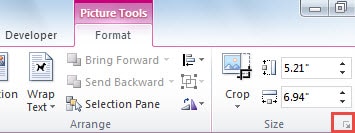
- İkinci olarak, “düzen” iletişim kutusunu açmak için “Biçim” sekmesi altındaki “Boyut” grubundaki aşağı ok düğmesine tıklayın.
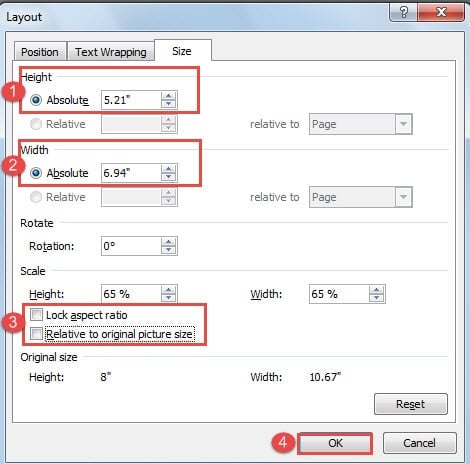
- Açık iletişim kutusunda, önce ihtiyacınız olan yüksekliği ve genişliği değiştirin.
- Daha sonra “Ölçek” bölümünde “En boy oranını kilitle” ve “Orijinal resim boyutuna göre” kutularını temizleyin.
- Son olarak, "Tamam" ı tıklayın.
- Ardından, başka bir resme tıklayın ve “F4” tuşuna basın. Şimdi ikinci resmin öncekiyle aynı boyutta olduğunu göreceksiniz. Buradaki “F4” son eylemi tekrar edebilir.
Yöntem 2: VBA Kodlarını Kullanın
Genel olarak konuşursak, yöntem 1 size zaten çok zaman kazandırabilir. Ancak, resme tıklayıp “F4” tuşuna basmayı sıkıcı ve sıkıcı bulursanız, görevi bir kez bitirmek için VBA kodlarından yardım alabilirsiniz.
- Öncelikle “Geliştirici” sekmesine tıklayın.
- Ardından "Code" grubunda "Visual Basic"e tıklayın veya "Alt+F11"e basarak VBA editörünü açın.

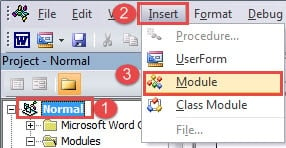
- Ardından, "Normal" i tıklayın.
- "Ekle"ye tıklayın.
- Ve "Modül"ü seçin.

- Ardından, düzenleme alanını açmak için yeni modüle çift tıklayın.
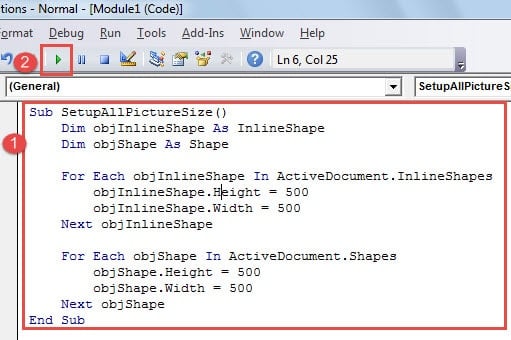
- Aşağıdaki kodları buraya yapıştırın:

Sub SetupAllPictureSize()
  Dim objInlineShape As InlineShape
  Dim objShape As Shape

  For Each objInlineShape In ActiveDocument.InlineShapes
    objInlineShape.Height = 500
    objInlineShape.Width = 500
  Next objInlineShape

  For Each objShape In ActiveDocument.Shapes
    objShape.Height = 500
    objShape.Width = 500
  Next objShape
End Sub
- Son olarak, "Çalıştır" düğmesine basın.

Notlar:
- “Inline with text” sarma stilinde resimlerin yüksekliğini ve genişliğini değiştirmeniz gerektiğinden “objInlineShape.Height = 500” ve “objInlineShape.Width = 500” kodlarındaki değerleri değiştirebilirsiniz.
- “Metin ile aynı hizada” sarma stilinde olmayan resimlerin yükseklik ve genişliklerini değiştirmek için “objShape.Height = 500” ve “objShape.Width = 500” kodlarındaki değerleri değiştirebilirsiniz.
Belge Sorunlarını Yönetin
Çok fazla resim içeren bir Word belgesi, yalnızca işlem hızını yavaşlatmakla kalmaz, aynı zamanda belge bozulmalarına da neden olur. Bunun bir yolu, bir Word dosyasına çok fazla resim eklemekten kaçınmaktır, böylece böyle bir sorunla karşılaşmazsınız. Diğer yol ise, bir docx sorun düzeltme aracı önceden, böylece önemli dosyaları kaybetme konusunda endişelenmenize gerek kalmayacak.
Yazar Tanıtımı:
Vera Chen bir veri kurtarma uzmanıdır. DataNumendahil olmak üzere veri kurtarma teknolojilerinde dünya lideri olan , Inc. xlsx veri hatası onarım aracı hem de pdf onarım yazılım ürünleri. Daha fazla bilgi için ziyaret edin www.datanumen.com