
Çalışma kitabınızda birçok sayfa olduğunda, belirli bir sayfaya gitmek için çok zaman harcarsınız. Burada bu görevi bitirmek için iki yöntem tanıtacağız.
Çalışma kitabınızda çok fazla sayfa varsa, hedef sayfanızı bulmak ve ona gitmek oldukça zahmetli olabilir. Aşağıdaki resimde, bu çalışma kitabında çok sayıda sayfa olduğunu görebilirsiniz.
Belirli bir çalışma sayfasına gitmek istiyorsanız, büyük olasılıkla sayfayı bulmak için sayfa sekme çubuğundaki oka tıklayacaksınız. Bu çok zaman alacaktır. Bu nedenle, aşağıda iki hızlı yöntemin adımlarını göstereceğiz.
Yöntem 1: Sayfa Sekme Çubuğunu Kullan
- Sol alt köşedeki sayfa sekmesi çubuğuna sağ tıklayın.
- Ve sonra aşağıdaki resimde gösterildiği gibi bu listeyi göreceksiniz. Bu listede, doğrudan sayfanın adına tıklayabilirsiniz. Böylece hemen o sayfaya atlayacaksınız.
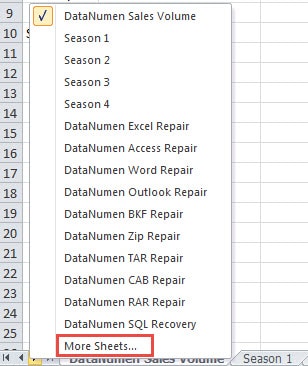
- Çalışma kitabında 16'dan fazla sayfa varsa, tüm sayfa adları listede görünmez. Sayfanız listede gösterilmiyorsa, “Daha Fazla Sayfa” seçeneğine tıklayın.
- "Etkinleştir" penceresinde kaydırma çubuğunu sürükleyin ve atlamak istediğiniz sayfayı seçin.
- Ve ardından "Tamam" düğmesine tıklayın. Ayrıca, pencerede sayfa adına çift tıklayabilirsiniz.

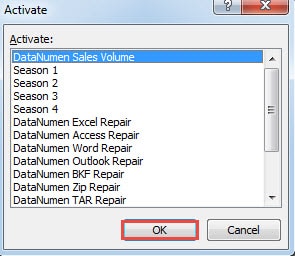
Oku tıklayıp sayfayı bulmak yerine bu yöntemi kullanmanın daha uygun olabileceğini görebilirsiniz.
Yöntem 2: VBA Kodlarını Kullanın
Burada görevi yerine getirmek için VBA kodlarını da kullanabilirsiniz.
- Klavyede “Alt +F11” kısayol tuşlarına basın.
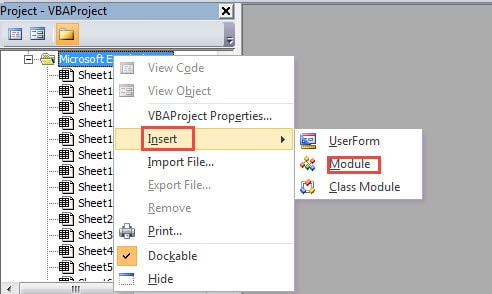
- Ve sonra VBA proje alanına sağ tıklayın.
- Yeni menüde, imlecinizi “Ekle” seçeneğine getirin.
- Ardından alt menüden “Modül”ü seçin. Böylece, dosyaya yeni bir modül eklediniz.

- Şimdi aşağıdaki VBA kodlarını yeni modüle kopyalayın:
Alt JumpToSheet()
FindName'i Dize Olarak, FindSheet'i Çalışma Sayfası Olarak Karartın
FindName = InputBox(prompt:=”Bulmanız gereken sayfa adını girin”, Başlık:=” Belirli Sayfaya atla ")
ActiveWorkbook.Worksheets'teki Her FindSheet İçin
FindSheet.Name = FindName ise O zaman
FindSheet.Activate
Exit Sub
Eğer son
Sonraki
End Sub
- Şimdi bu prosedürü çalıştırmak için klavyedeki “F5” düğmesine basın veya araç çubuğundaki “Run Sub” düğmesine tıklayın.
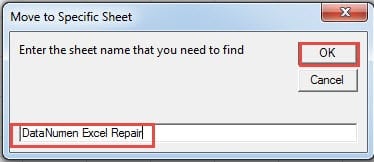
- Bundan sonra, bir giriş kutusunun açıldığını göreceksiniz. Burada sayfa adını metin kutusuna girin.

- Ardından penceredeki "Tamam" düğmesine tıklayın. Böylece hedef sayfa etkinleştirilecektir. "Tamam" düğmesine tıkladıktan sonra Visual Basic Düzenleyici arayüzüne geri döneceksiniz. Çalışma kitabı arayüzüne geçebilir ve sonucu kontrol edebilirsiniz.
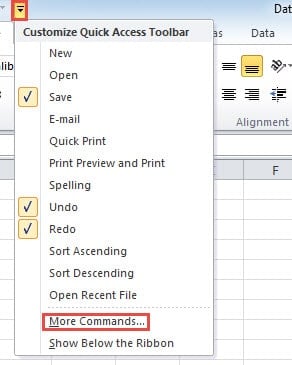
- Bu VBA kodlarını sık sık kullanmanız gerekiyorsa, hızlı erişim araç çubuğuna da ekleyebilirsiniz. Bu adımda, araç çubuğundaki küçük oku tıklayın.
- Ardından listeden “Diğer Komutlar” seçeneğini seçin.

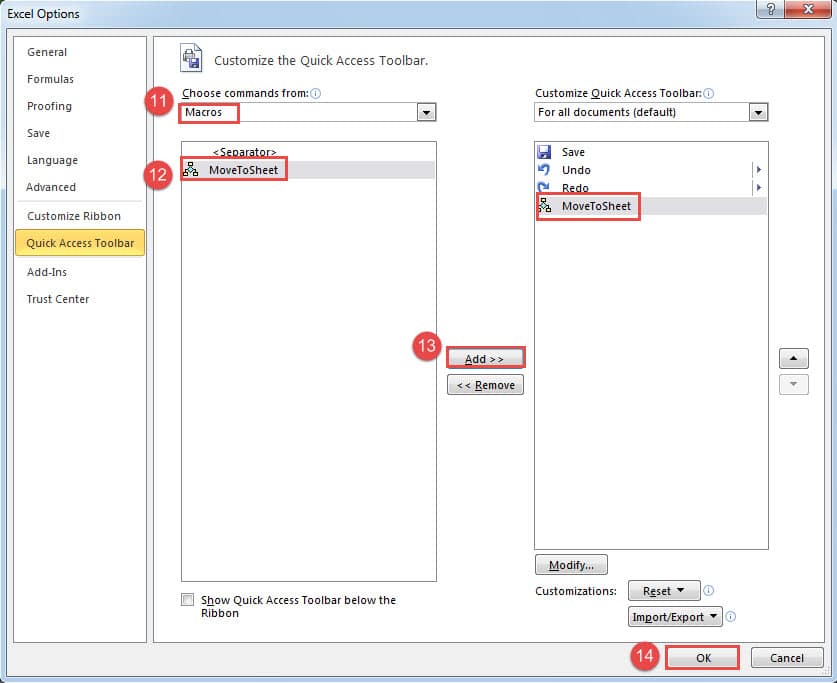
- "Excel Seçenekleri" penceresinde, "Komutları seç" bölümünden "Makrolar"ı seçin.
- Ardından listeden hedef makroyu seçin.
- Bundan sonra, "Ekle" düğmesini tıklayın.

- Artık onu hızlı erişim araç çubuğuna eklediniz. Bu adımda "Tamam" ı tıklayın.
Bu nedenle, bir dahaki sefere VBA kodlarını kullanmanız gerektiğinde, doğrudan hızlı erişim araç çubuğundaki düğmeyi tıklayabilirsiniz.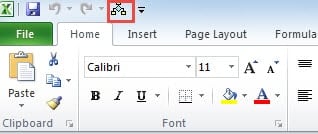
İki Yöntem Arasında Seçim Yapın
Aslında, her iki yöntem de çok basit ve kullanışlıdır. Hangi yöntemi seçmeniz gerektiğini merak edebilirsiniz. Aşağıdaki tabloda, iki yöntemin tüm faktörlerini listeledik, ona başvurabilir ve bir seçim yapabilirsiniz.
| karşılaştırma | Sayfa Sekme Çubuğunu Kullan | VBA Kodlarını Kullanın |
| Avantajları | 1. Tüm sayfa adlarını tek bir pencerede görebildiğiniz için bir sayfa seçmeniz kolaydır.
2. Bu yöntemle karmaşık VBA kodlarıyla uğraşmanıza gerek kalmaz. |
1. Adı girerek ve birkaç tıklamayla ilgili sayfaya hızlı bir şekilde atlayabilirsiniz.
2. Bu yöntemi diğer çalışma kitaplarında da kullanabilirsiniz ki bu çok kullanışlıdır. |
| dezavantaj | 1. Her defasında başka bir sayfaya atlamanız gerektiğinde "Etkinleştir" penceresini açmanız gerekir.
2. Diğer çalışma kitaplarında da adımları tekrarlamanız gerekecektir. Ve ikinci yöntemle karşılaştırıldığında, bu biraz zahmetli. |
1. Belirli bir sayfanın adını hatırlayamıyorsanız, bu yöntemi kullanamazsınız.
2. VBA makrolarını kullanmak işleri daha karmaşık hale getirecektir. |
Yukarıdaki tablodan, iki yöntemi daha iyi anlayacaksınız. Ve bir dahaki sefere bu görevi gerçekleştirmeniz gerekirse, yöntemlerden birini seçebilirsiniz.
Kurtarma Aracı Şirketler İçin Bir Zorunluluktur
Birçok şirkette Excel, işlerinin olmazsa olmazıdır. Bu nedenle, Excel dosyalarında birçok önemli veri ve bilgi saklanır. Bu dosyalar kesinlikle virüslerin ve kötü niyetli bilgisayar korsanlarının kurbanı olacaktır. Veri felaketi yaşandığında, tüm veriler ve bilgiler zarar görecektir. Bu nedenle, şirketlerin el altında güçlü bir araç bulundurması gerekir. Bu araç özel olarak tasarlanmıştır ve xlsx dosyasını onar ve diğer Excel dosyaları kolayca.
Yazar Tanıtımı:
Anna Ma bir veri kurtarma uzmanıdır. DataNumendahil olmak üzere veri kurtarma teknolojilerinde dünya lideri olan , Inc. onarım dokümanı ve görünüm onarım yazılım ürünleri. Daha fazla bilgi için ziyaret edin www.datanumen.com