
Birçok kullanıcı, CC ve BCC alıcılarına ek göndermekten kaçınmayı umar. Ancak, Outlook'ta bu seçenek yoktur. Böylece, bu yazıda, bunu gerçekleştirmek için 2 yöntemi tanıtacağız.
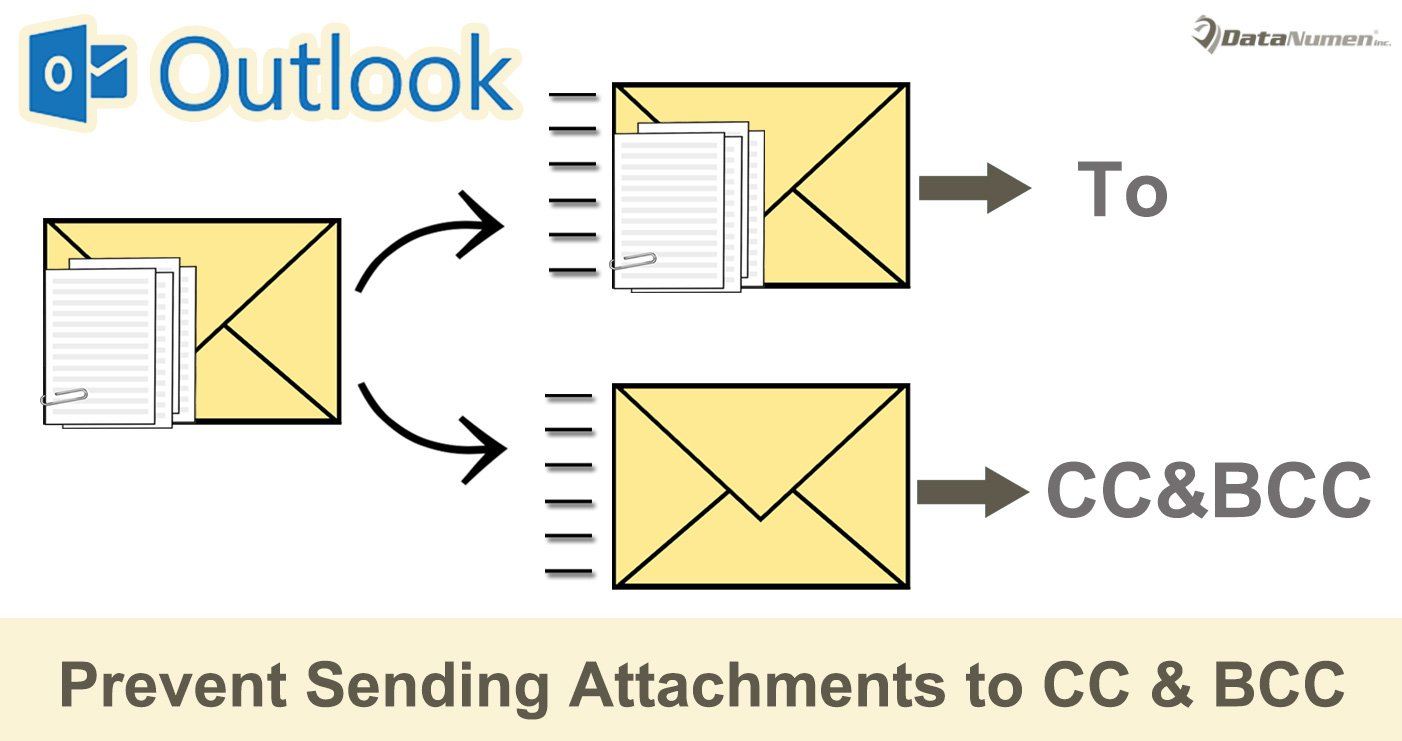
Hepimizin bildiği gibi, ekleri olan e-postalar gönderirken, "Kime", "Bilgi" veya "Gizli" ne olursa olsun tüm alıcılar kesinlikle ekleri alacaktır. Bununla birlikte, birçok kullanıcı ekleri yalnızca "Kime" alıcılarına gönderme seçeneğine sahip olmak ister, "Bilgi" ve "Gizli" alıcılar yalnızca ekleri olmadan e-postayı alır. Bu durumda, burada 2 yol önereceğiz.
Yöntem 1: Mesajı Yeniden Gönder ve Ekleri Manuel Olarak Kaldır
- En başta, bir e-posta oluşturun ve ekleri her zamanki gibi ekleyin. Ancak yalnızca "Kime" alıcılarını doldurmalısınız.
- E-postayı oluşturduktan sonra, her zamanki gibi göndermek için “Gönder” düğmesine tıklayın.
- E-posta başarıyla gönderildikten sonra, üzerine çift tıklayarak Mesaj penceresinde açabilirsiniz.
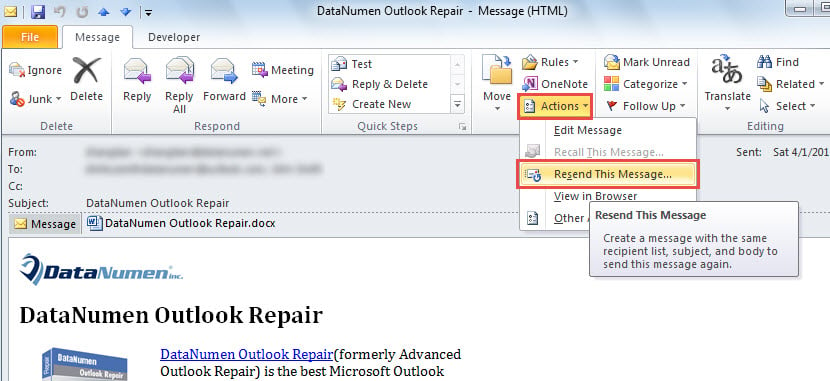
- Ardından "Eylemler" düğmesine tıklayın ve açılır listeden "Bu Mesajı Yeniden Gönder"i seçin.

- Ardından, bir öncekiyle tamamen aynı olan yeni bir mesaj görüntülenecektir.
- Ardından, ekleri kaldırabilir ve "Kime" alıcılarını temizleyebilirsiniz.
- Daha sonra CC ve BCC alıcılarını ihtiyaçlarınıza göre ekleyin.
- Sonunda, “Gönder” düğmesine tıklayabilirsiniz.
Yöntem 2: Ekleri Bilgi ve Gizli Alıcılara VBA Yoluyla Göndermeyin
- Ana Outlook penceresinde, “Alt + F11” tuş kısayollarına basın.
- Ardından Outlook VBA düzenleyicisine gireceksiniz.
- Sonra “ThisOutlookSession” projesini bulup açmalısınız.
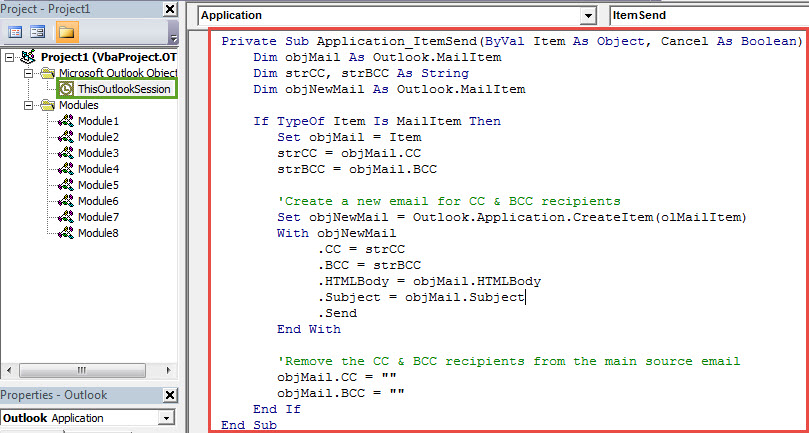
- Daha sonra aşağıdaki VBA kodunu kopyalayıp bu proje penceresine yapıştırmanız gerekmektedir.
Private Sub Application_ItemSend(ByVal Item As Object, Cancel As Boolean)
    Dim objMail As Outlook.MailItem
    Dim strCC, strBCC As String
    Dim objNewMail As Outlook.MailItem

    If TypeOf Item Is MailItem Then
       Set objMail = Item
       strCC = objMail.CC
       strBCC = objMail.BCC

       'Create a new email for CC & BCC recipients
       Set objNewMail = Outlook.Application.CreateItem(olMailItem)
       With objNewMail
            .CC = strCC
            .BCC = strBCC
            .HTMLBody = objMail.HTMLBody
            .Subject = objMail.Subject
            .Send
       End With

       'Remove the CC & BCC recipients from the main source email
       objMail.CC = ""
       objMail.BCC = ""
    End If
End Sub
- Bundan sonra, bu kodu imzalamanız gerekir.
- Daha sonra imzalı makrolara izin vermek için Outlook makro ayarlarınızı değiştirin.
- Sonunda, bir deneyebilirsin.
- İlk olarak, bir e-posta oluşturun ve her zamanki gibi ekler ekleyin.
- Ardından istediğiniz zaman "Kime", "Bilgi" ve "Gizli" alıcıları ekleyin.
- Ardından "Gönder" düğmesine basın.
- Artık 2 e-posta göreceğiniz Giden Kutusu klasörünüzü kontrol edebilirsiniz.
- Gönderildikten sonra açın ve ekleri olan orijinal e-postanın yalnızca "Kime" alıcılarına gönderildiğini göreceksiniz. Ve başka bir e-postanın eki yoktur ve "CC" ve "BCC" alıcılarına gönderilmiştir.
Çeşitli PST Sorunlarıyla Esnek Bir Şekilde Başa Çıkın
Outlook savunmasız olduğundan, Outlook dosyalarınızı korumak için çok çaba harcamalısınız. Örneğin, PST dosyalarınızın düzenli yedeklerini almanız daha iyi olur. Ayrıca, güçlü bir düzeltme aracı gibi tutmanız önerilir. DataNumen Outlook Repair. Yapabiliyor PST'yi onar esinti gibi sorunlar.
Yazar Tanıtımı:
Shirley Zhang, bir veri kurtarma uzmanıdır. DataNumendahil olmak üzere veri kurtarma teknolojilerinde dünya lideri olan , Inc. sql bozulması ve görünüm onarım yazılım ürünleri. Daha fazla bilgi için ziyaret edin www.datanumen.com