
Basit ipuçlarından gelişmiş tekniklere kadar 7 kolay yöntemle Outlook e-postanıza onay kutusu ekleyin. Her beceri düzeyine uygun adım adım kılavuz.
1. Giriş
Outlook'ta bir anket veya soru formu oluşturmanız gerektiğinde, e-postanıza onay kutuları eklemek süreci daha sezgisel ve düzenli hale getirebilir. Bu kılavuz, 7 pratik yöntem kullanarak Outlook e-postanıza nasıl onay kutusu ekleyeceğinizi gösterecektir. İster basit görsel onay kutularına ister etkileşimli kontrollere ihtiyacınız olsun, bu teknikler alıcıların kolayca anlayıp yanıtlayabileceği profesyonel görünümlü anketler oluşturmanıza yardımcı olacaktır.
2. Yöntem 1: Onay Kutusu Simgesi Ekleme
Outlook e-postasına onay kutusu eklemenin en basit yolu, mesajınıza doğrudan bir onay kutusu simgesi eklemektir. Bu yöntem, liste biçiminde biçimlendirmeden yalnızca bir veya birkaç onay kutusuna ihtiyacınız olduğunda mükemmeldir.
- Outlook'ta yeni bir e-posta mesajı oluşturun.
- Onay kutusu sembolünü eklemek istediğiniz yere imlecinizi getirin.
- gidin Ekle Şeritteki sekmeye tıklayın ve sembol düğmesine tıklayın. Doğrudan görmüyorsanız, tıklayın sembol -> Daha Fazla Semboller.
- içinde sembol iletişim kutusunu seçin. Wingdings or Wingdings 2 yazı tipinden yazı Aşağıya doğru açılan menü.
- Bir onay kutusu sembolü bulmak için semboller arasında gezinin. Yaygın onay kutusu sembolleri şunlardır:
- Boş kare kutu (☐)
- İşaretli kutu (☑)
- X (☒) işaretli kutu
- İstediğiniz onay kutusu sembolüne tıklayın, ardından Ekle düğmesine basın.
- Tıkla Kapat iletişim kutusundan çıkmak için.
- Metninizi onay kutusu simgesinin yanına yazın ve e-postanızı oluşturmaya devam edin.
Not: Bu yöntem, etkileşimli olmayan bir onay kutusu oluşturur. Tamamen dekoratiftir ve e-postanızda bilgi görüntülemek veya görsel öğeler oluşturmak için en uygunudur.
3. Yöntem 2: Sembol Tabanlı Onay Kutularının Bir Listesini Ekleme
Birden fazla onay kutusunu biçimlendirilmiş bir liste olarak eklemeniz gerektiğinde, bu yöntem Outlook'un madde işareti biçimlendirme özelliğini kullanarak onay kutusu simgelerini aynı anda birkaç öğeye uygulamanıza olanak tanır.
- Outlook'ta yeni bir e-posta mesajı oluşturarak başlayın.
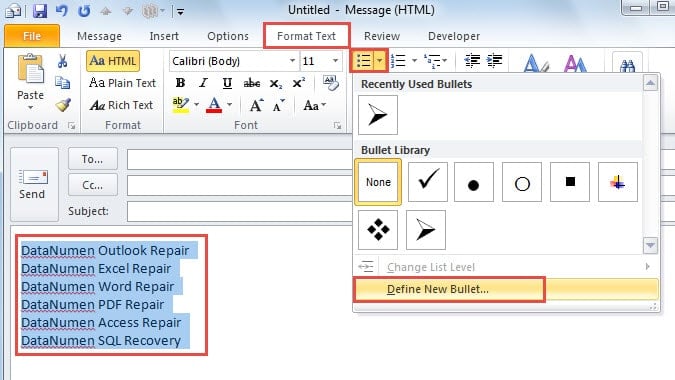
- Anket sorularınızı veya seçenek metinlerinizi normalde yaptığınız gibi mesaj gövdesine yazın. Ardından, onay kutularının görünmesini istediğiniz metinleri seçin.
- gidin Metin Biçimlendir Şeritteki sekmeye tıklayın. Yanındaki aşağı oka tıklayın. Mühimmat düğmesine basın ve seçin Yeni Madde İmini Tanımla açılır menüden.

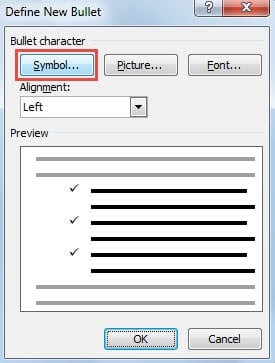
- içinde Yeni Madde İmini Tanımla Görünen iletişim kutusunda, sembol düğmesine basın.

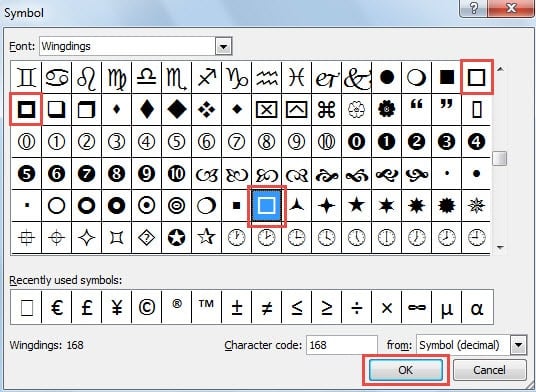
- MKS sembol iletişim kutusu açılacaktır. Mevcut sembollere göz atın ve onay kutusuna benzeyen birini seçin (genellikle kare veya kutu şeklindedir).

- Tıkla OK Seçiminizi onaylamak için tıklamaya devam edin OK kalan tüm iletişim kutularını kapatmak için.
- Onay kutusu sembolleri artık e-posta mesajınızdaki her seçili seçeneğin önünde görünecek. Bunların yalnızca dekoratif semboller olduğunu ve alıcılar tarafından işaretlenemeyeceğini veya işaretlerinin kaldırılamayacağını unutmayın.

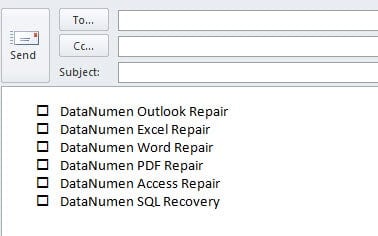
Not: Yöntem 1'e benzer şekilde, bu yöntem etkileşimli olmayan onay kutularının bir listesini oluşturur.
4. Yöntem 3: Unicode Onay Kutusu Ekleme
Unicode onay kutuları, farklı e-posta istemcileri ve aygıtlarda tutarlı bir şekilde görüntülenen Outlook e-postalarına onay kutusu eklemek için güvenilir, platformlar arası bir yöntem sağlar.
- Herhangi bir metin veya kod düzenleyicide (Not Defteri, VS Code, vb.) aşağıdaki içeriklere sahip bir HTML dosyası oluşturun:
<!DOCTYPE html> <html> <head> <meta charset="UTF-8"> <title>Unicode Checkboxes Example</title> </head> <body> <p>Here are some options:</p> <ul style="font-family: Arial, Helvetica, sans-serif; font-size:14px; line-height:1.6;"> <li>☐ Option A</li> <!-- ☐ --> <li>☑ Option B</li> <!-- ☑ --> <li>☒ Option C</li> <!-- ☒ --> </ul> </body> </html>Dosyayı UTF-8 kodlamasıyla kaydedin (örneğin,
checkboxes.html). - HTML dosyasını web tarayıcınızda açın.
- Basın Ctrl + A tüm içeriği seçmek için tuşuna basın Ctrl + C her şeyi kopyalamak için.
- Outlook'ta HTML biçiminde yeni bir e-posta mesajı oluşturun.
- Basın Ctrl + V İçeriği yapıştırmak için. Onay kutuları, tarayıcınızdakiyle aynı şekilde görünecektir.
- Tüm alıcılar için onay kutularının doğru şekilde görüntülendiğini onaylamak için bir test e-postası gönderin.
Unicode Onay Kutusu Referansı:
☐or\u2610= ☐ (Boş onay kutusu)☑or\u2611= ☑ (Onay kutusu işaretlendi)☒or\u2612= ☒ (X'li onay kutusu)
Not: Unicode onay kutuları da dekoratif sembollerdir ve etkileşimli değildir.
5. Yöntem 4: Bir Resim Ekleme
Onay kutunuzun görünümü üzerinde tam yaratıcı kontrole sahip olmak için özel onay kutusu görüntüleri tasarlayabilir ve bunları Outlook e-postanıza ekleyebilirsiniz.
- Tercih ettiğiniz resim formatında (PNG, JPG veya GIF) onay kutusu resimleri oluşturun veya indirin. Şunları yapabilirsiniz:
- Grafik tasarım yazılımlarını (Photoshop, Illustrator, Canva, vb.) kullanarak özel onay kutuları tasarlayın.
- Flaticon, Icons8 veya Iconfinder gibi web sitelerinden ücretsiz onay kutusu simgeleri indirin
- Basit onay kutusu grafikleri oluşturmak için çevrimiçi araçları kullanın
İpucu: E-postalara kusursuz entegrasyon için şeffaf arka plana sahip PNG formatı en iyi sonucu verir.
- Onay kutusu görsellerinizi bilgisayarınıza açıklayıcı adlarla kaydedin (örn.
checkbox-empty.png,checkbox-checked.png). - Outlook'u açın ve yeni bir e-posta mesajı oluşturun. E-posta biçiminin şu şekilde ayarlandığından emin olun: HTML (Düz Metin Değil).
- Mesaj gövdesinde onay kutusu resmi eklemek istediğiniz yere tıklayın.
- gidin Ekle şeritteki sekmeye tıklayın ve Fotoğraf Galerisi or Satır İçi Resimler.
- Onay kutusu resminizi kaydettiğiniz konuma gidin, seçin ve tıklayın Ekle.
- Ekledikten sonra, üzerine tıklayıp köşe tutamaçlarını sürükleyerek resmin boyutunu değiştirebilirsiniz. Önerilen boyut: Satır içi onay kutuları için 16x16 ila 24x24 piksel.
- Seçenek metninizi onay kutusu resminin yanına yazın.
- Ek seçenekler için daha fazla onay kutusu resmi eklemek üzere 4-8 arasındaki adımları tekrarlayın.
- E-posta mesajınızı tamamlayın ve tıklayın Gönder.
Resim Onay Kutularının Avantajları:
- Tam özelleştirme – renkler, stiller, şekiller ve markalama
- Tüm e-posta istemcilerinde tutarlı görünüm
- Marka kimliğinize veya temanıza uyabilir
- 3B efektler, degradeler veya simgeler gibi gelişmiş tasarımları destekler
- Hem Outlook masaüstü hem de web sürümlerinde çalışır
hususlar:
- Hızlı yüklemeyi sağlamak için görüntü dosyasının boyutu küçük tutulmalıdır (görüntü başına 50 KB'ın altında)
- Bazı e-posta istemcileri varsayılan olarak görselleri engelleyebilir; alıcıların "Görüntüleri Göster" seçeneğine ihtiyacı olabilir
- Görseller yalnızca dekoratif amaçlıdır ve alıcılar tarafından işaretlenemez veya işareti kaldırılamaz
- Birden fazla onay kutusu için tutarlılığı sağlamak amacıyla bir şablon oluşturmayı düşünün
Not: Resim onay kutuları da etkileşimli değildir.
6. Yöntem 5: MS Word Kullanarak Etkileşimli Onay Kutusu Denetimleri Oluşturma
Daha işlevsel bir yaklaşım için, Microsoft Word'de etkileşimli onay kutusu denetimleri oluşturabilir ve bunları Outlook e-postanıza aktarabilirsiniz. Bu yöntem, alıcıların e-postadaki kutuları işaretlemelerine ve işaretlerini kaldırmalarına olanak tanır.
- Bilgisayarınızda Microsoft Word'ü başlatın.
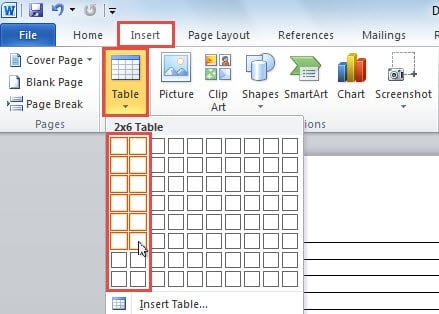
- Şuna geçin Ekle sekmesini tıklatın ve tablo düğmesi. Onay kutularınızı ve bunlara karşılık gelen etiketleri düzenlemek için iki sütunlu bir tablo ekleyin.

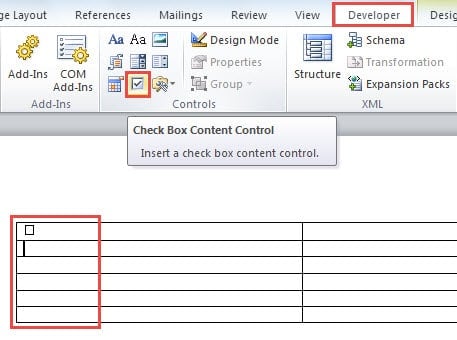
- Olup olmadığını kontrol edin Geliştirici sekmesi Word şeridinizde görünür. Etkin değilse, şuraya gidin: fileto -> Seçenekler -> Şerit özelleştirmeve yanındaki kutuyu işaretleyin Geliştirici etkinleştirmek için.
- Belgede, şuraya geçin: Geliştirici sekmesi. İmlecinizi onay kutusunu eklemek istediğiniz hücreye getirin ve ardından Onay Kutusu İçerik Denetimi düğmesi Kontroller grup.

- Birden fazla onay kutusu denetimi eklemek için önceki adımı tekrarlayın. Yan yana hücrelere, her onay kutusu seçeneği için açıklayıcı metni yazın.
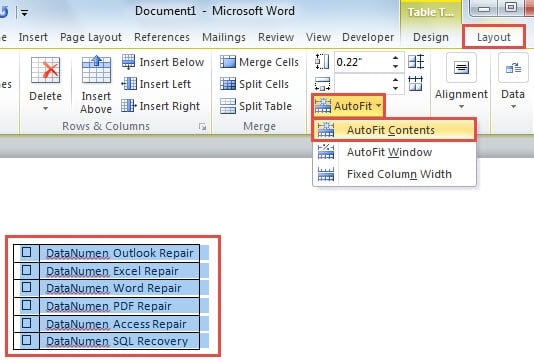
- Tüm tabloyu seçmek için üzerine tıklayıp sürükleyin. Düzen altında sekmesi Tablo Araçları, Ardından Genişlik -> Otomatik Sığdırma İçeriği tablo boyutlarını optimize etmek için.

- Seçili tabloyu tuşuna basarak kopyalayın Ctrl + C.
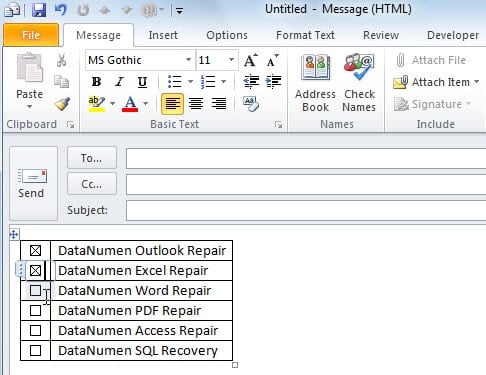
- Outlook'u açın ve yeni bir e-posta mesajı oluşturun. Mesaj penceresinde, Ctrl + V Tabloyu yapıştırmak için. Artık, gerektiğinde işaretleyip işaretini kaldırabileceğiniz etkileşimli onay kutusu denetimlerine sahip bir tablonuz olacak.

- E-posta mesajınızı tamamlayın ve tıklayın Gönder alıcılarınıza ulaştırmak için.
6. Yöntem 6: Oylama Düğmelerini Kullanma
Outlook'un yerleşik Oylama Düğmeleri özelliği, Outlook e-postalarına onay kutusu eklemek için en etkileşimli yaklaşımı sunar. E-posta gövdesinde görsel onay kutuları oluşturan diğer yöntemlerin aksine, oylama düğmeleri e-posta başlık alanında görünür ve alıcıların tek bir tıklamayla seçenekleri belirlemesine olanak tanır. Bu yöntem, özellikle kuruluşlar içindeki hızlı anketler, onaylar ve karar alma süreçleri için kullanışlıdır.
- Outlook'ta yeni bir e-posta mesajı oluşturun.
- gidin Seçenekler şeritteki sekme.
- içinde Takip gruplandır, tıklayın Oylama Düğmelerini Kullan.
- Önceden tanımlanmış seçeneklerden birini seçin:
- Onayla; Reddet – Yetkilendirme talepleri veya onay iş akışları için
- Evet;Hayır – Basit evet/hayır soruları için
- Evet Hayır Belki – Kararsız yanıtlar için üçüncü bir seçeneğe ihtiyaç duyduğunuzda
- görenek – Kendi oylama seçeneklerinizi oluşturmak için
- Seçtiyseniz görenek:
- MKS Emlaklar iletişim kutusu açılacak
- içinde Oylama düğmelerini kullan alanına, noktalı virgülle ayrılmış özel seçeneklerinizi girin (örneğin, “Seçenek A;Seçenek B;Seçenek C”)
- Tıkla Kapat
- E-posta mesajınızı her zamanki gibi oluşturun.
- Tıkla Gönder.
Alıcılar Nasıl Oy Kullanır:
Alıcılar e-postanızı aldıklarında iki şekilde oy kullanabilirler:
- Okuma Bölmesinde: Mesaj başlığındaki “Oy vermek için buraya tıklayın” metnine tıklayın, ardından açılır menüden tercihinizi belirleyin.
- Açık bir mesajda: Açık Mesajınız sekmesinde, Yanıtlamak gruplandır, tıklayın Oy, ardından seçeneklerini belirleyin.
Oylama sonrasında bir onay iletişim kutusu görüntülenir. Alıcılar oylarını hemen gönderebilir veya göndermeden önce yanıtlarını düzenleyebilirler.
Oylama Sonuçlarının Takibi:
- Gönderdiğiniz orijinal e-postayı açın Eşya gönder klasör.
- Üzerinde Mesajınız sekmesinde, Showroom gruplandır, tıklayın Takip.
- Her seçeneğe ait oy sayılarıyla birlikte tüm yanıtların tam özetini görüntüleyin.
Önemli Hususlar:
- Exchange Server Gerekli: Bu özellik bir Microsoft Exchange Server veya Office 365 hesabı gerektirir. POP3 veya IMAP e-posta hesaplarıyla çalışmaz.
- Outlook Kullanıcılarıyla Sınırlıdır: Oylama düğmeleri, tüm alıcılar aynı Exchange kuruluşu içinde Outlook kullandığında en iyi şekilde çalışır. Harici alıcılar (Gmail, Yahoo vb.) veya Outlook dışı e-posta istemcileri kullananlar oylama seçeneklerini düzgün göremeyebilir.
- Başlık Tabanlı Arayüz: E-posta gövdesindeki görsel onay kutularının aksine, oylama düğmeleri e-posta başlığı/araç çubuğu alanında görünür.
- Otomatik Takip: Sonuçlar otomatik olarak Outlook'ta toplanır ve tablolaştırılır, böylece manuel sayım ortadan kalkar.
- Alıcı Başına Bir Oy: Her alıcı genellikle yalnızca bir kez oy kullanabilir (ancak tekrar yanıt vererek oylarını değiştirebilirler).
Avantajları:
- Gerçekten etkileşimli – alıcılar seçenekleri seçebilir ve oy gönderebilir
- Dahili özellik – harici araçlara veya HTML bilgisine gerek yok
- Otomatik sonuç takibi ve tablolama
- Kurumsal anketler için profesyonel ve verimli
- Kurulumu çok kolay (sadece 3-5 adım)
Not: Oy verme düğmeleri, yanıt toplama konusunda en etkileşimli deneyimi sağlasa da, mesaj gövdesindeki geleneksel onay kutuları yerine e-posta başlığında görünürler. Bu yöntem, kurum içi anketler ve hızlı karar alma için idealdir, ancak e-posta gövdesinde görsel onay kutularına ihtiyacınız varsa veya alıcılar Exchange kuruluşunuzun dışındaysa uygun olmayabilir.
7. Yöntem 7: HTML Onay Kutularını Kullanın (Yalnızca Outlook Web için)
Alıcılarınız masaüstü uygulaması yerine öncelikli olarak web tabanlı Outlook'u (Outlook.com) kullanıyorsa, HTML kodu kullanarak Outlook e-postalarına onay kutuları ekleyebilirsiniz. Bu yöntem, web tabanlı e-posta istemcilerinde çalışan, gerçekten etkileşimli onay kutuları oluşturur.
- Web üzerindeki Outlook'ta (Outlook.com) yeni bir e-posta oluşturun.
- Üç nokta menüsüne tıklayın (Daha fazla seçenek) seçin ve seçin Kaynağı görüntüle veya HTML düzenleme moduna geçin.
- HTML düzenleyicide, aşağıdaki biçimi kullanarak onay kutusu kodunu ekleyin:
<input type="checkbox"> Your checkbox label text
- Birden fazla onay kutusu varsa, her birini yeni bir satıra ekleyin:
<input type="checkbox"> Option 1<br>
<input type="checkbox"> Option 2<br>
<input type="checkbox"> Option 3
- Onay kutularınızın görüntülenmesini görmek için normal düzenleme görünümüne geri dönün.
- E-posta mesajınızı tamamlayın ve gönderin.
Önemli notlar:
- HTML onay kutuları yalnızca web üzerindeki Outlook'ta (Outlook.com) ve diğer bazı web tabanlı e-posta istemcilerinde güvenilir bir şekilde çalışır.
- Outlook masaüstü uygulaması, Microsoft Word'ü işleme motoru olarak kullandığından HTML form öğelerini desteklemez.
- Masaüstü e-posta istemcilerini kullanan alıcılar onay kutularını görebilir ancak bunlarla etkileşime giremez.
- Bu yöntem, alıcılarınızın e-postalara öncelikli olarak web tarayıcıları aracılığıyla eriştiğini bildiğinizde en iyi şekilde kullanılır.
9. 7 Yöntemin Karşılaştırılması
Outlook e-postasına onay kutusu eklemenin yedi yönteminin de avantajları ve sınırlamaları vardır. Doğru yaklaşımı seçmenize yardımcı olacak ayrıntılı bir karşılaştırma:
| Yöntemler | interaktif | Zorluk | İçin en iyisi | Avantajlar | Dezavantajlar |
|---|---|---|---|---|---|
| Yöntem 1: Onay Kutusu Simgesi | Yok hayır | Çok Kolay – Doğrudan sembol ekleme | Tek onay kutuları, hızlı görsel işaretleyiciler, satır içi onay kutusu yerleşimi | En hızlı yöntem; Ek yazılım gerektirmez; Tüm Outlook sürümlerinde çalışır; Metnin herhangi bir yerine yerleştirilebilir; Basit ve anlaşılır | Tamamen dekoratif ve etkileşimsiz; Her onay kutusu için manuel ekleme; Otomatik olarak liste olarak biçimlendirilmez |
| Yöntem 2: Sembol Tabanlı Onay Kutularının Listesi | Yok hayır | Kolay – Outlook'ta doğrudan hızlı bir şekilde uygulanabilir | Çoklu onay kutusu seçenekleri, biçimlendirilmiş listeler, çeşitli seçeneklere sahip anket soruları | Ek yazılım gerekmez; E-posta istemcileri arasında evrensel olarak çalışır; Aynı anda birden fazla öğeye uygulanır; Tutarlı liste biçimlendirmesi; Hızlı uygulama | Tamamen dekoratif ve etkileşimsiz; Alıcılar kutuları işaretleyemez veya işaretlerini kaldıramaz; Sınırlı işlevsellik |
| Yöntem 3: Unicode Onay Kutusu | Yok hayır | Orta – HTML dosyası oluşturulmasını ve kopyalayıp yapıştırmayı gerektirir | Platformlar arası uyumluluk, profesyonel e-posta şablonları, cihazlar arasında tutarlı görüntüleme | Mükemmel platformlar arası uyumluluk; Tüm e-posta istemcilerinde tutarlı bir şekilde görüntülenir; Temiz ve profesyonel görünüm; UTF-8 standart desteği; Özel yazı tipleri gerekmez | HTML dosyası oluşturulmasını gerektirir; Birden fazla adım içerir; Tamamen dekoratif ve etkileşimsizdir; Temel HTML bilgisi gerektirir |
| Yöntem 4: Görüntü Onay Kutusu | Yok hayır | Kolay - Orta – Görüntü oluşturma veya indirme gerektirir | Markalı e-postalar, özel tasarımlar, görsel olarak benzersiz sunumlar, pazarlama materyalleri | Tam özelleştirme (renkler, stiller, boyutlar); Marka kimliğine uyum sağlar; Profesyonel görünüm; Tüm Outlook sürümlerinde çalışır; Gelişmiş görsel efektleri destekler | Resimler e-posta istemcileri tarafından engellenebilir; E-posta boyutunu artırır; Tamamen dekoratiftir ve etkileşimli değildir; Resim oluşturma veya kaynak bulma gerektirir; Resimler devre dışı bırakılırsa görüntülenmeyebilir |
| Yöntem 5: Etkileşimli Onay Kutusu Denetimleri | Evet (sadece gönderici için) | Orta – Birden fazla adım ve Microsoft Word gerektirir | Kendi seçimlerinizi takip edin, şablonlar oluşturun veya profesyonel sunum yapın | Gönderen için tamamen işlevsel, tıklanabilir onay kutuları oluşturur; Daha profesyonel ve cilalı bir görünüm; Kişisel kullanım ve şablonlar için daha iyi | Microsoft Word gerektirir; Daha fazla zaman alan bir işlemdir; Alıcılar genellikle onay kutularıyla etkileşim kuramaz; İşlevsellik, alıcının e-posta istemcisine bağlı olarak değişir |
| Yöntem 6: Oylama Düğmeleri | Evet (tamamen etkileşimli) | Çok Kolay – 3-5 adımlı yerleşik Outlook özelliği | Dahili organizasyon anketleri, hızlı karar alma, onay iş akışları, ekip oylaması | Alıcılar için gerçekten etkileşimli; Ek araç gerektirmeyen yerleşik özellik; Otomatik sonuç takibi ve tablolama; Kurulumu çok kolay; Kurumsal kullanım için profesyonel | Exchange Server veya Office 365 gerektirir; Yalnızca aynı kuruluş içinde çalışır; Harici alıcılar oy kullanamaz; E-postanın gövdesinde değil, başlığında görünür; Outlook kullanıcılarıyla sınırlıdır |
| Yöntem 7: HTML Onay Kutuları | Evet (yalnızca web istemcileri) | Orta – HTML bilgisi ve kaynak koduna erişim gerektirir | Web'de Outlook veya web tabanlı e-posta istemcilerini kullanan alıcılar | Web tabanlı e-posta istemcileri için gerçekten etkileşimli; Temiz ve basit uygulama; Web tarayıcısının ötesinde ek bir yazılıma gerek yok | Yalnızca Outlook web/Outlook.com'da çalışır; Outlook masaüstü uygulamasında çalışmaz; HTML düzenleme becerileri gerektirir; Masaüstü e-posta istemcileriyle sınırlı uyumluluk |
Hangi Yöntemi Seçmelisiniz?
Tek bir onay kutusu veya hızlı görsel işaretleyiciler için Yöntem 1 en hızlı ve en basit seçenektir. Görsel netlik için biçimlendirilmiş bir listede birden fazla onay kutusu seçeneği görüntülemeniz gerekiyorsa, Yöntem 2 idealdir. Platformlar arası uyumluluk ve tüm e-posta istemcilerinde tutarlı bir şekilde görüntülenen profesyonel görünümlü onay kutuları için, Unicode karakterleri kullanan Yöntem 3 mükemmel bir seçenektir. Görsel kimliğinizle eşleşen markalı veya son derece özelleştirilmiş onay kutusu tasarımları için, özel görsellere sahip Yöntem 4 tam yaratıcı kontrol sağlar. Göndermeden önce öğeleri kendiniz işaretlemek veya daha cilalı bir sunum oluşturmak için Yöntem 5 tercih edilir. Alıcıların aktif olarak oy kullanması gereken ve otomatik izleme gerektiren dahili kurumsal anketler için, Oylama Düğmeleri içeren Yöntem 6 en iyi seçenektir (tüm katılımcılar Exchange kuruluşunuzda olduğu sürece). Yalnızca web üzerinde Outlook kullanan alıcılar için Yöntem 7, HTML onay kutuları aracılığıyla gerçek etkileşim sağlar. Alıcıların harici olduğu veya çeşitli e-posta istemcileri kullandığı kurumlar arası anketlerde, görsel onay kutusu yöntemlerinden hiçbiri tüm alıcılar için güvenilir etkileşim sağlamaz; bu durumlarda, tüm alıcılar Exchange ortamınızdaysa çevrimiçi anket araçlarını veya Yöntem 6'yı kullanmayı düşünün.
10. SSS
S: Outlook e-postama eklediğim onay kutularını alıcılar işaretleyebilir veya işaretlerini kaldırabilir mi?
C: Kullandığınız yönteme bağlıdır. 1-4. Yöntemler (Sembol, Liste, Unicode ve Resim onay kutuları), alıcılar tarafından işaretlenemeyen veya işareti kaldırılamayan dekoratif onay kutuları oluşturur. 5. Yöntem (Word Denetimleri), göndermeden önce yalnızca sizin etkileşim kurabileceğiniz onay kutuları oluşturur. 6. Yöntem (Oylama Düğmeleri), Exchange kuruluşunuzda bulunan alıcıların etkin bir şekilde oy kullanmalarına olanak tanır. 7. Yöntem (HTML Onay Kutuları), yalnızca web üzerinde Outlook kullanan alıcılar için etkileşimli olarak çalışır.
S: Outlook e-postasına onay kutusu eklemenin en kolay yöntemi hangisidir?
C: Yöntem 1 (Onay Kutusu Simgesi Ekleme), en kolay ve en hızlı yöntemdir. Sadece birkaç tıklama gerektirir: Ekle sekmesi -> Simge -> bir onay kutusu simgesi seçin -> Ekle. Bu yöntem, karmaşık bir biçimlendirme olmadan yalnızca bir veya birkaç onay kutusuna ihtiyacınız olduğunda mükemmeldir.
S: Outlook'ta onay kutuları oluşturmak için Microsoft Word'e ihtiyacım var mı?
C: Hayır, Microsoft Word yalnızca Yöntem 5 (Etkileşimli Onay Kutusu Denetimleri) için gereklidir. Diğer tüm yöntemler, herhangi bir ek yazılıma gerek kalmadan doğrudan Outlook üzerinden tamamlanabilir. Yöntem 1, 2 ve 6 yerleşik Outlook özelliklerini, Yöntem 3 bir HTML dosyası ve tarayıcıyı, Yöntem 4 görselleri ve Yöntem 7 ise Outlook web'deki HTML kodunu kullanır.
S: Oylama düğmelerim neden harici alıcılara görünmüyor?
C: Oylama düğmeleri (Yöntem 6), Microsoft Exchange Server veya Office 365 ortamı gerektirir ve yalnızca aynı kuruluş içinde çalışır. Gmail, Yahoo veya diğer e-posta hizmetlerini kullanarak harici alıcılara oylama düğmeleri içeren e-postalar gönderdiğinizde, oylama işlevi kaldırılır veya görüntülenmez. Kuruluşlar arası anketler için, görsel onay kutuları veya çevrimiçi anket araçları için 1-5. Yöntemleri kullanmayı düşünün.
S: Tüm e-posta istemcilerinde en iyi şekilde çalışan onay kutusu yöntemi hangisidir?
C: Yöntem 3 (Unicode Onay Kutusu) ve Yöntem 2 (Sembol Tabanlı Onay Kutuları Listesi), platformlar arası en iyi uyumluluğu sunar. Unicode karakterleri evrensel olarak desteklenir ve tüm e-posta istemcilerinde, cihazlarda ve işletim sistemlerinde tutarlı bir şekilde görüntülenir. Bu yöntemler, alıcıların Outlook, Gmail, Apple Mail veya mobil cihaz kullanması fark etmeksizin, onay kutularınızın aynı görünmesini sağlar.
S: Şirket renklerim ve markamla onay kutuları oluşturabilir miyim?
C: Evet, Yöntem 4 (Görsel Ekleme) özellikle bu amaç için tasarlanmıştır. Photoshop, Illustrator veya Canva gibi grafik tasarım araçlarını kullanarak şirketinizin renklerini, logosunu ve marka stilini içeren özel onay kutusu görselleri oluşturabilirsiniz. Bu, onay kutusu görünümü üzerinde tam yaratıcı kontrol sağlar, ancak onay kutuları yalnızca dekoratif amaçlı olacaktır.
S: Outlook oylama düğmelerini kullanarak kimin oy kullandığını nasıl takip edebilirim?
C: Oylama düğmeleri içeren bir e-posta gönderdikten sonra, Gönderilen Öğeler klasörünüzdeki orijinal mesajı açın. Mesaj sekmesinde, Göster grubundaki İzleme'ye tıklayın. Bu, her alıcının adını, oylarını ve ne zaman yanıt verdiklerini gösteren eksiksiz bir özet görüntüler. İzleme özelliği, sonuçları otomatik olarak tablolaştırır ve her seçenek için oy sayılarını sağlar.
S: Onay kutusu sembolleri ile Unicode onay kutuları arasındaki fark nedir?
C: Onay kutusu sembolleri (Yöntem 1 ve 2), doğrudan Outlook'a eklenen Wingdings gibi yazı tipi tabanlı semboller kullanırken, Unicode onay kutuları (Yöntem 3), bir HTML dosyasında oluşturulan standartlaştırılmış Unicode karakterlerini kullanır. Unicode onay kutuları, farklı e-posta istemcileri ve cihazlarda daha iyi platformlar arası uyumluluk ve daha tutarlı görüntüleme sunarak profesyonel iletişimler için daha güvenilir hale getirir.
S: Outlook masaüstü uygulamasında HTML onay kutularını kullanabilir miyim?
C: Hayır, HTML form onay kutuları (Yöntem 7) yalnızca web tabanlı Outlook ve diğer web tabanlı e-posta istemcilerinde çalışır. Outlook masaüstü uygulaması, etkileşimli HTML form öğelerini desteklemeyen Microsoft Word'ü işleme motoru olarak kullanır. Masaüstü kullanıcıları için etkileşimli onay kutularına ihtiyacınız varsa, bir Exchange kuruluşunda Yöntem 6'yı (Oylama Düğmeleri) kullanın.
S: Outlook oylama düğmeleriyle kaç tane oylama seçeneği oluşturabilirim?
C: Özel oylama düğmeleri özelliğini kullanarak istediğiniz kadar özel oylama seçeneği oluşturabilirsiniz. Seçeneklerinizi noktalı virgülle ayırarak "Oylama düğmeleri kullan" alanına girmeniz yeterlidir (örneğin, "Seçenek A; Seçenek B; Seçenek C; Seçenek D; Seçenek E"). Ancak, kullanılabilirlik açısından, alıcıların tercihlerini kolayca inceleyip seçebilmeleri için seçenek sayısının makul (genellikle en fazla 5-7) tutulması önerilir.
S: Onay kutusu resimleri e-posta dosyamın boyutunu önemli ölçüde artırır mı?
A: Onay kutusu görselleri e-posta boyutunu artırabilir, ancak bunları doğru şekilde optimize ederseniz etkisi minimum düzeyde olur. Her onay kutusu görselini 50 KB'ın altında tutun, şeffaflık içeren PNG formatını kullanın ve boyutlarını uygun şekilde ayarlayın (satır içi onay kutuları için 16x16 ila 24x24 piksel). Birden fazla küçük, optimize edilmiş onay kutusu görseli genellikle e-postanıza yalnızca 100-200 KB ekler; bu da çoğu e-posta sistemi için kabul edilebilir bir değerdir.
S: Aynı e-postada farklı onay kutusu yöntemlerini birleştirebilir miyim?
C: Evet, farklı yöntemleri tek bir e-postada birleştirebilirsiniz. Örneğin, e-posta gövdesinde seçeneklerin görsel olarak görüntülenmesi için 2. Yöntemi (Sembol Tabanlı Onay Kutuları Listesi) kullanabilir ve alıcıların oylarını gerçekten gönderebilmeleri için 6. Yöntemi (Oylama Düğmeleri) aynı anda ekleyebilirsiniz. Bu hem görsel netlik hem de etkileşimli işlevsellik sağlar. Ancak, oylama düğmelerinin yalnızca Exchange kullanıcıları için çalıştığını ve harici alıcıların yalnızca görsel onay kutularını göreceğini unutmayın.
11. Sonuç
Outlook e-postasına onay kutusu eklemeyi bilmek, mesajlarınızda anket, soru formu veya yapılacaklar listesi oluştururken size daha fazla esneklik sağlar. En basit tek onay kutusu simgesi ekleme işleminden daha karmaşık etkileşimli kontrollere ve özel tasarımlara kadar her yöntem farklı amaçlara ve beceri düzeylerine hizmet eder.
Karmaşık Outlook özellikleri ve e-posta özelleştirmeleriyle çalışırken, Outlook veri dosyalarınızın sağlığını korumak önemlidir. Bozuk PST dosyalarıyla ilgili sorunlarla karşılaşırsanız veya e-postalarınıza ve özel şablonlarınıza erişimde sorun yaşarsanız, güvenilir bir Outlook onarım aracı Değerli verilerinizi kurtarmanıza ve e-posta işlevselliğinizi geri kazanmanıza yardımcı olabilir. Düzenli bakım ve doğru kurtarma araçlarına sahip olmak, özenle hazırlanmış onay kutusu e-postalarınızın ve diğer önemli iletişimlerinizin güvende ve erişilebilir kalmasını sağlar.
12. Referanslar
Bu makalede açıklanan yöntemlerle ilgili resmi Microsoft belgeleri ve destek kaynakları aşağıdadır:
Yöntem 1 ve Yöntem 2: Onay Kutusu Sembolleri
Yöntem 5: Etkileşimli Onay Kutusu Denetimleri (Word)
- Word'de kontrol listesi oluşturma – Microsoft Desteği
- Bir onay kutusu ekleyin – Microsoft Desteği
- Web için Word'de Kontrol Listeleri – Microsoft Teknoloji Topluluğu
Yöntem 6: Oylama Düğmeleri
- Mesajlarda oylama düğmelerini kullanma – Microsoft Desteği
- Outlook'ta anket oluşturma – Microsoft Desteği
- E-posta mesajlarındaki anketlere yanıt verme – Microsoft Desteği
- Video: Anket oluşturmak veya anketlere yanıt vermek için oylama düğmelerini kullanma – Microsoft Desteği
Not: Yöntem 3 (Unicode Onay Kutusu), 4 (Görüntü Onay Kutusu) ve 7 (HTML Onay Kutuları), yerleşik Outlook özellikleri yerine genel web teknolojileri ve geçici çözümler içerdiklerinden Microsoft tarafından resmi olarak belgelenmemiştir. Ancak, bu yöntemler yaygın olarak kullanılmakta ve Outlook e-postalarına onay kutuları eklemek için etkili oldukları kanıtlanmıştır.