
Bir çalışma sayfasında birçok veri serisi olduğunda, karşılık gelen çizgi grafiği de dağınık olacaktır. Grafiği daha net hale getirmek için bu makalede iki yöntemimiz var.
Excel'deki çizgi grafiği, verileri ve bilgileri daha iyi gösterebilir. Ancak bir grafikte çok sayıda satır olduğu için belirli satırları kontrol etmekte zorlanacaksınız. Bir önceki yazımızda Excel Çalışma Sayfanızdaki Onay Kutularıyla Dinamik Çizgi Grafiği Nasıl Oluşturulur, çizgi grafiğini daha iyi hale getirmek için bir yöntem sunduk. Ve burada diğer iki etkili yöntemi bulduk. Bu makaleyi okumaya devam edin ve bu iki yöntemin nasıl etkili olduğunu görün.
Yöntem 1: Pivot Grafik Oluşturun
Excel'deki pivot grafik çok güçlüdür. Birçok şaşırtıcı görevi yerine getirmek için kullanabilirsiniz. Ve burada size çizgi grafiğini daha iyi hale getirmek için pivot grafiği kullanmanın adımlarını göstereceğiz.
- Çalışma sayfasında orijinal aralığı seçin.
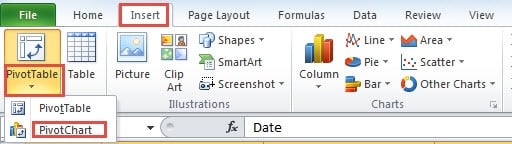
- Ardından şeritteki "Ekle" sekmesine tıklayın.
- Bundan sonra, "PivotTable" düğmesinin altındaki ok düğmesini tıklayın.
- Açılır menüde yalnızca iki seçenek mevcuttur. Burada ikinci seçenek olan “PivotChart”ı seçmeniz gerekiyor.

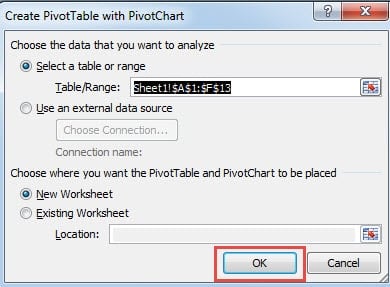
- Bundan sonra, “PivotChart ile PivotTable Oluştur” penceresinde, grafiği göstermeniz gereken konumu ayarlayın. Burada yeni bir çalışma sayfası seçeceğiz.

- Konum ayarını bitirdiğinizde, pencerede “Tamam” düğmesine tıklayın. Ardından, pivot tablo ve pivot grafiğin bulunduğu yeni çalışma sayfasına doğrudan geleceksiniz.
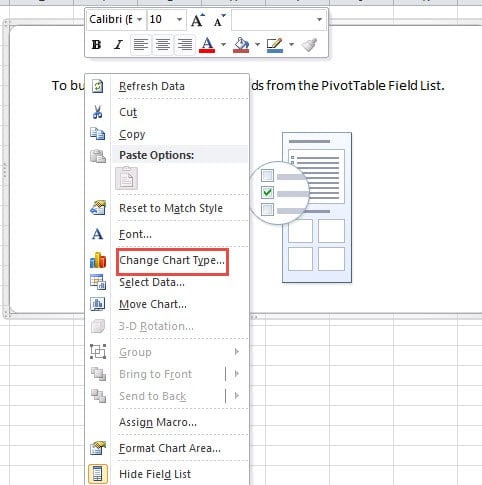
- Bu çalışma sayfasında, grafik alanına sağ tıklayın.
- Ardından yeni menüde “Grafik Türünü Değiştir” seçeneğini seçin.

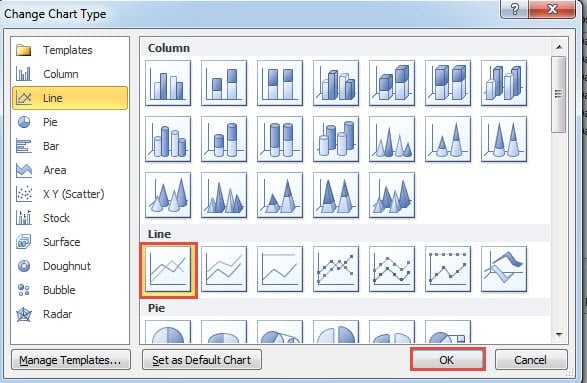
- “Grafik Türünü Değiştir” penceresinde, varsayılan grafik türünün sütun grafiği olduğunu görebilirsiniz. İşte bu pencerede çizgi grafiğini seçmeniz gerekiyor.

- Bundan sonra, pencerede "Tamam" düğmesini tıklayın.
- Şimdi ayrıca çalışma sayfasına geri döneceksiniz. Burada "Rapor eklenecek alanları seçin" alanındaki alanları kontrol edebilirsiniz. "Tarih" alanı her zaman kontrol edilmelidir. Diğer ürünlere gelince, bunları gerçek ihtiyacınıza göre inceleyebilirsiniz.

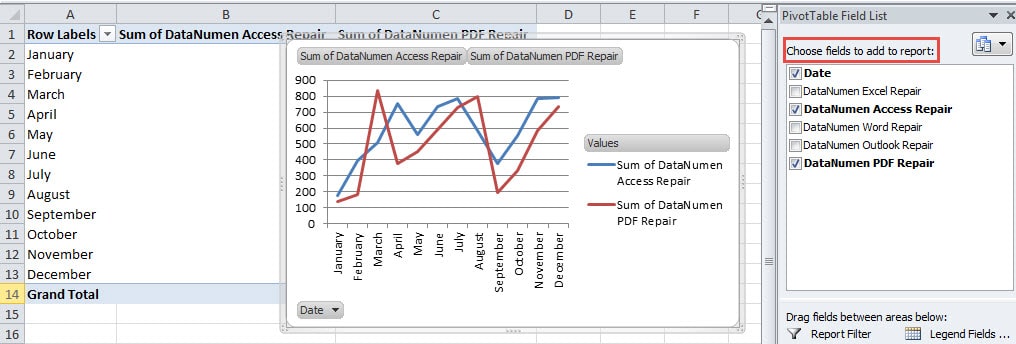
Bu nedenle, pivot grafiği kullanmanın size çok fazla zaman ve enerji kazandırabileceğini görebilirsiniz. Bu nedenle, bir dahaki sefere bu yöntemi kullanmayı düşünebilirsiniz.
Yöntem 2: VBA Makrolarını Kullanın
Çalışma sayfanızda başka bir çalışma sayfası veya yeni bir pivot tablo oluşturmak istemiyorsanız, dosyadaki VBA makrolarını kullanabilirsiniz. Ayrıca burada VBA makrolarını çizgi grafiğin onay kutularıyla birleştirmeniz gerekir. Makroları kullanmadan önce çalışma sayfasını düzenlemeniz gerekir.
- Orijinal çalışma sayfasında, veri ve bilgiler için çizgi grafiğini oluşturun.
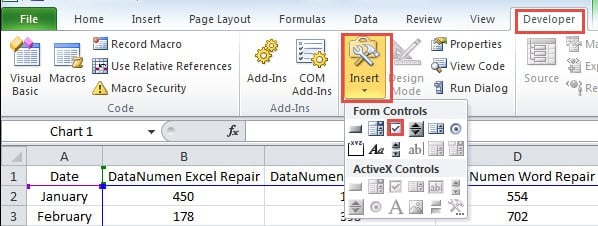
- Ardından şeritteki "Geliştirici" sekmesine tıklayın. Eğer böyle bir sekme yoksa “Excel Seçenekleri” penceresinden eklemeniz gerekmektedir.
- Ardından, araç çubuğundaki "Ekle" düğmesini tıklayın.
- Bundan sonra, açılır menüden "Onay Kutusu" nu seçin.

- Ardından grafik alanına tıklayın. Bu nedenle, çalışma sayfasına yeni bir onay kutusu eklediniz.
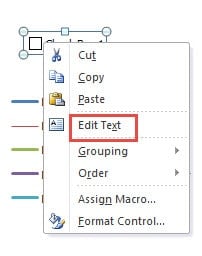
- Ardından, onay kutusunu sağ tıklayın.
- Açılır menüde, metni ürünün adına değiştirin "DataNumen Excel Repair anlayışının sonucu olarak, buzdolabında iki üç günden fazla durmayan küçük şişeler elinizin altında bulunur.
- Daha sonra onay kutusunun genişliğini tüm ifadeyi gösterecek şekilde ayarlayın.

- 2-8 arası adımları tekrarlayın ve diğer ürünler için diğer onay kutularını ekleyin. Onay kutularının sayısını eklemeniz ve ihtiyacınıza göre isimlerini değiştirmeniz gerekir.
- Ans sonra bu adımda, klavyedeki “Ctrl” düğmesine basın ve basılı tutun.
- Ardından, grafikteki tüm onay kutularını seçmek için farenizi kullanın.
- Bundan sonra, "Ctrl" düğmesini bırakabilirsiniz.
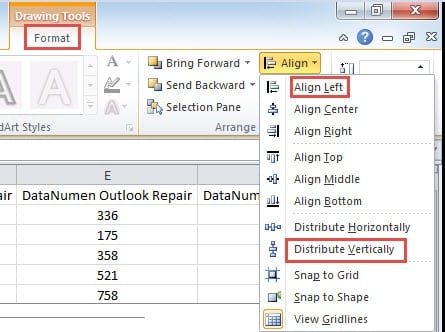
- Ardından şeritteki "Biçimlendir" sekmesine tıklayın.
- Bundan sonra, araç çubuğundaki "Hizala" düğmesini tıklayın.
- Açılır listede seçenekleri seçin ve bu onay kutularını hizalayın. Burada menüden “Sola Hizala” ve “Dikey Olarak Dağıt” seçeceğiz.

- Ardından, tekrar "Ctrl" tuşuna basın.
- Ardından çizgi grafiğine tıklayın. Bundan sonra düğmeyi de bırakabilirsiniz.
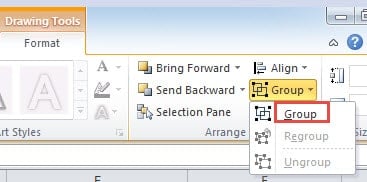
- Bundan sonra, araç çubuğundaki "Grup" düğmesini tıklayın.
- Açılır listede yine de "Grup" u tıklayın. Bu nedenle, bu onay kutularını çizgi grafikle gruplandırdınız.

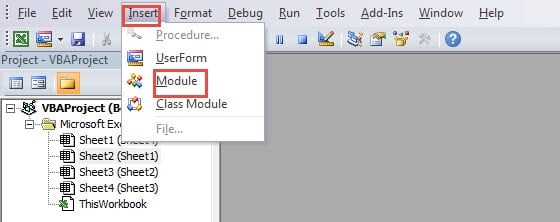
- Grafikteki ayarı bitirdiğinizde, VBA makrolarını kullanmanız gerekir. Burada Visual Basic penceresini açmak için klavyedeki “Alt +F11” düğmesine basın.
- Ardından düzenleyiciye yeni bir modül ekleyin.

- Bu adımda, aşağıdaki kodları yeni modüle kopyalayın.
Sub HideShowLine()
  Application.ScreenUpdating = False
  Dim i As Integer
  For i = 1 To 5
    If ActiveSheet.CheckBoxes("Check Box " & i).Value = -4146 Then
      ActiveSheet.ChartObjects("Chart 1").Activate
      ActiveChart.SeriesCollection(i).Format.Line.Visible = msoFalse
    Else
      ActiveSheet.ChartObjects("Chart 1").Activate
      ActiveChart.SeriesCollection(i).Format.Line.Visible = msoTrue
    End If
  Next i
End Sub

Sub AssignMacro()
  Application.ScreenUpdating = False
  Dim i As Integer
  For i = 1 To 5
    ActiveSheet.Shapes.Range(Array("Check Box " & i)).Select
    Selection.OnAction = "HideShowLine"
  Next i
End Sub
İki makro var. İlki, karşılık gelen onay kutularının durumuna göre satırları gizleyecek veya gösterecektir. İkincisi, ilk makroyu bu onay kutularına atamaktır. Kodlarda satır numaraları ve grafiğin adı gibi bazı öğeleri değiştirmeniz gerekir.
- Ardından ikinci makroyu çalıştırmanız gerekir. İkinci makronun alanına tıklayın ve çalıştırmak için klavyedeki "F5" düğmesine basın.
Daha sonra çalışma sayfasına geri dönebilirsiniz. Onay kutusunu işaretlediğinizde veya işaretini kaldırdığınızda, grafikte karşılık gelen satırları göreceksiniz.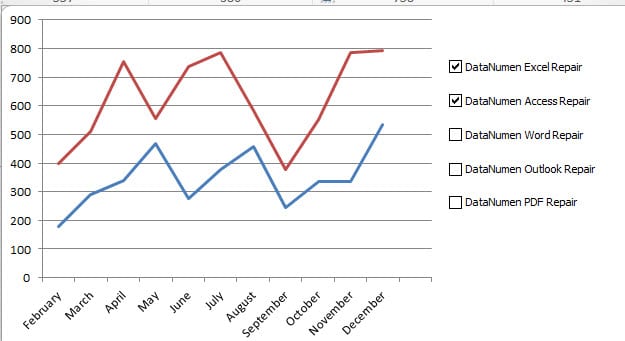
Bu yöntem de çok kullanışlıdır. Gerçek çalışma sayfanızda da deneyebilirsiniz.
Yöntemlerin Karşılaştırılması
Bu bölümde, üç yöntemin kapsamlı bir karşılaştırmasını yapacağız. Ve diğer yöntem makalede Excel Çalışma Sayfanızdaki Onay Kutularıyla Dinamik Çizgi Grafiği Nasıl Oluşturulur.
|
karşılaştırma |
Pivot Grafiği Oluşturun | VBA Makrolarını Kullanın |
Onay Kutularını Kullan |
|
Avantajlar |
Bu yöntemin kullanımı çok kolaydır. Ve mutlaka VBA'yı veya diğer işlevleri bilmeniz gerekmez. | VBA kodları diğer çalışma sayfalarında da kullanılabilir. Kodlarda yalnızca belirli öğeleri değiştirmeniz gerekir. | VBA makrolarını bilmiyorsanız ve sonucu bu sıradan çizgi grafikte göstermek istiyorsanız bu yöntemi kullanabilirsiniz. |
|
Dezavantajlar |
Bu yöntem, pivot tablo ile birlikte pivot tabloyu oluşturacaktır. Ek bir pivot tablo oluşturmak istemiyorsanız, diğer yöntemleri kullanabilirsiniz. | Excel VBA'ya aşina değilseniz, makroları değiştirirken veya çalıştırırken muhtemelen sorunlarla karşılaşırsınız. | Bu yöntem aslında çalışma sayfasına yeni bir aralık ekleyecektir. Bu da çalışma sayfanızı karıştıracaktır. |
Tüm yöntemlerin avantajları ve dezavantajları vardır. Bir çizgi grafikte çizgileri gizlemeniz veya göstermeniz gerektiğinde, gerçek ihtiyacınıza göre bir yöntem seçebilirsiniz.
Excel'de Gizlilik ve Güvenliğe Odaklanın
Excel'inizde, yalnızca manuel olarak girdiğiniz veriler ve bilgiler olmayacak, aynı zamanda bazı özel bilgiler de olacaktır. Bu özel bilgiler önemlidir. Bu nedenle, dosyalarınıza özel dikkat göstermeniz gerekir. Bazen dosyalarınız virüs veya kötü amaçlı kötü amaçlı yazılımlardan zarar görür. Sonuç çok seri olabilir. Çalışma sayfasındaki kişisel bilgileriniz bir başkası tarafından bilinecektir. Ayrıca veri ve bilgiler de zarar görecektir. Şu anda, üçüncü taraf bir araç kullanabilirsiniz. Excel xlsx dosyası hatasını onarın. Elinizin altındaki bu araçla, önemli dosyalarınızı iyi bir şekilde koruyabilirsiniz.
Yazar Tanıtımı:
Anna Ma bir veri kurtarma uzmanıdır. DataNumendahil olmak üzere veri kurtarma teknolojilerinde dünya lideri olan , Inc. Word docx sorununu onar ve görünüm onarım yazılım ürünleri. Daha fazla bilgi için ziyaret edin www.datanumen.com