
Her kategoride kaç kişi olduğunu öğrenmek istiyorsanız, bu makalede açıklanan 2 yöntemi kullanabilirsiniz. Biri anında arama kullanıyor, diğeri ise VBA kullanıyor.
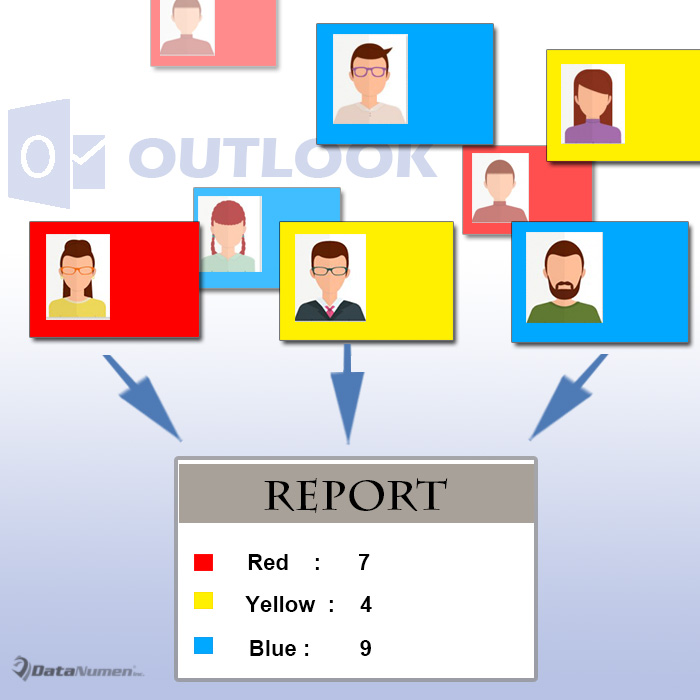
Outlook e-postalarınızı yönetmek için renk kategorilerini kullanmak gibi, kişilerinizi de kategoriler aracılığıyla sınıflandırabilirsiniz. Kişilerinizi renklerle kategorize ettiyseniz ve şimdi her farklı kategorideki toplam kişi sayısını almak istiyorsanız, bunu başarmak için aşağıdaki 2 yolu kullanabilirsiniz.
Yöntem 1: Anında Aramayı Kullanın
- İlk etapta, Outlook'unuzu başlatın.
- Ardından kişiler klasörünüzü açın.
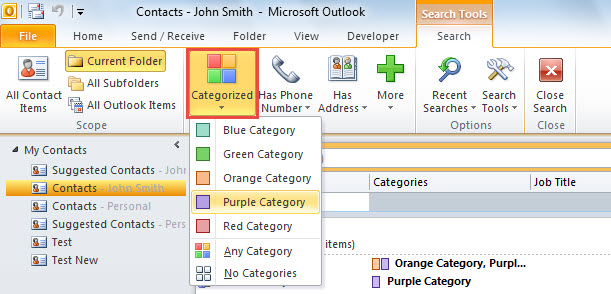
- Ardından, "Arama Araçları" şeridini etkinleştirmek için arama kutusuna tıklayın.
- Ardından, "Kategorize" düğmesini tıklayın.
- Açılır listesinden bir veya daha fazla renk kategorisi seçebilirsiniz. Burada örnek olarak “Mor Kategori”yi ele alacağız.

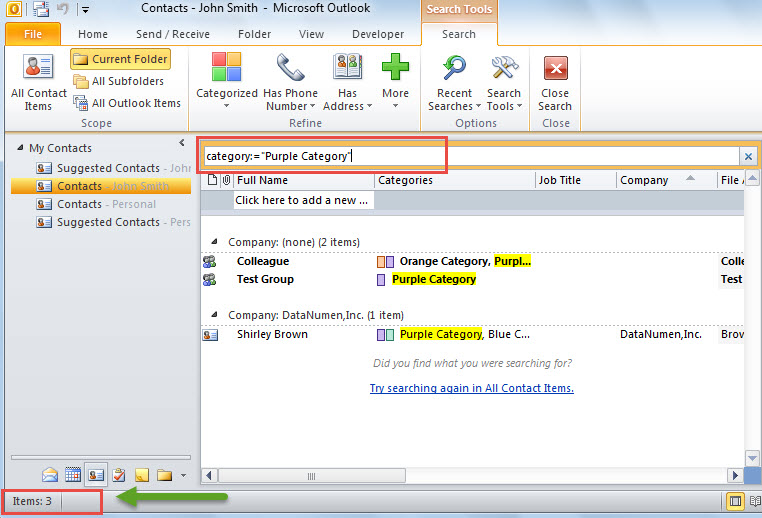
- Belirli bir kategoriyi seçtikten sonra, arama kutusuna ilgili bir arama kriterinin doldurulduğunu göreceksiniz.
- Şimdi durum çubuğunun sol alt kısmında, aşağıdaki resimdeki gibi seçilen kategorideki toplam kişi sayısını kontrol edebilirsiniz:

Bu sayede her kategorideki kişileri tek tek saymanız gerekiyor. Oldukça zahmetli olacak. Böylece, her renk kategorisindeki toplam kişi sayısını tek seferde elde etmek isterseniz, bir sonraki numaraya dönebilirsiniz.
Yöntem 2: Outlook VBA'yı kullanın
- En başta, Outlook'ta “Alt + F11” kısayol tuşlarına basın.
- Ardından, Outlook VBA düzenleyici penceresine erişeceksiniz.
- Daha sonra yeni bir modül veya kullanımda olmayan bir modül açmanız gerekir.
- Daha sonra aşağıdaki VBA kodlarını kopyalayıp böyle bir modüle yapıştırın.
Sub CountContactsinEachCategory()
    Dim objDictionary As Object
    Dim objContactsFolder As Outlook.Folder
    Dim objContacts As Outlook.Items
    Dim objContact As Object
    Dim strCategory As String
    Dim strPrompt As String
    Dim nMessage As Integer

    Set objDictionary = CreateObject("Scripting.Dictionary")
    Set objContactsFolder = Outlook.Application.Session.GetDefaultFolder(olFolderContacts)
    'You can count the contacts in selected Contact folder by....
    'Set objContactsFolder = Outlook.Application.ActiveExplorer.CurrentFolder
    Set objContacts = objContactsFolder.Items

    For Each objContact In objContacts
        strCategory = objContact.Categories
        objDictionary(strCategory) = CLng(objDictionary(strCategory)) + 1
    Next objContact

    For Each Key In objDictionary.Keys
        strPrompt = strPrompt & Key & ": " & objDictionary(Key) & vbCrLf
    Next

    nMessage = MsgBox(strPrompt, vbInformation, "Count Contacts by Color Category")
End Sub
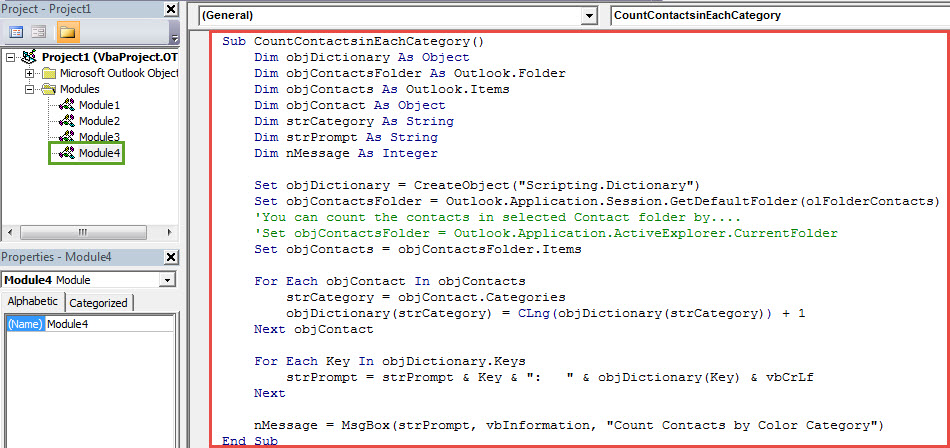
- Bundan sonra, Outlook'unuzun makrolara izin verdiğinden emin olun.
- Daha sonra, araç çubuğundaki “Çalıştır” simgesine tıklayabilirsiniz.
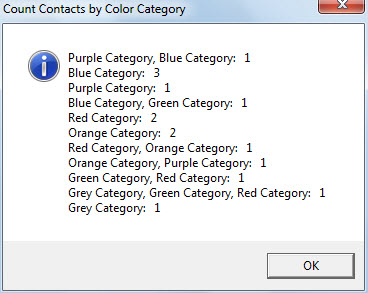
- Son olarak, aşağıdaki resimdeki gibi, her bir renk kategorisindeki kişi sayısını gösteren bir mesaj alacaksınız:

Outlook Verilerinizi Kurtarın
PST dosyanıza normal şekilde erişebileceğiniz böyle bir durumla karşılaştığınızda dosyanın bozuk olma ihtimali çok yüksektir. Bu noktada, geri almak için bozuk PST gibi yeterince güçlü bir onarım aracına başvurmaktan başka seçeneğiniz yok. DataNumen Outlook Repair.
Yazar Tanıtımı:
Shirley Zhang, bir veri kurtarma uzmanıdır. DataNumendahil olmak üzere veri kurtarma teknolojilerinde dünya lideri olan , Inc. mdf düzeltme ve görünüm onarım yazılım ürünleri. Daha fazla bilgi için ziyaret edin www.datanumen.com