
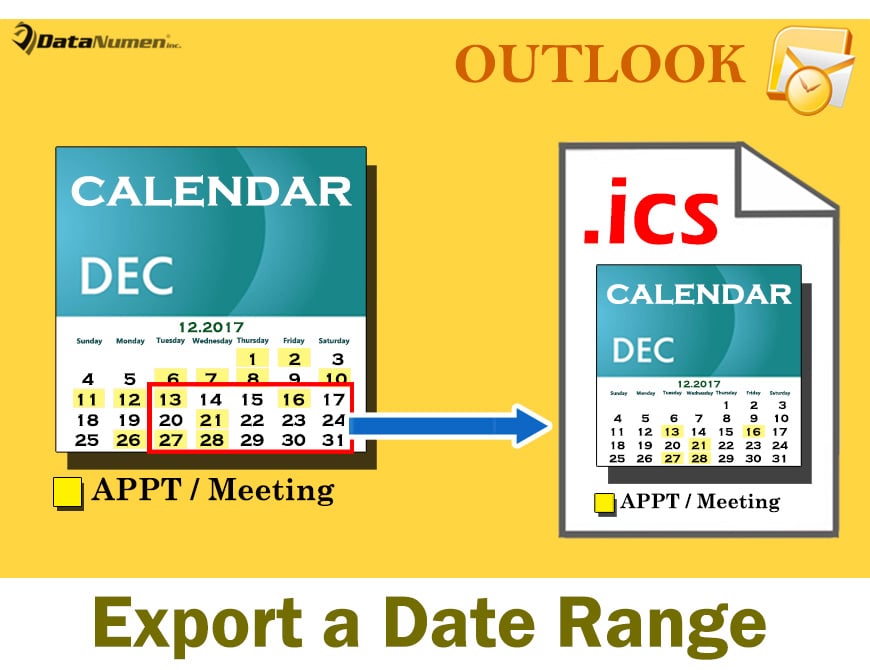
Bu makale, Outlook takviminin belirli bir tarih aralığını bir iCalendar (.ics) dosyası olarak dışa aktarmaya yönelik 2 yaklaşımı paylaşacaktır. İkisinden birini beğeninize göre seçebilirsiniz.
Outlook'ta, "Farklı kaydet" özelliği aracılığıyla tüm takvimi iCalendar (.ics) dosyası olarak dışa aktarabilirsiniz. Ancak, takvimin belirli bir tarih aralığını hızlı bir şekilde iCalendar olarak dışa aktarmak isterseniz, dahili "Farklı kaydet" veya "Dışa aktar" işlevi yardımcı olamaz. Böylece, burada size 2 aracı tanıtacağız.
Yöntem 1: “E-posta Takvimi” Özelliği ile Dışa Aktarma
- İlk etapta, Outlook uygulamanızı başlatın.
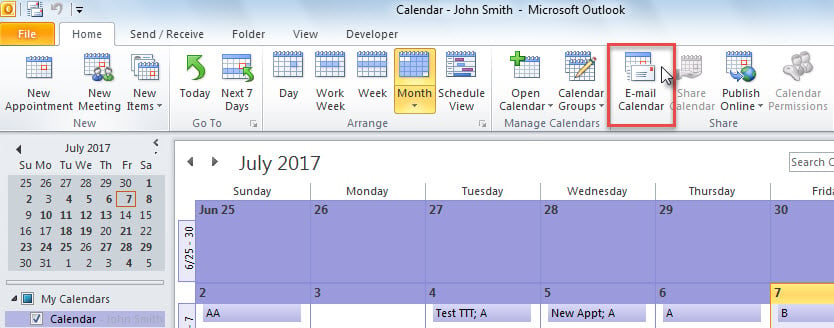
- Ardından “Takvim” alanına geçin.
- Ardından, sol gezinme bölmesinde belirli takvimi seçmelisiniz.
- Bundan sonra, şeritte “E-posta Takvimi” düğmesini bulup basmalısınız.

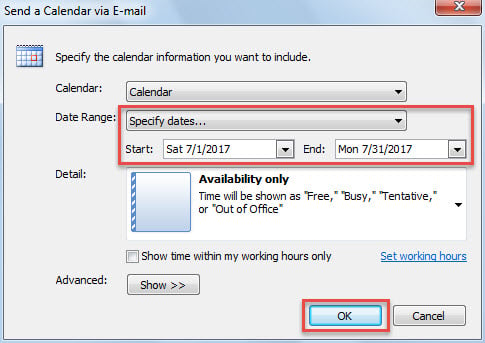
- Hemen, "E-posta Yoluyla Takvim Gönder" iletişim kutusuyla birlikte yeni bir e-posta görünecektir.
- Şimdi, aşağıdaki resimdeki gibi bu iletişim kutusunda tarih aralığını belirleyebilirsiniz:

- “Tamam” düğmesine tıkladıktan sonra, belirtilen tarih aralığındaki takvim, mevcut e-postaya eklenmiş bir iCalendar dosyasına dönüştürülecektir.
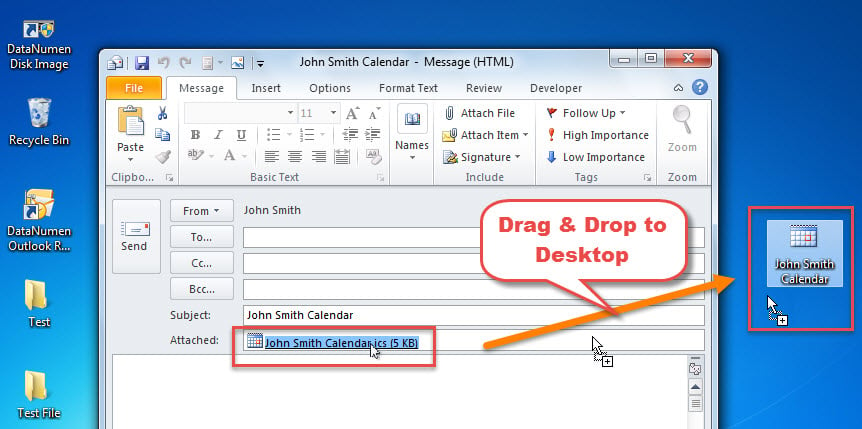
- Ardından, Windows masaüstünüzü görene kadar mevcut Outlook denetçilerini daraltabilirsiniz.
- Sonunda, aşağıdaki ekran görüntüsünde gösterilen ekli ics dosyasını masaüstüne sürükleyip bırakabilirsiniz:

Yöntem 2: Outlook VBA ile Dışa Aktarma
- Öncelikle, Outlook ana penceresinde "Alt + F11" tuşlarına basın.
- Ardından, boş bir modül açmanız gereken Outlook VBA düzenleyicisine başarıyla gireceksiniz.
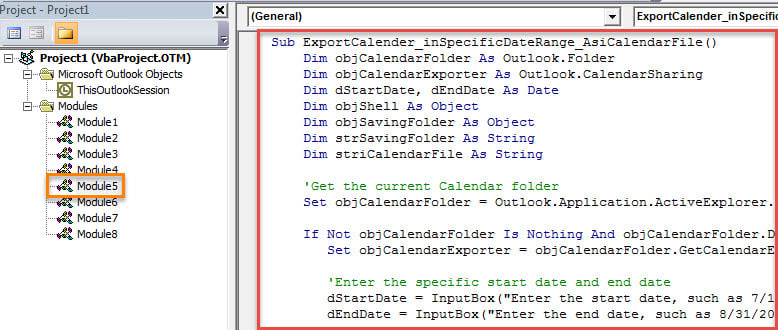
- Ardından, aşağıdaki VBA kodunu bu modüle kopyalayın.
Sub ExportCalender_inSpecificDateRange_AsiCalendarFile()
    Dim objCalendarFolder As Outlook.Folder
    Dim objCalendarExporter As Outlook.CalendarSharing
    Dim dStartDate As Date
    Dim dEndDate As Date
    Dim objShell As Object
    Dim objSavingFolder As Object
    Dim strSavingFolder As String
    Dim striCalendarFile As String

    'Get the current Calendar folder
    Set objCalendarFolder = Outlook.Application.ActiveExplorer.CurrentFolder

    If Not objCalendarFolder Is Nothing And objCalendarFolder.DefaultItemType = olAppointmentItem Then
       Set objCalendarExporter = objCalendarFolder.GetCalendarExporter

       'Enter the specific start date and end date
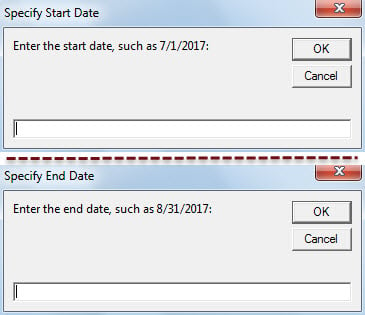
       dStartDate = InputBox("Enter the start date, such as 7/1/2017:", "Specify Start Date")
       dEndDate = InputBox("Enter the end date, such as 8/31/2017:", "Specify End Date")

       If dStartDate <> #1/1/4501# And dEndDate <> #1/1/4501# Then
          'Select a Windows folder for saving the exported iCalendar file
          Set objShell = CreateObject("Shell.Application")
          Set objSavingFolder = objShell.BrowseForFolder(0, "Select a folder:", 0, "")
          strSavingFolder = objSavingFolder.self.Path

          If strSavingFolder <> "" Then
             striCalendarFile = strSavingFolder & "\" & "Calendar from " & Format(dStartDate, "YYYY-MM-DD") & " to " & Format(dEndDate, "YYYY-MM-DD") & ".ics"

             'Export the calendar in specific date range
             With objCalendarExporter
                  .IncludeWholeCalendar = False
                  .StartDate = dStartDate
                  .EndDate = dEndDate
                  .CalendarDetail = olFullDetails
                  .IncludeAttachments = True
                  .IncludePrivateDetails = False
                  .RestrictToWorkingHours = False
                  .SaveAsICal striCalendarFile
            End With

            MsgBox "Calendar Exported Successfully!", vbInformation
          End If
      Else
          MsgBox "Open a calendar folder, please!", vbExclamation + vbOKOnly
      End If
    End If
End Sub
- Daha sonra, yeni makroyu Hızlı Erişim Araç Çubuğuna ekleyebilirsiniz.
- Sonuçta, bu VBA projesini deneyebilirsiniz.
- Öncelikle, dışa aktarmak istediğiniz takvime erişin.
- Ardından, Hızlı Erişim Araç Çubuğundaki yeni makro düğmesini tıklayın.
- Daha sonra tarih aralığını – başlangıç ve bitiş tarihini – belirtmeniz gerekecektir.

- Bundan sonra, ics dosyasını kaydetmek için bir Windows klasörü seçmeniz gerekir.
- Son olarak, belirli tarih aralığındaki takvim ics dosyası olarak dışa aktarılacaktır.
PST Bozulmasını Önlemek İçin Yeterli Önlemleri Alın
Outlook'un savunmasız olduğu tartışmasız gerçeğini kabul etmelisiniz. Bu nedenle, periyodik PST yedeklemeleri yapmanız önerilir. Ayrıca, e-postalardaki gizlenmiş virüsler gibi tüm potansiyel tehlikelere dikkat etmelisiniz. Ek olarak, özel bir hazırlık hazırlamak akıllıca olacaktır. Outlook kurtarma araç, örneğin DataNumen Outlook Repair.
Yazar Tanıtımı:
Shirley Zhang, bir veri kurtarma uzmanıdır. DataNumendahil olmak üzere veri kurtarma teknolojilerinde dünya lideri olan , Inc. sql'yi kurtar ve görünüm onarım yazılım ürünleri. Daha fazla bilgi için ziyaret edin www.datanumen.com