
Bugünkü yazımızda, tablo metinlerini kelime sayımı istatistiklerinden hariç tutmanın 2 etkili yöntemini sizlerle paylaşmaktan mutluluk duyuyoruz.
Tablolar genellikle verileri tutmak için kullanılır. Ve tablolar, bir belge üzerinde çalışırken noktaları göstermede en iyi arkadaşımızdır. Sonra kelime sayımı söz konusu olduğunda biraz garipleşebilir. Bazen tablolardaki tüm veriler yerine sadece ana metinlerin kelime sayısını almamız gerekir. Yine de, Word'ün belgenizdeki tüm sözcükleri varsayılan olarak saydığı herkes tarafından bilinir. Bu nedenle etkili yöntemler geliştirdik. Daha fazlasını öğrenmek için okumaya devam edin.
Yöntem 1: Tabloları Manuel Olarak Seçin ve Matematiği Kendi Başınıza Yapın
Yalnızca bir veya iki tablodan oluşan kısa bir belgeyse, "Ctrl" tuşunu basılı tutarak tabloları tek tek seçmek zahmetsizdir. Bu yaklaşımda, seçilen tablolardaki toplam sayı aşağıdaki gibi durum çubuğunda görünür olacaktır: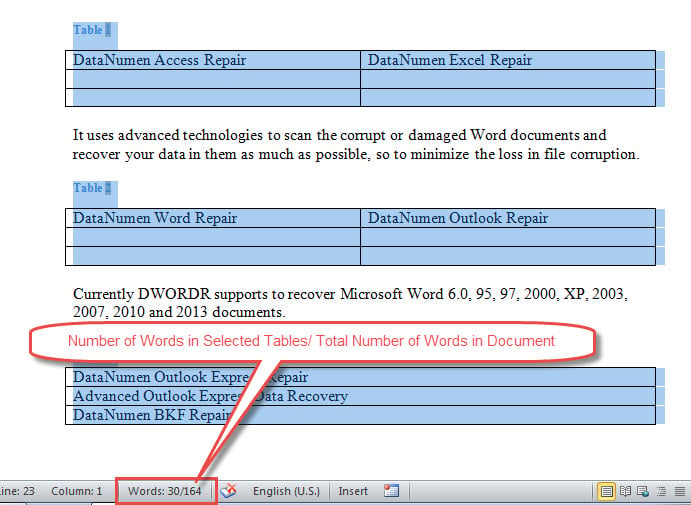
Gördüğünüz gibi 2 numara var. Birincisi, seçilen tablolardaki kelime sayısını, ikincisi ise belgenizdeki toplam kelime sayısını ifade eder. Sonucu elde etmek için ilk sayıyı eksi olarak ikinci sayıyı kullanın.
Yöntem 2: VBA Kodlarını Çalıştırın
Yukarıda belirtildiği gibi, belgede çok sayıda tablonuz varsa, yöntem 1 sıkıcı olacaktır. Bunları manuel olarak seçmek kesinlikle ideal bir yol değildir. Bunun yerine, tüm kelimeleri sayan ancak bunları tablolarda ve başlıklarda hariç tutan bir makro öneririz.
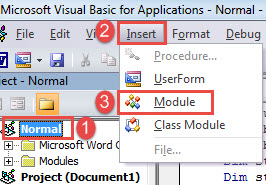
- Öncelikle, Word'de VBA düzenleyicisini açmak için "Alt + F11" tuşlarına basın.
- Ardından, "Normal"i tıklayın.
- Ardından “Ekle” sekmesine tıklayın.
- Ve “Ekle” sekmesinin açılır menüsünden “Modül”ü seçin.

- Sağ taraftaki kodlama alanını açmak için yeni modüle çift tıklayın.
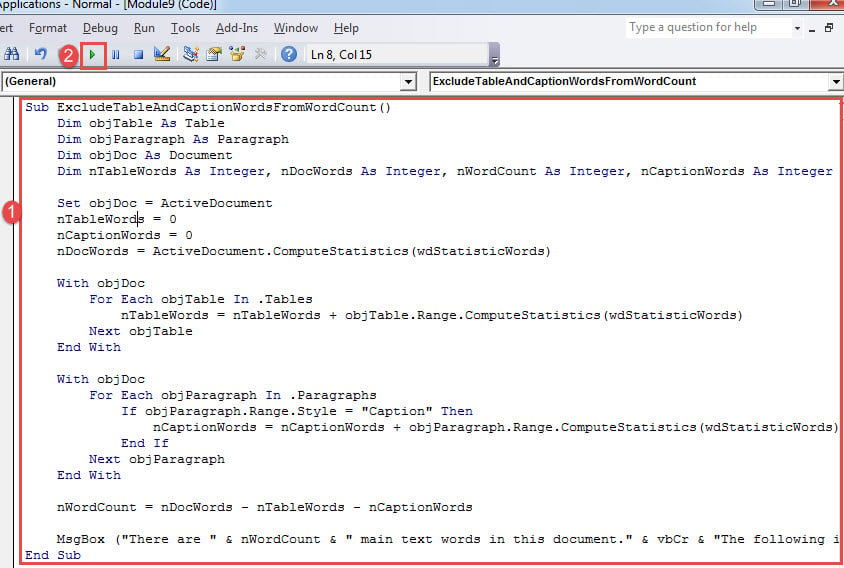
- Şimdi aşağıdaki makroyu oraya yapıştırın:
Sub ExcludeTableAndCaptionWordsFromWordCount()
  Dim objTable As Table
  Dim objParagraph As Paragraph
  Dim objDoc As Document
  Dim nTableWords As Integer, nDocWords As Integer, nWordCount As Integer, nCaptionWords As Integer

  Set objDoc = ActiveDocument
  nTableWords = 0
  nCaptionWords = 0
  nDocWords = ActiveDocument.ComputeStatistics(wdStatisticWords)

  With objDoc
    For Each objTable In .Tables
      nTableWords = nTableWords + objTable.Range.ComputeStatistics(wdStatisticWords)
    Next objTable
  End With

  With objDoc
    For Each objParagraph In .Paragraphs
      If objParagraph.Range.Style = "Caption" Then
        nCaptionWords = nCaptionWords + objParagraph.Range.ComputeStatistics(wdStatisticWords)
      End If
    Next objParagraph
  End With

  nWordCount = nDocWords - nTableWords - nCaptionWords

  MsgBox ("There are " & nWordCount & " main text words in this document." & vbCr & "The following items are excluded from word count: " & vbCr & "Total words in tables: " & nTableWords & vbCr & "Total caption words: " & nCaptionWords)
End Sub
- Son olarak, "Çalıştır" ı tıklayın.

Makronun çalıştırılması, sayım sonucunu gösteren bir mesaj kutusu açacaktır.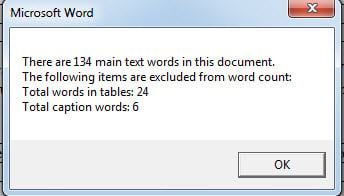
Kelime Zararlarıyla Başa Çıkma
İşleri günlük olarak işlemek için Word gibi yazılımlara çok güveniyoruz. Sonuç olarak, sahip olmanın ezici sonuçlarını düşünmeden edemedik. Kelime bozulması. Yeterli bir belge onarım aracınız yoksa çaresiz hissedebilirsiniz.
Yazar Tanıtımı:
Vera Chen bir veri kurtarma uzmanıdır. DataNumendahil olmak üzere veri kurtarma teknolojilerinde dünya lideri olan , Inc. xls düzeltmesi hem de pdf onarım yazılım ürünleri. Daha fazla bilgi için ziyaret edin www.datanumen.com