
Varsayılan olarak, yeni randevular "Meşgul" olarak gösterilir. Ancak bazı kullanıcılar bunu sevmez. Bu yazıda, Outlook'ta yeni randevuların varsayılan durumunu değiştirmenin 2 yolunu paylaşacağız.
Birçok kullanıcı, yeni Outlook randevularının varsayılan "Farklı Göster" durumunu - "Meşgul" sevmez. Ancak Outlook, kullanıcıların bu durumu doğrudan değiştirmesine izin vermez. Yani, değiştirmek istiyorsanız, başka yollar aramalısınız. Burada size 2 yöntem öğreteceğiz.

Yöntem 1: Takvim Klasörlerine Özel Form Uygulama
- Öncelikle Outlook uygulamanızı başlatın.
- Ardından “Takvim” alanına erişin.
- Ardından, şeritteki "Yeni Randevu" düğmesini tıklayın.
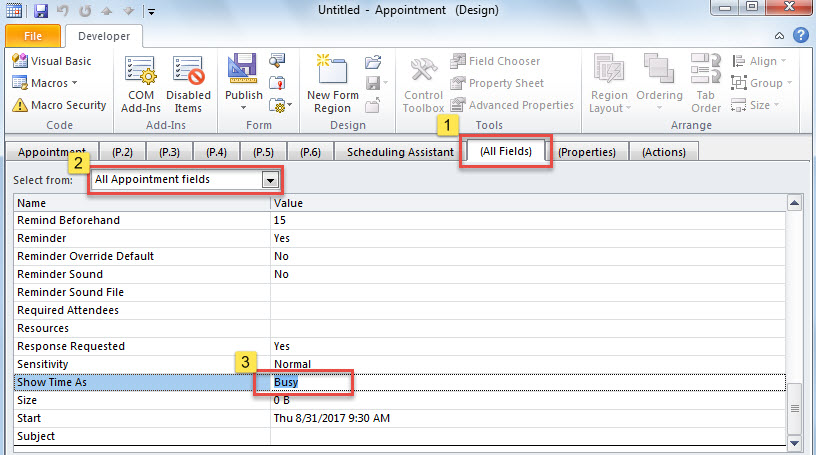
- Daha sonra Randevu penceresinde “Geliştirici” sekmesine gelin ve “Bu Formu Tasarla” butonuna tıklayın.
- Daha sonra yeni ekranda “(Tüm Alanlar)” sekmesine geçilir.
- Ardından, "Arasından seç" alanında "Tüm Randevu alanları"nı seçin.
- Daha sonra, "Meşgul"ü "Serbest" olarak değiştirmeniz gereken "Saati Farklı Göster" alanını bulana kadar aşağı kaydırmalısınız.

- Daha sonra, "Yayınla" düğmesini tıklayıp "Formu Farklı Yayınla" yı seçebilirsiniz.
- Açılır iletişim kutusuna bu form için "Ücretsiz Randevu" gibi bir ad girin ve "Yayınla"ya basın.
- Ardından, bu randevuyu kaydetmeden kapatabilirsiniz.
- Ardından, gezinti bölmesinde bir takvime sağ tıklayın ve içerik menüsünden 'Özellikler'i seçin.
- Ardından, yeni kutuda, aşağıdaki ekran görüntüsündeki gibi “IPM.Appointment” öğesini “Ücretsiz Randevu” olarak değiştirin.

- Son olarak, değişiklikleri kaydetmek için “Tamam”a tıklayın.
- O zamandan beri, bu takvime eklenen tüm yeni randevular varsayılan olarak "Ücretsiz" olarak gösterilecektir.

Yöntem 2: Diğer Durumu VBA Yoluyla Yeni Randevulara Otomatik Uygula
- İlk etapta “Alt + F11” tuşlarına basın.
- Ardından, “Uygulamalar için Microsoft Visual Basic” penceresinde “ThisOutlookSession” projesini bulun ve açın.
- Ardından, aşağıdaki VBA kodunu kopyalayıp bu projeye yapıştırın.
Private WithEvents objInspectors As Inspectors
Private WithEvents objAppointment As AppointmentItem

Private Sub Application_Startup()
    Set objInspectors = Outlook.Application.Inspectors
End Sub

Private Sub objInspectors_NewInspector(ByVal Inspector As Inspector)
    If Inspector.CurrentItem.Class = olAppointment Then
       Set objAppointment = Inspector.CurrentItem
    End If
End Sub

Private Sub objAppointment_Open(Cancel As Boolean)
    'Get the brand new appointment
    If Len(objAppointment.Subject) = 0 And Len(objAppointment.Location) = 0 Then
       'change busy status to free
       objAppointment.BusyStatus = olFree
    End If
End Sub

- Bundan sonra, bu kodu imzalayın.
- Son olarak, bu makroyu etkinleştirmek için Outlook'u yeniden başlatmalısınız.
- Bundan sonra yeni randevu mutlaka otomatik olarak “Ücretsiz” olarak gösterilecektir.
Outlook Çökmeleriyle Karşı Karşıya Olursanız Ne Yapmalısınız?
Outlook herhangi bir uyarı vermeden çökebilir. Bu nedenle, bu tür korkunç vakaları tahmin etmek ve önlemek oldukça zordur. Ancak yine de, Outlook verileri için güncellenmiş yedeklemeler ve aşağıdakiler gibi güçlü bir düzeltme aracı dahil olmak üzere etkili yardım önlemleri almalısınız: DataNumen Outlook Repair. Eğer kurtarmaya gelecek Tarama, yerleşik onarım aracı efekt yapamaz.
Yazar Tanıtımı:
Shirley Zhang, bir veri kurtarma uzmanıdır. DataNumendahil olmak üzere veri kurtarma teknolojilerinde dünya lideri olan , Inc. sql bozulması ve görünüm onarım yazılım ürünleri. Daha fazla bilgi için ziyaret edin www.datanumen.com