
Birçok e-postayı yeniden göndermeniz gerektiğinde, varsayılan olarak bunları tek tek açıp "Bu Mesajı Yeniden Gönder" seçeneğini manuel olarak seçmeniz gerekir. Bu oldukça zahmetli bir işlemdir. Bu nedenle, bu yazıda bunu hızlı bir şekilde gerçekleştirmenize yardımcı olabilecek 2 yöntem paylaşacağız.
Bir e-postayı tekrar göndermek için, öncelikle bu e-postayı Mesaj penceresinde açmanız, ardından “İşlemler” düğmesine tıklamanız ve açılır listeden “Bu Mesajı Tekrar Gönder” seçeneğini seçmeniz gerekir. Bu sayede birçok e-postayı tekrar göndermek istiyorsanız oldukça sıkıcı ve külfetli olacaktır. Şimdi, burada size 2 yaklaşımı tanıtacağız. İhtiyaçlarınıza göre birini seçebilirsiniz.
Yöntem 1: Birden Çok E-postayı "İlet" Özelliğiyle Toplu Olarak Yeniden Gönderin
Tekrar göndermek istediğiniz e-postalar sanal olarak aynı kişiye gönderiliyorsa “Yönlendir” özelliğini kullanabilirsiniz.
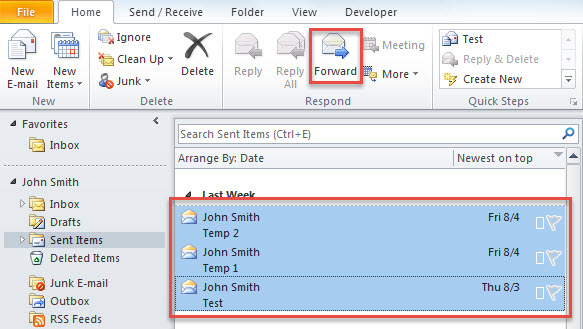
- Öncelikle, posta listesinde yeniden göndermek istediğiniz e-postaları seçmeniz gerekiyor.
- Ardından, “Giriş” sekmesi altındaki “Yanıtla” grubundaki “İlet” düğmesine tıklayın.

- Hemen, seçilen tüm e-postaların eklendiği yeni bir e-posta görüntülenecektir.
- Artık 'Kime' alanına belirli alıcıyı girebilir ve bir konu girebilirsiniz.
- Son olarak, “Gönder” düğmesine basın.
Ancak gönderilecek mailler aslında farklı kişilere gönderiliyorsa yukarıdaki yöntemler pek yardımcı olmuyor. Bu gibi durumlarda, aşağıdaki yaklaşımı kullanabilirsiniz.
Yöntem 2: Outlook VBA aracılığıyla Birden Çok E-postayı Toplu Olarak Yeniden Gönderin
- İlk olarak, ana Outlook penceresindeki “Alt + F11” tuşlarına basın.
- “Microsoft Visual Basic for Applications” penceresine girdikten sonra boş bir modül açın.
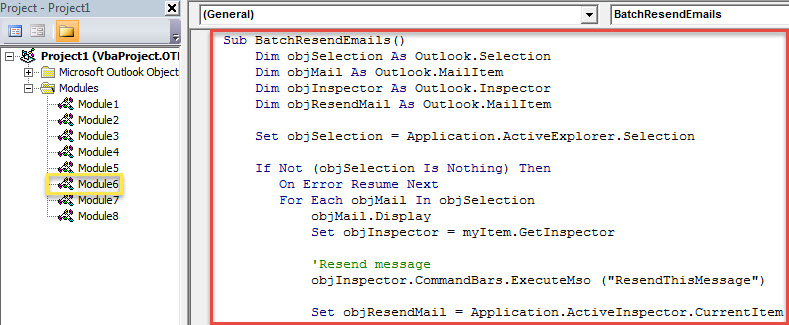
- Daha sonra aşağıdaki VBA kodunu böyle bir modüle kopyalayın.
Sub BatchResendEmails()
    Dim objSelection As Outlook.Selection
    Dim objMail As Outlook.MailItem
    Dim objInspector As Outlook.Inspector
    Dim objResendMail As Outlook.MailItem

    Set objSelection = Application.ActiveExplorer.Selection

    If Not (objSelection Is Nothing) Then
       On Error Resume Next
       For Each objMail In objSelection
           objMail.Display
           Set objInspector = myItem.GetInspector

           'Resend message
           objInspector.CommandBars.ExecuteMso ("ResendThisMessage")

           Set objResendMail = Application.ActiveInspector.CurrentItem

           'You can change the email details as per your needs
           With objResendMail
               .Subject = "Resent: " & objMail.Subject
               .Send
           End With

           objMail.Close olDiscard
       Next
    End If
End Sub
- Bundan sonra mevcut pencereden çıkabilirsiniz.
- Daha sonra bu makroyu Hızlı Erişim Araç Çubuğuna ekleyin.
- Sonunda bir çekim yapabilirsiniz.
- İlk olarak, kaynak e-postaları seçin.
- Ardından, Hızlı Erişim Araç Çubuğundaki makro düğmesine basın.
- Hemen, tüm postalar her zamanki gibi orijinal alıcılarına yeniden gönderilecektir.
Outlook Sorunlarından Kurtulun
Hiçbir yazılım kusursuz değildir. Örneğin, Outlook zengin özelliklere sahip olmasına rağmen sorunlara ve bozulmaya eğilimlidir. Bu nedenle, düzenli bir Outlook kullanıcısıysanız, periyodik PST veri yedeklemeleri ve inandırıcı ve güvenilir bir veri tabanı gibi bazı önlemler almanız gerekir. PST onarımı araç, gibi DataNumen Outlook Repair. Outlook sorunlarını ter dökmeden çözebilir.
Yazar Tanıtımı:
Shirley Zhang, bir veri kurtarma uzmanıdır. DataNumendahil olmak üzere veri kurtarma teknolojilerinde dünya lideri olan , Inc. sql bozulması ve görünüm onarım yazılım ürünleri. Daha fazla bilgi için ziyaret edin www.datanumen.com