
Gelen e-postaların özelleştirilmiş kırtasiye veya temada görüntülenmesini istemiyorsanız, bu makaleye başvurabilirsiniz. Burada 2 yaklaşımı tanıtacağız. İkisinden birini beğeninize göre seçebilirsiniz.
Outlook, kullanıcıların e-postalara ileti örneği ve tema uygulamasına izin verir. Bu durumda, kullanıcılar çeşitli kırtasiyelerde gösterilen birden fazla e-posta alabilir. Çok göz kamaştırıcı olduğunu düşünebilir ve e-postaları farklı temalarda görüntülemek konusunda isteksiz olabilirsiniz. Bu nedenle, gelen e-postaların kırtasiyesini kaldırmak isteyebilirsiniz. Şimdi bundan sonra size 2 yol öğreteceğiz.
Yöntem 1: Postayı Düz Metin Olarak Oku
- Öncelikle, Outlook'u başlatın.
- Ardından, sol üst köşedeki "Dosya" yı tıklayın.
- "Dosya" menüsünden "Seçenekler"i seçin.
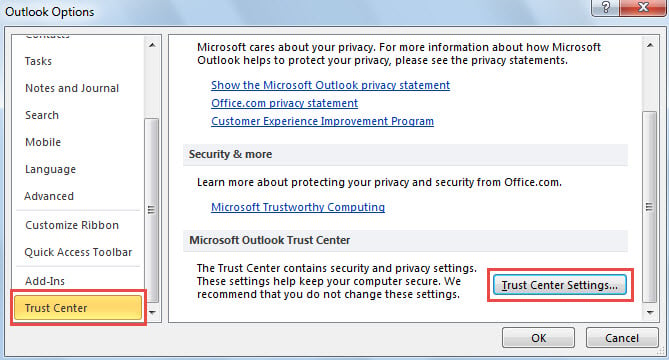
- Ardından, yeni pencerede "Güven Merkezi" sekmesine geçin.
- Ardından, sağ bölmede "Güven Merkezi Ayarları" düğmesine basın.

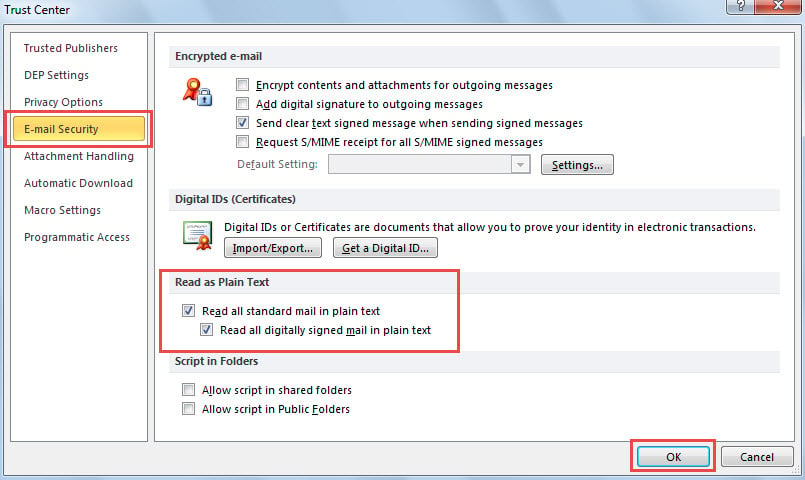
- Daha sonra, “E-posta Güvenliği” sekmesine gitmeniz gereken yeni bir pencere açılacaktır.
- Ardından, “Düz Metin Olarak Oku” etiketi altındaki iki seçeneği, yani “Tüm standart postaları Düz Metin olarak oku” ve “Dijital olarak imzalanmış tüm postaları Düz Metin olarak oku” seçeneğini etkinleştirin.

- Son olarak, değişiklikleri kaydetmek için “Tamam” düğmesine tıklayın.
- O zamandan beri, Outlook gelen her e-postayı otomatik olarak Düz Metin biçimine değiştirecektir. Düz Metin biçimi, ileti örneğini veya temayı desteklemez.
Not:
Bu kolay olmasına rağmen bir kusuru var - bu e-postaya gömülü resimleri de kaldıracak. Bu durumda gelen e-posta resim içeriyorsa bu şekilde kaybedersiniz. Bu nedenle, aşağıda başka bir şekilde paylaşacağız.
Yöntem 2: Gelen E-postaların Kırtasiyesini ve Temasını VBA ile Otomatik Olarak Kaldır
- En başta, makaleye göre Outlook VBA düzenleyicisine erişin - “Outlook'unuzda VBA Kodunu Nasıl Çalıştırırsınız? anlayışının sonucu olarak, buzdolabında iki üç günden fazla durmayan küçük şişeler elinizin altında bulunur.
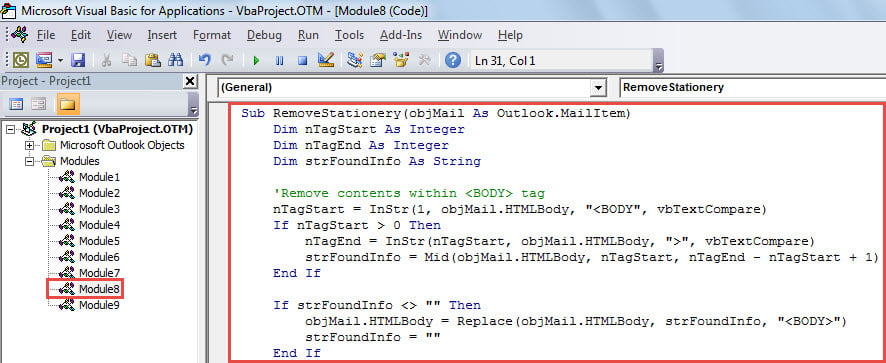
- Ardından, aşağıdaki VBA kodunu kopyalayıp kullanılmayan bir modüle yapıştırın.
Sub RemoveStationery(objMail As Outlook.MailItem)
    Dim nTagStart As Integer
    Dim nTagEnd As Integer
    Dim strFoundInfo As String

    'Remove contents within <BODY> tag
    nTagStart = InStr(1, objMail.HTMLBody, "<BODY", vbTextCompare)
    If nTagStart > 0 Then
       nTagEnd = InStr(nTagStart, objMail.HTMLBody, ">", vbTextCompare)
       strFoundInfo = Mid(objMail.HTMLBody, nTagStart, nTagEnd - nTagStart + 1)
    End If

    If strFoundInfo <> "" Then
       objMail.HTMLBody = Replace(objMail.HTMLBody, strFoundInfo, "<BODY>")
       strFoundInfo = ""
    End If

    'Find & replace <STYLE> tag
    nTagStart = InStr(1, objMail.HTMLBody, "<STYLE>", vbTextCompare)
    If nTagStart > 0 Then
       nTagEnd = InStr(8, objMail.HTMLBody, "</STYLE>", vbTextCompare)
       strFoundInfo = Mid(objMail.HTMLBody, nTagStart, ((nTagEnd + 8) - nTagStart))
    End If

    If strFoundInfo <> "" Then
       objMail.HTMLBody = Replace(objMail.HTMLBody, strFoundInfo, "")
    End If

    objMail.Save
End Sub
- Bundan sonra mevcut pencereyi kapatın.
- Daha sonra, bu betiği gelen tüm e-postalarda çalıştırmak için yeni bir Outlook kuralı oluşturun.
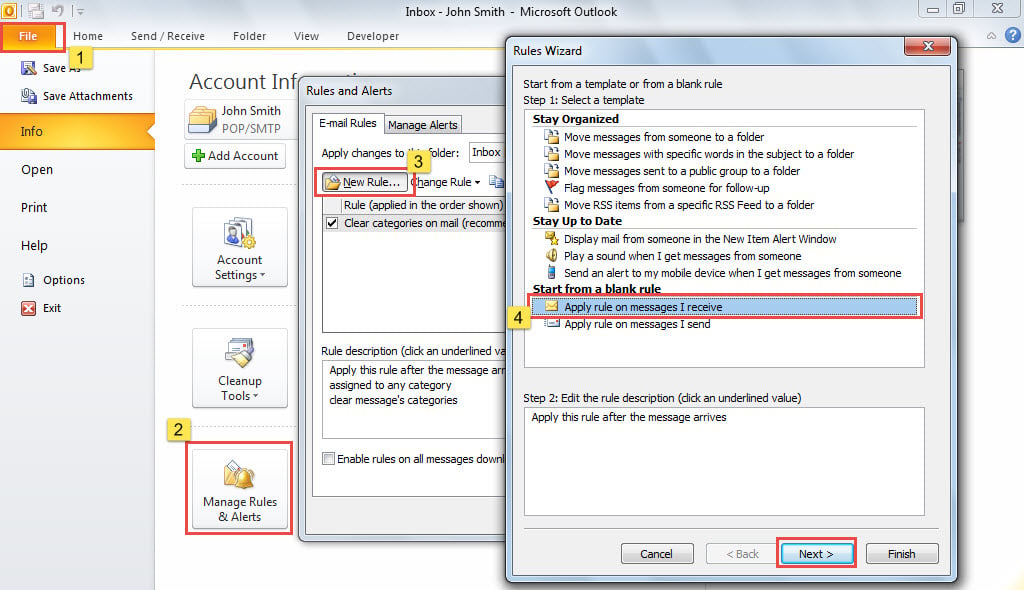
- Öncelikle, “Dosya” menüsüne gidin.
- Ardından, “Kuralları ve Uyarıları Yönet” düğmesini tıklayın.
- Yeni iletişim kutusunda, “Yeni Kural” düğmesine tıklayın.
- Daha sonra yeni ekranda “Aldığım mesajlara kuralı uygula” seçeneğini seçin ve “İleri” düğmesine basın.

- Ardından, “Koşulları seç” ekranında ihtiyaçlarınıza göre kural koşulunu seçin ve ardından “İleri” düğmesine tıklayın.
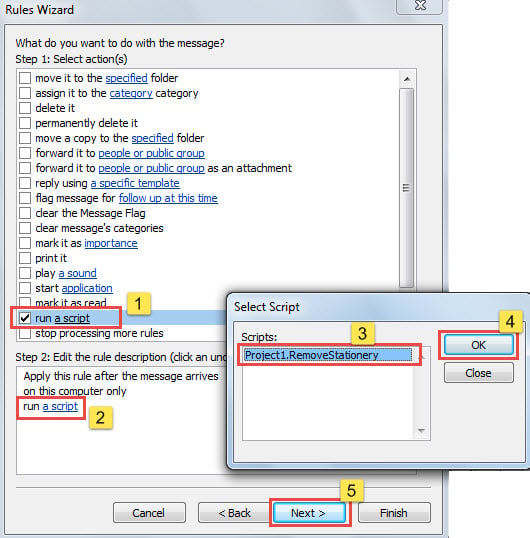
- Daha sonra, “Eylem(ler)i seç” ekranında “Komut dosyası çalıştır” eylemini seçin.
- Ardından, daha önce eklenen "RemoveStationery" komut dosyasını seçin.
- Daha sonra, "Tamam" ve "İleri" ye tıklayın.

- Son olarak, kural kurulumunu tamamlamak için ekrandaki sihirbazları izleyin.
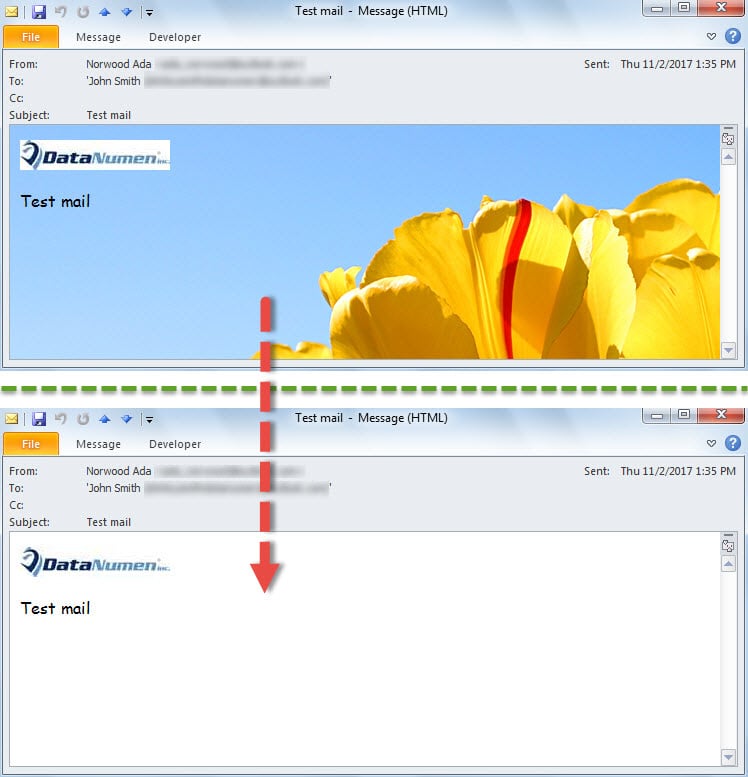
- Şu andan itibaren, posta kutunuza her yeni e-posta geldiğinde, Outlook kırtasiye malzemesini ve temasını otomatik olarak kaldıracaktır.

Outlook Verilerinizi Etkili Bir Şekilde Koruyun
Birçok kullanıcı, Outlook verilerinin çökme sırasında zarar göreceğinden her zaman korktukları için Outlook'un sık sık çökmesinden çok şikayet ettiler. Bu nedenle, normal kullanıcıların bir ipucu alması ihtiyatlı olur. Outlook kurtarma araç, örneğin DataNumen Outlook Repair. Ciddi Outlook hasarıyla karşılaştığınız anda imdadınıza yetişecektir.
Yazar Tanıtımı:
Shirley Zhang, bir veri kurtarma uzmanıdır. DataNumendahil olmak üzere veri kurtarma teknolojilerinde dünya lideri olan , Inc. onarım mdf ve görünüm onarım yazılım ürünleri. Daha fazla bilgi için ziyaret edin www.datanumen.com