
Outlook'u düzenli olarak kullanan biri olarak, bilgisayarınız açıldığında Outlook'un kendiniz başlatmak yerine otomatik olarak başlamasını umabilirsiniz. İşte bunu başarmanın iki yöntemi.
Bilgisayar başlatıldığında Outlook'un otomatik olarak başlatılması söz konusu olduğunda, birçok kişi MS Outlook kısayolunu "Başlangıç" klasörüne ekler. Şüphesiz bu en hızlı yöntemdir. Ancak, bilgisayarınız başlatıldığında ona yük bindirecek ve performansını yavaşlatacaktır. Bu nedenle, bu yöntemin yanı sıra, burada gecikmeli zamanlanmış bir görev kullanma yöntemini tanıtacağız.
Yöntem 1: MS Outlook'u Başlangıç Klasörüne Ekleyin
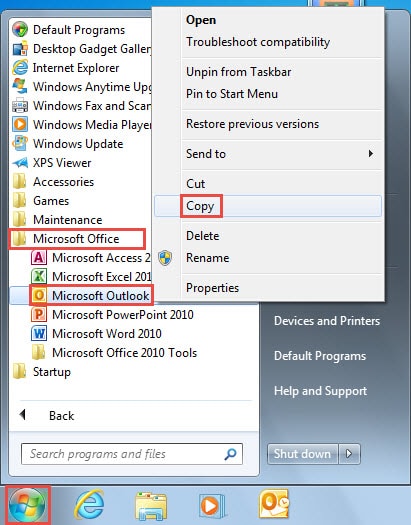
- Öncelikle "Başlat Menüsü"ne gidin, "Tüm Programlar"a tıklayın ve "Microsoft Office" klasörünü açın.
- Ardından “Microsoft Outlook” üzerine sağ tıklayın ve içerik menüsünden “Kopyala”yı seçin.
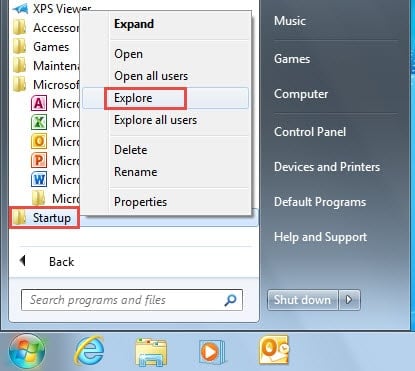
- Ardından, "Tüm Programlar" bölümünde "Başlangıç" klasörünü bulun ve sağ tıklayın. Açılan menüden "Keşfet" seçeneğini seçin.

- “Başlangıç” klasöründe, mevcut arayüze sağ tıklayın ve “Yapıştır”ı seçin.

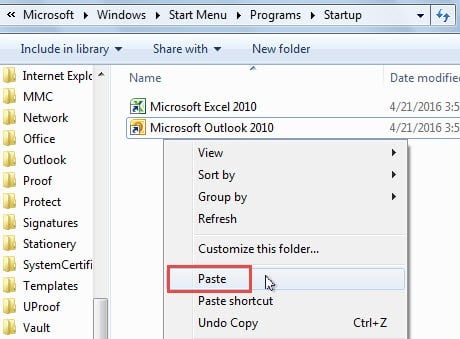
Bundan böyle, bilgisayarınızı başlattığınızda program otomatik olarak çalıştırılabilir.
Yöntem 2: Bilgisayar Başladıktan Sonra Belirli Bir Zamanda Outlook'u Başlatma
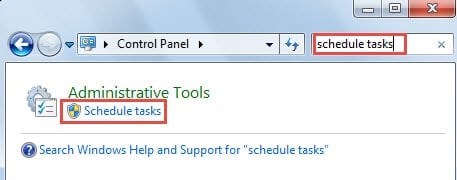
- Başlangıçta, "Denetim Masası"nda "görevleri planla"yı arayın.

- Açmak için “Görevleri planla” uygulamasına tıklayın.
- Ardından açılan iletişim kutusunun sol bölmesinde "Görev Zamanlayıcı Kitaplığı"nı seçin.
- Bundan sonra, "Eylemler" in sağ bölmesinde "Görev Oluştur" u tıklayın.
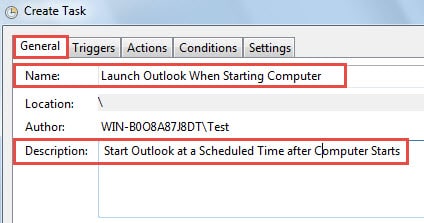
- Yeni bir iletişim kutusu görünecektir. “Genel” sekmesi altında, beğeninize göre adı ve açıklamayı girin.

- Ardından "Tetikleyici" sekmesine dönün. “Yeni” düğmesine tıklayın.
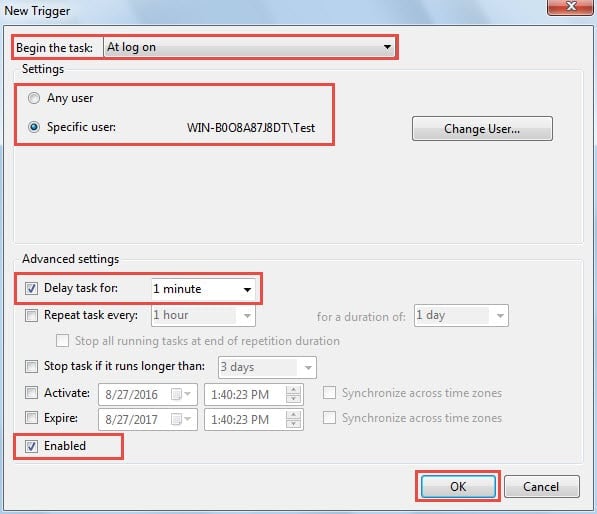
- “Yeni tetikleyici” iletişim kutusunda, öncelikle “Görevi başlat” seçeneğini “Oturum açıldığında” olarak ayarlayın. “Ayarlar” bölümünde, istediğiniz bilgisayar kullanıcılarını seçin. Ve “Görevi geciktirme süresi”ni, bilgisayarınızın başlatılması için gereken süreye göre herhangi bir aralık olarak ayarlayın. Son olarak da “Etkin” seçeneğini işaretleyin.

- “Tamam” ı tıklayın ve “Görev Oluştur” penceresine geri dönün, burada “Eylemler” sekmesine geçin ve “Yeni” düğmesine basın.
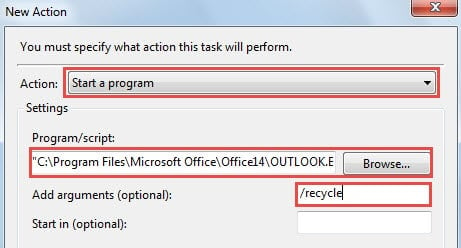
- “Yeni Eylem” bölümünde, “Eylem”i “Bir program başlat” olarak ayarlayın ve Outlook.EXE uygulamasını seçmek için “Gözat” düğmesine tıklayın. “Bağımsız değişken ekle (isteğe bağlı)” alanına “/recycle” yazın. Tüm bu işlemlerden sonra “Tamam” düğmesine tıklayın.

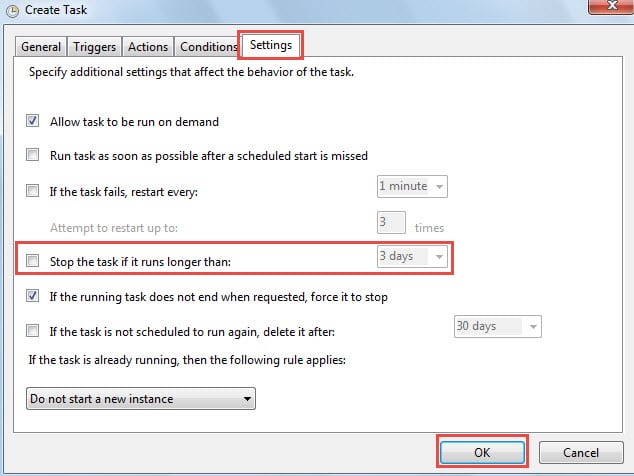
- Daha sonra "Ayarlar" sekmesine gidin, seçeneği devre dışı bırakın - "Daha uzun sürerse görevi durdur..."

- Bu görevi uygulamak için “Tamam” düğmesine tıklayın.
- Görevin varsayılan olarak daha düşük öncelikle oluşturulması eksikliğinden dolayı önceliği daha yüksek olarak değiştirmeniz gerekir. “Görev Zamanlayıcı”ya geri döndükten sonra, yeni göreve sağ tıklayın ve “Dışa Aktar”ı seçerek onu bir XML dosyası olarak Masaüstüne kaydedin.
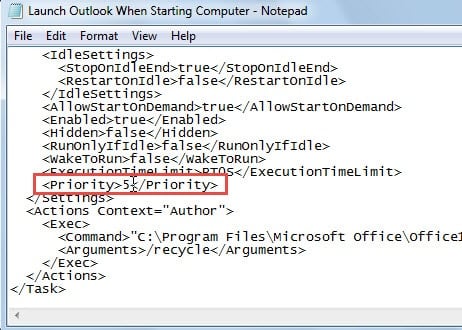
- Daha sonra, XML dosyasını Not Defteri aracılığıyla açın.
- Not Defteri'nde, alta yakın bir yerde “ 7 ”, “7”yi “4”, “5” veya “6” olarak değiştirin.

- Değişiklikleri kaydedin ve Not Defteri'ni kapatın.
- "Görev Zamanlayıcı"ya dönün ve sağ tıklama ile bu görevi silin.
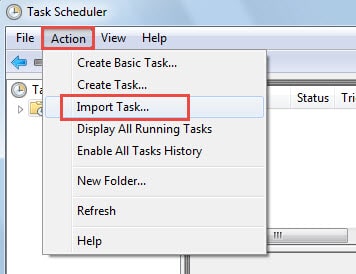
- Son olarak önceliği değiştirilmiş görevi içe aktarmak için “Eylem” > “Görevi İçe Aktar”a tıklayın.

O zamandan beri Outlook, bilgisayar açıldıktan sonra belirlenen süre içinde başlatılacaktır. Bu nedenle bilgisayarınızın başlatma süresi uzamayacak.
Outlook'tan Düzgün Çıkın
Outlook'un ne zaman başlatıldığına bakılmaksızın, öncelikle aklınızda bulundurmanız gereken şey, düzgün bir şekilde kapatılması gerektiğidir. Aksi takdirde, size başka alternatif sunmayan Outlook bozulmasına maruz kalabilirsiniz. Outlook'u onar. Ayrıca, ScanPST onu tamir edemezse, aşağıdakiler gibi diğer güçlü araçları uygulamanız gerekir: DataNumen Outlook Repair, yüksek iyileşme oranı nedeniyle mükemmele yakın.
Yazar Tanıtımı:
Shirley Zhang, bir veri kurtarma uzmanıdır. DataNumendahil olmak üzere veri kurtarma teknolojilerinde dünya lideri olan , Inc. sql kurtarma ve görünüm onarım yazılım ürünleri. Daha fazla bilgi için ziyaret edin www.datanumen.com