
Bu yazıda, vurgulanmış metinleri Word belgenizden çıkarmak için 2 kullanışlı yöntemi göstermek istiyoruz.
Sık sık, belgelerde gezinirken metinleri renklerle vurgulamamız olasıdır. Tüm bu metin parçaları makalenin tamamına dağılmış olabilir ama kesinlikle dikkatimizi hak ediyorlar. Bu nedenle, bir dahaki sefere hızlı inceleme için onları başka bir belgede dışa aktarabilir ve düzenleyebiliriz, bu da bizi fare tekerleğini tekrar tekrar kaydırmaktan kurtarır.
Yöntem 1: "Gelişmiş Bul" Özelliğini Kullanın
- İlk önce, "Ana Sayfa" sekmesine tıklayın, ardından "Bul" un arkasındaki baş aşağı düğmesine tıklayın.
- Ardından, "Bul ve Değiştir" iletişim kutusunu açmak için "Gelişmiş Bul" u seçin.

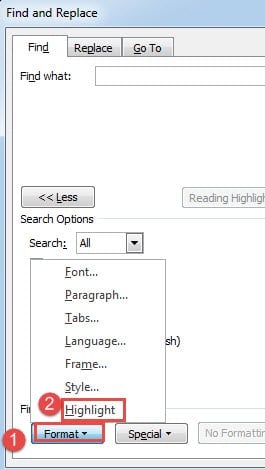
- Kutuda, imleci "Neyi bul" metin kutusunun içine getirin ve ardından "Daha Fazla" yı tıklayın.
- Ardından "Biçimlendir" düğmesini tıklayın ve "Vurgula" yı seçin.
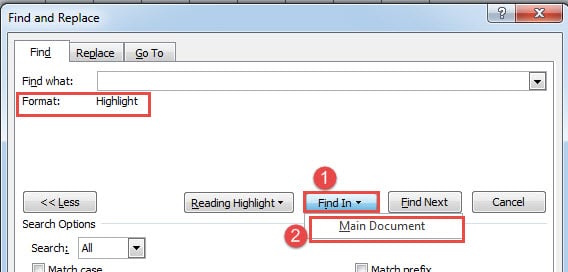
- Sonra “Bul” sekmesine tıklayın ve “Ana Belge” yi seçin.

Şimdi, tüm vurgulama metinlerinin şimdi seçimde olduğunu göreceksiniz, tıpkı aşağıdaki gibi: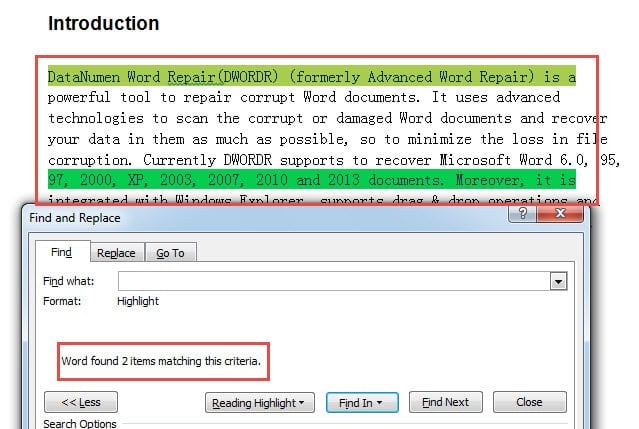
Daha sonra bunları kopyalayıp yeni bir belgeye yapıştırabilirsiniz.
Yöntem 2: Word VBA'yı kullanın
Örneğimizde gösterildiği gibi, farklı vurgulama renklerinde birden fazla metnin olması alışılmadık bir durum değildir. Şimdi önce tüm içeriği aynı vurgulama renginde almanın yolundan bahsedelim.
- Öncelikle, VBA düzenleyicisini açmak için “Alt+F11” tuşlarına basın.
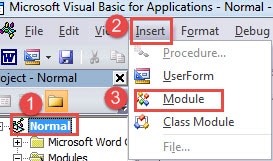
- Ardından "Normal"i tıklayın.
- Ve "Ekle" yi tıklayın.
- Ardından “Modül”ü seçin.

- Kodlama alanını ortaya çıkarmak için yeni modüle çift tıklayın.
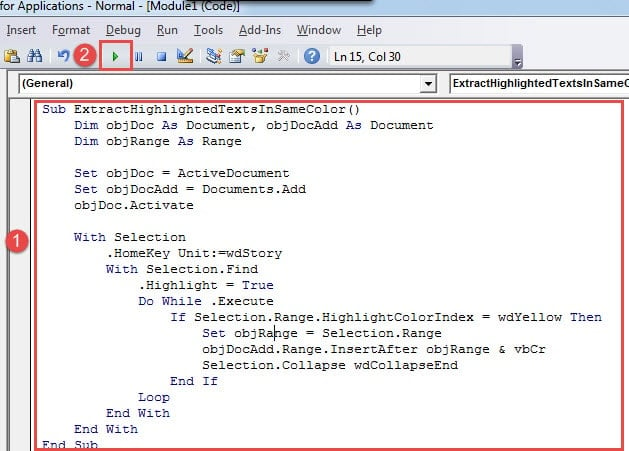
- Şimdi aşağıdaki kodları oraya yapıştırın:
Sub ExtractHighlightedTextsInSameColor()
  Dim objDoc As Document, objDocAdd As Document
  Dim objRange As Range

  Set objDoc = ActiveDocument
  Set objDocAdd = Documents.Add
  objDoc.Activate

  With Selection
    .HomeKey Unit:=wdStory
     With Selection.Find
       .Highlight = True
       Do While .Execute
         If Selection.Range.HighlightColorIndex = wdYellow Then
           Set objRange = Selection.Range
           objDocAdd.Range.InsertAfter objRange & vbCr
           Selection.Collapse wdCollapseEnd
         End If
       Loop
     End With
  End With
End Sub
- Ardından “Çalıştır” düğmesine tıklayın.

İçinde vurgulanan tüm metinlerin bulunduğu yeni bir belgeniz olacak.
Ardından, aynı renkteki tüm vurgulanmış metinleri çoklu belgeden toplamanızı sağlayacak başka bir makro var. Yapmanız gereken hepsini tek bir klasörde düzenlemek ve yukarıdaki adımları uygulamak, ancak makroyu bununla değiştirmek:
Sub ExtractHighlightedTextsInSameColorFromMultiDoc()
  Dim objDoc As Document, objDocAdd As Document
  Dim strFile As String, strFolder As String
  Dim objRange As Range

  '  Initialization
  strFolder = "C:\Users\Public\Documents\New folder\"
  strFile = Dir(strFolder & "*.docx", vbNormal)

  Set objDocAdd = Documents.Add

  '  Precess each file in the file folder.
  While strFile <> ""
  Set objDoc = Documents.Open(FileName:=strFolder & strFile)

  With Selection
    .HomeKey Unit:=wdStory
    With Selection.Find
      .Highlight = True
      Do While .Execute
        If Selection.Range.HighlightColorIndex = wdYellow Then
          Set objRange = Selection.Range
          objDocAdd.Range.InsertAfter objRange & vbCr
          Selection.Collapse wdCollapseEnd
        End If
      Loop
    End With
  End With

  objDoc.Close
  strFile = Dir()
  Wend
End Sub
Notlar:
- İlk olarak, gördüğünüz gibi, 2 makro tüm metinleri sarı olarak çıkarır. “Kodunu kesinlikle değiştirebilirsiniz.wdSarı” diğer renklerle. İşte ziyaret edebileceğiniz bağlantı: https://docs.microsoft.com/en-us/previous-versions/office/developer/office-2003/aa172829(v=office.11)
- İkinci olarak, vurgulanan tüm metinleri farklı renklerde toplamak istiyorsanız, sadece “ silmeniz gerekir.Selection.Range.HighlightColorIndex = wdYellow ise O zamanve Gülay Pala iseEğer son” satırları.
- Üçüncüsü, kod satırında “strFolder = "C:\Users\Public\Documents\New folder\” ikinci makroda, yol dizesi yolunu sahip olduğunuz klasörünkiyle değiştirin. “ eklemeyi unutmayın.\" sonunda.
Yedekleme asla çok geç değildir
Kısacası, yedeklemeye o kadar çok önem verdik ki, çoğunuzun bunun ne kadar önemli olduğunu artık biliyor olması gerekir. Bu nedenle, düzenli olarak yedekleme yapmayı ihmal edebiliyoruz. Ve gerçek şu ki, yedekleme olmadan, bir sorun ortaya çıktığında geriye kalan tek seçenek... doktor yolsuzluğu olur bir veri alma aracı elde etmektir.
Yazar Tanıtımı:
Vera Chen bir veri kurtarma uzmanıdır. DataNumendahil olmak üzere veri kurtarma teknolojilerinde dünya lideri olan , Inc. xlsx onarımı hem de pdf onarım yazılım ürünleri. Daha fazla bilgi için ziyaret edin www.datanumen.com