
Çalışmanızda gradyan rengi kullanabilirseniz, iş verimliliğinizi artıracağınızdan emin olabilirsiniz. Bu makalede, çalışma sayfanızı gradyan rengiyle doldurmak için iki yöntem tanıtacağız.
Bir hücreyi veya bir aralığı belirli bir renkle doldurmanız çok kolay. Ayrıca, bir hücrede degrade rengi de doldurabilirsiniz. Ancak, Excel'de bir aralığı gradyan rengiyle doldurmanın doğrudan bir yolu yoktur. Şimdi bu görevi bitirmek için iki yöntem bulduk.
Yöntem 1: Arka Plan Ekle
Bu yöntemde, arka plan olarak degrade renkli bir görüntü ekleyebilirsiniz.
- Beğendiğiniz gradyan rengine sahip bir resim bulun. Veya bilgisayarınızda da böyle bir görüntü oluşturabilirsiniz.
- Şimdi gradyan rengi uygulamak istediğiniz hedef Excel dosyasını açın.
- Çalışma sayfasında, şeritteki "Sayfa Düzeni" sekmesine tıklayın.
- Ardından araç çubuğundaki "Arka Plan" düğmesini tıklayın.
- Ardından, hedef görüntüyü içeren yolu seçin.
- Sonra bu resmi seçin.
- Ardından pencerede "Ekle" düğmesini tıklayın.
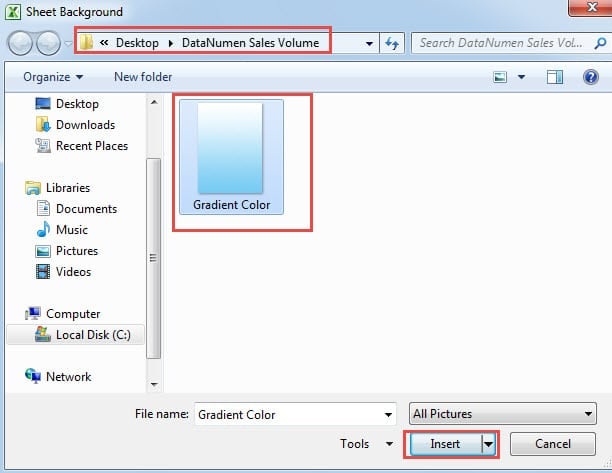
Böylece görüntü bu çalışma sayfasının arka planı olmuştur.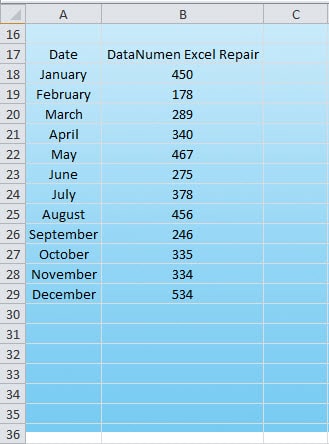
Bu yöntemi kullanmak çok kolaydır. Ancak öte yandan, hücreye sığabilmeniz için görüntü boyutunu ayarlamanız gerekir. Aksi takdirde, görüntü gösterisi gibi bir hücrede iki farklı renk olacaktır. Bu aslında arka plan görüntüsünün sınırıdır.
Yöntem 2: VBA Makrosunu Kullan
Burada başka bir yöntem tanıtacağız. Ve bu görevi bitirmek için Excel VBA'yı kullanmanız gerekecek. Degrade rengi doldurmadan önce, çalışma sayfası için iki farklı renk seçmeniz gerekir. Ayrıca degrade renk için iki rengin RGB sayılarına da karar vermeniz gerekiyor. Bu örnekte iki rengi kullanacağız: RGB(125,205,242) ve RGB(215,239,228).
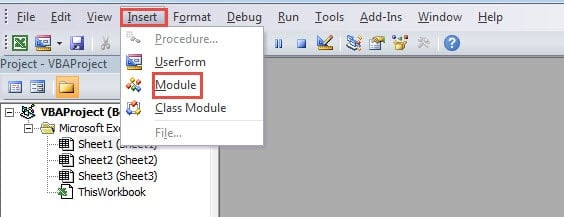
- Klavyede “Alt +F11” düğmesine basın. Böylece Visual Basic editörünü açabilirsiniz.
- Bu düzenleyicide yeni bir modül ekleyin.

- Bundan sonra, aşağıdaki kodları modüle kopyalayın:
Sub FillGradientColorInRange()
  Dim nTargetRowCount As Integer

  For nTargetRowCount = 1 To 100
    Range("A" & nTargetRowCount, "E" & nTargetRowCount).Interior.Color = RGB( _
      Round((215 - ((215 - 125) / 99) * (nTargetRowCount - 1)), 0), _
      Round((239 - ((239 - 205) / 99) * (nTargetRowCount - 1)), 0), _
      Round((228 + ((242 - 228) / 99) * (nTargetRowCount - 1)), 0))
  Next nTargetRowCount
End Sub
Bu örnekte A1:E100 aralığını dolduracağız. Ve hesaplama yöntemi kodlarda gösterilmiştir. Ayrıca farklı renk parametreleri için formülü gerçek sayılara göre ayarlamanız gerekir. Renk parametrelerinin tamamı tamsayı olduğundan, hata olması durumunda sayıları da yuvarlayacağız.
- Ve sonra bu makroyu çalıştırın. Çalıştırmak için klavyedeki “F5” düğmesine basabilirsiniz. Öte yandan, "Run Sub" düğmesine de tıklayabilirsiniz.
- Bundan sonra çalışma sayfasına geri dönün. Net bir şekilde görebilmeniz için çalışma sayfasını küçülttük. Hedef aralığı degrade renkle doldurulmuştur.


Diğer aralığı degrade renkle doldurmanız gerektiğinde, kodları değiştirmeniz ve yeniden çalıştırmanız gerekir.
İki Yöntemin Karşılaştırılması
Her iki yöntemin de çok etkili olduğunu görebilirsiniz. Ancak bazen hangi yöntemi kullanabileceğinizi bilemezsiniz. Aşağıdaki tabloda iki yöntemin aklımıza gelen tüm avantaj ve dezavantajlarını listeledik.
|
karşılaştırma |
Arka Plan Ekle |
VBA Makrosunu Kullan |
|
Avantajlar |
1. Excel VBA'ya aşina değilseniz, bu yöntem sizin seçiminizdir.
2. Tüm çalışma sayfası bu yöntemle gradyan rengiyle doldurulacaktır. |
1. Sadece bir tıklama veya bir dokunuşla sonucu hemen alabilirsiniz.
2. Bu yöntem iki farklı renkte uygun olmayan bordürler üretmeyecektir. |
|
Dezavantajlar |
1. Bir resim bulmak veya degrade renkli bir resim yapmak için zaman harcamanız gerekir.
2. Arka plan boyutunun sınırında belirgin sınırlar olacaktır. 3. Renk arka planda. Bir hücreyi başka bir renkle doldurduğunuzda arka planı bu renk kaplar. |
1. Kodları değiştirmeniz gerektiğinde kolayca hata yapacaksınız.
2. Yalnızca hedef aralık degrade renkle doldurulacaktır. İhtiyaçlarınız varsa diğer aralıklar için kodları değiştirmeniz gerekecektir. 3. Küçük bir aralığı doldurmak için VBA kullanırsanız, renk geçişi o kadar doğal olmayacaktır. |
Artık iki yöntem hakkında daha derin bir anlayışa sahipsiniz. Ve bir dahaki sefere asıl çalışma sayfanızda hangi yöntemi kullanabileceğinizi bileceksiniz.
Excel Dosyalarınız İçin Güvenli Bir Ortam Sağlayın
Çevre, Excel dosyalarınız için de çok önemlidir. Ortam güvenli değilse, Excel dosyalarının her zaman güvenli olacağından emin olamazsınız. Ancak, çok fazla hazırlık yapmış olsanız bile, yine de Excel bozulmasıyla karşılaşma şansınız var. Bu nedenle, önceden bir üçüncü taraf hazırlayabilirsiniz. Excel'iniz bozulduğunda, bu aracı bozuk xlsx verilerini onar hemen.
Yazar Tanıtımı:
Anna Ma bir veri kurtarma uzmanıdır. DataNumendahil olmak üzere veri kurtarma teknolojilerinde dünya lideri olan , Inc. Word doc belge bozulmasını onarın ve görünüm onarım yazılım ürünleri. Daha fazla bilgi için ziyaret edin www.datanumen.com