
Excel'de verileri analiz ederken, birden fazla yinelenen satır içerdiğini fark edebilirsiniz. Bu durumda, satırları hızlıca birleştirmek isteyebilirsiniz. Bu yazıda, bunu yapmanın 2 hızlı yolunu sunacağız.
Birçok kullanıcının sık sık yinelenen satırları birleştirmesi ve Excel'de uygun değerleri toplaması gerekir. Örneğin, aşağıdaki ekran görüntüsü gibi birçok yinelenen giriş içeren bir Excel çalışma sayfasında bir dizi verim var. Bu nedenle, yinelenen satırları birleştirmek ve karşılık gelen değerleri başka bir sütunda toplamak istiyorum. Bunu manuel olarak yaparsam kesinlikle zahmetli olacaktır. Bu nedenle, bunu gerçekleştirmek için aşağıdaki 2 yolu kullanıyorum.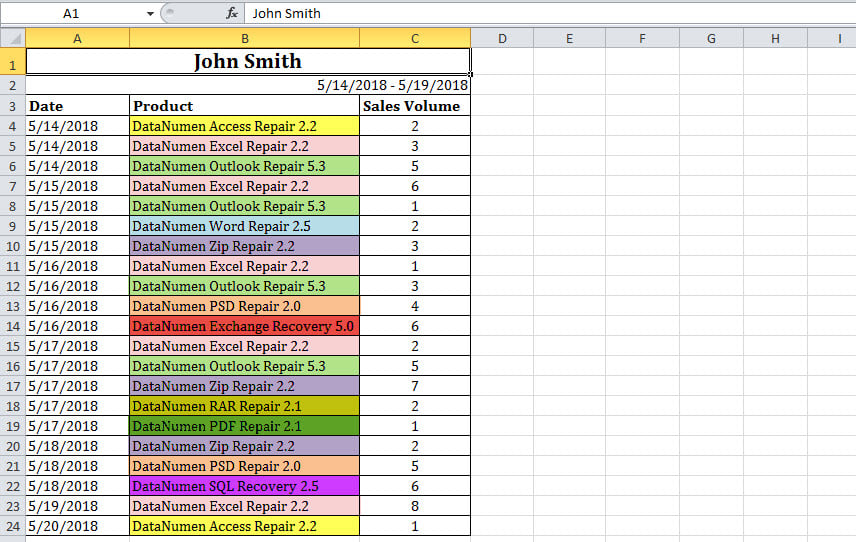
Yöntem 1: "Birleştir" İşlevini Kullanın
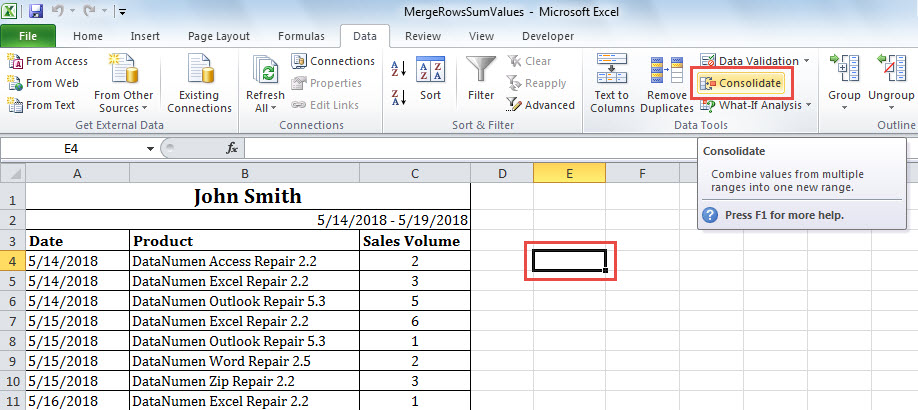
- Öncelikle, birleştirilmiş ve toplanan verileri yerleştirmek istediğiniz boş bir hücreye tıklayın.
- Ardından, “Veri” sekmesine dönün ve “Birleştir” düğmesine tıklayın.

- Açılan iletişim kutusunda, "Fonksiyon" kutusunda "Toplam" öğesinin seçili olduğundan emin olun.
- Ardından, tıklayın
 düğmesine basın.
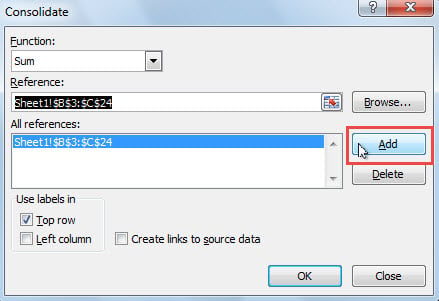
- Daha sonra konsolide etmek istediğiniz aralığı seçin ve tıklayın. düğmesine basın.

- Bundan sonra, "Birleştir" iletişim kutusundaki "Ekle" düğmesine tıklayın.

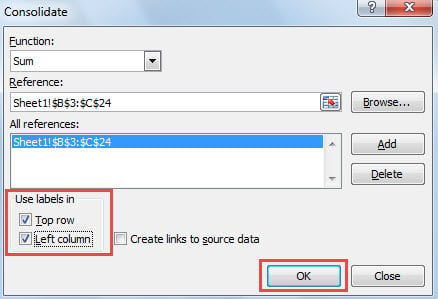
- Ardından, “Üst sıra” ve “Sol sütun” seçeneğini işaretleyin.

- Son olarak, “Tamam” düğmesine tıklayın.
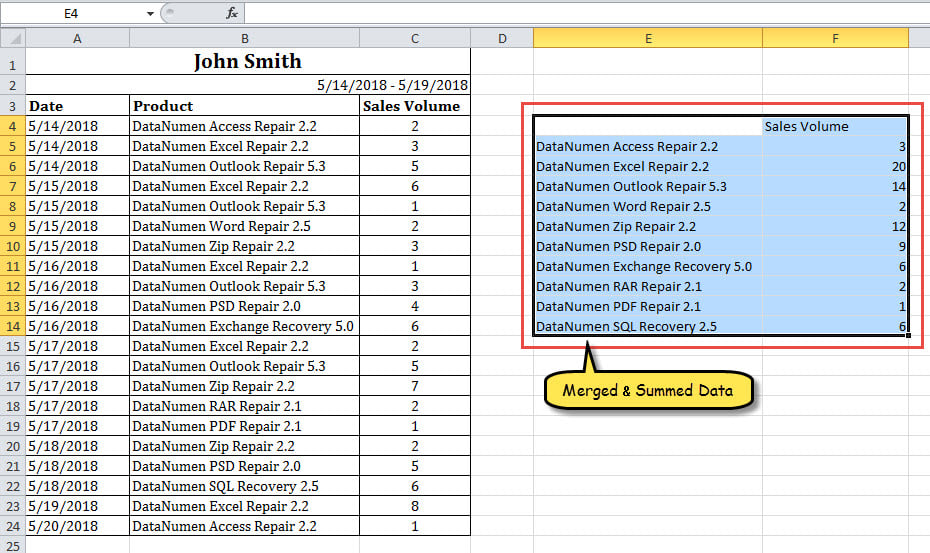
- Bir kerede, aşağıdaki ekran görüntüsünde gösterildiği gibi satırlar birleştirilir.

 düğmesine basın.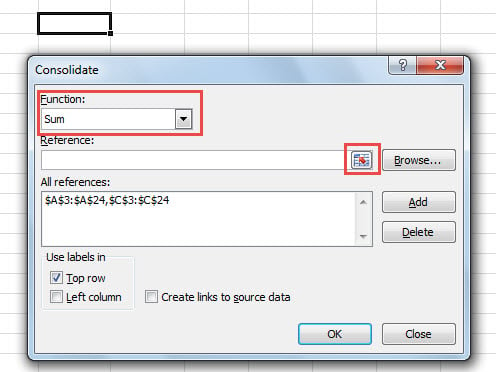
 düğmesine basın.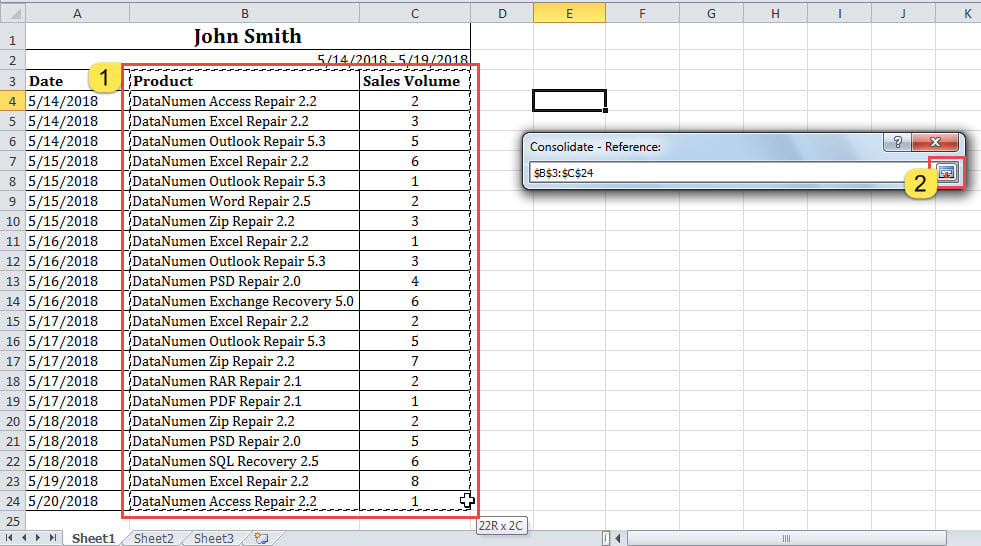
Yöntem 2: Excel VBA Kodunu Kullanın
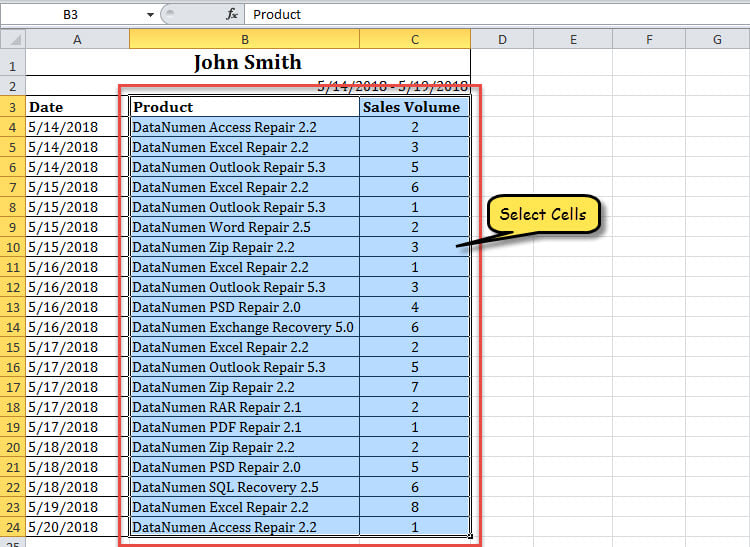
- En başta, istediğiniz aralığı seçin.

- Ardından, VBA editörünü “ göre tetikleyin.Excel'inizde VBA Kodunu Nasıl Çalıştırırsınız?".
- Ardından, aşağıdaki VBA kodunu bir modüle kopyalayın.
Sub MergeRowsSumValues()
    Dim objSelectedRange As Excel.Range
    Dim varAddressArray As Variant
    Dim nStartRow, nEndRow As Integer
    Dim strFirstColumn, strSecondColumn As String
    Dim objDictionary As Object
    Dim nRow As Integer
    Dim objNewWorkbook As Excel.Workbook
    Dim objNewWorksheet As Excel.Worksheet
    Dim varItems, varValues As Variant

    On Error GoTo ErrorHandler
    Set objSelectedRange = Excel.Application.Selection
    varAddressArray = Split(objSelectedRange.Address(, False), ":")
    nStartRow = Split(varAddressArray(0), "$")(1)
    strFirstColumn = Split(varAddressArray(0), "$")(0)
    nEndRow = Split(varAddressArray(1), "$")(1)
    strSecondColumn = Split(varAddressArray(1), "$")(0)

    Set objDictionary = CreateObject("Scripting.Dictionary")

    For nRow = nStartRow To nEndRow
        strItem = ActiveSheet.Range(strFirstColumn & nRow).Value
        strValue = ActiveSheet.Range(strSecondColumn & nRow).Value

        If objDictionary.Exists(strItem) = False Then
           objDictionary.Add strItem, strValue
        Else
           objDictionary.Item(strItem) = objDictionary.Item(strItem) + strValue
        End If
    Next

    Set objNewWorkbook = Excel.Application.Workbooks.Add
    Set objNewWorksheet = objNewWorkbook.Sheets(1)

    varItems = objDictionary.keys
    varValues = objDictionary.items

    nRow = 0
    For i = LBound(varItems) To UBound(varItems)
        nRow = nRow + 1
        With objNewWorksheet
             .Cells(nRow, 1) = varItems(i)
             .Cells(nRow, 2) = varValues(i)
        End With
    Next
    objNewWorksheet.Columns("A:B").AutoFit

ErrorHandler:
    Exit sub
End Sub
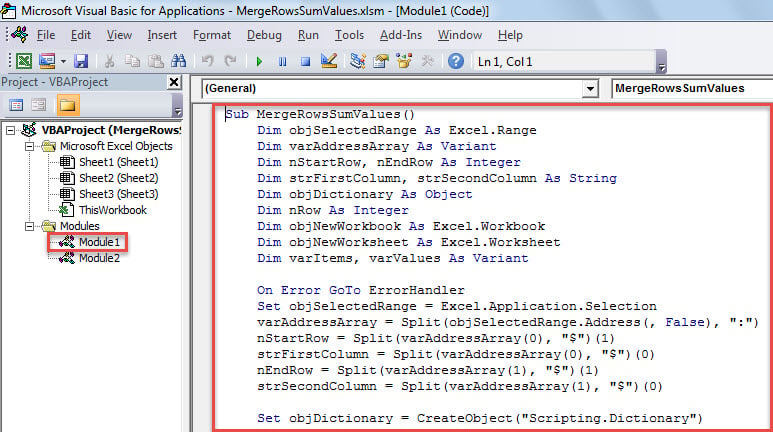
- Bundan sonra, bu makroyu şimdi çalıştırmak için “F5” tuşuna basın.
- Makro bittiğinde, aşağıdaki resimdeki gibi birleştirilmiş satırları ve toplanan verileri görebileceğiniz yeni bir Excel çalışma kitabı görünecektir.

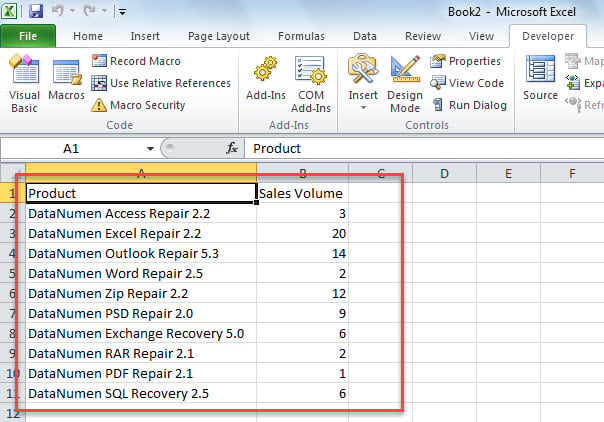
karşılaştırma
| Avantajlar | Dezavantajlar | |
| Yöntem 1 | Kullanımı kolay | Yan yana olmayan iki sütun işlenemiyor |
| Yöntem 2 | 1. Yeniden kullanım için uygun | 1. VBA'ya yeni başlayanlar için anlaşılması biraz zor |
| 2. Birleştirilmiş verileri yeni dosyaya koyduğu için orijinal Excel sayfasını bozmaz | 2. Yan yana olmayan iki sütun işlenemiyor |
Excel Çökmesiyle Karşılaşıldığında
Hepimizin bildiği gibi, Excel zaman zaman çökebilir. Bu durumda, en kötü ihtimalle, geçerli Excel dosyası doğrudan bozulabilir. O zaman denemekten başka çaren yok Excel kurtarma. Profesyonellerden yardım istemenizi veya aşağıdaki gibi özel bir Excel onarım aracından yararlanmanızı ister. DataNumen Excel Repair.
Yazar Tanıtımı:
Shirley Zhang, bir veri kurtarma uzmanıdır. DataNumendahil olmak üzere veri kurtarma teknolojilerinde dünya lideri olan , Inc. yozlaşmış SQL Server ve görünüm onarım yazılım ürünleri. Daha fazla bilgi için ziyaret edin www.datanumen.com