
Microsoft Outlook ค้างบ่อย? รับ 15 วิธีแก้ไขที่พิสูจน์แล้วตอนนี้! วิธีแก้ปัญหาทีละขั้นตอน ตั้งแต่การแก้ไขด่วนไปจนถึงการซ่อมแซมขั้นสูงบน Windows
1. บทนำ
หาก Microsoft Outlook ขัดข้องอยู่เรื่อยๆ คุณไม่ได้เผชิญปัญหานี้เพียงลำพัง ผู้ใช้หลายล้านคนประสบปัญหา Outlook ขัดข้องทุกวัน ส่งผลกระทบต่อประสิทธิภาพการทำงานและสร้างความหงุดหงิด คู่มือฉบับสมบูรณ์นี้นำเสนอ 12 วิธีแก้ปัญหาที่พิสูจน์แล้วเมื่อ Outlook ขัดข้องอยู่เรื่อยๆ ตั้งแต่การแก้ปัญหาเบื้องต้นtarts ถึงเทคนิคการแก้ไขปัญหาขั้นสูง
หากเกิดการขัดข้องบน starทับ คุณสามารถหาวิธีแก้ปัญหาได้จาก คู่มือที่ครอบคลุมอีกเล่มหนึ่งสำหรับกรณีอื่นๆ คุณสามารถดูวิธีแก้ไขได้ในคู่มือนี้
2. การกู้คืนด่วนtarการตรวจสอบเบื้องต้นและพื้นฐาน
เมื่อ Outlook ของฉันขัดข้องบ่อยครั้ง ขั้นตอนแรกคือการตรวจสอบเบื้องต้นเพื่อแก้ไขปัญหาทั่วไปมากมาย วิธีแก้ปัญหาง่ายๆ เหล่านี้สามารถแก้ไขปัญหาความเสถียรของ Outlook ได้ประมาณ 30%
2.1 บังคับปิดและ Restarแนวโน้ม
หากแอป Outlook ขัดข้องบ่อยครั้ง การปิดกระบวนการ Outlook ทั้งหมดอย่างสมบูรณ์จะช่วยให้มั่นใจได้ว่าจะสะอาดtart:
- ข่าวประชาสัมพันธ์ Ctrl + Shift + Esc เพื่อเปิดตัวจัดการงาน
- คลิก กระบวนการ แถบ
- มองหา Outlook ในรายการ
- เลือกแล้วคลิก จบงาน
- ก็จบสิ้นกันใด ๆ Outlook.exe กระบวนการหากมีอยู่
- รอ 30 วินาที แล้วจึงค่อยกลับtart Outlook ปกติ

2.2 ตรวจสอบทรัพยากรระบบ
ทรัพยากรระบบไม่เพียงพอเป็นสาเหตุให้ Microsoft Outlook เกิดปัญหาขัดข้องบ่อยครั้ง:
- เปิดตัวจัดการงานและตรวจสอบ หน่วยความจำ การใช้
- ให้แน่ใจว่า RAM ที่มีอยู่เกิน 2GB
- ตรวจสอบว่าฮาร์ดไดรฟ์มีพื้นที่ว่างอย่างน้อย 1GB
- ปิดแอปพลิเคชันที่ไม่จำเป็นซึ่งกินหน่วยความจำ
- restarบนคอมพิวเตอร์ของคุณหากการใช้หน่วยความจำเกิน 80%
2.3 ตรวจสอบว่า Outlook เป็นเวอร์ชันล่าสุด
ซอฟต์แวร์ที่ล้าสมัยมักทำให้ Outlook เกิดปัญหาขัดข้องบ่อยครั้ง:
- เปิด Outlook แล้วคลิก เนื้อไม่มีมัน
- เลือก บัญชี Office or ลงชื่อเข้าใช้
- คลิก ตัวเลือกการปรับปรุง -> อัปเดตทันที
- อนุญาตให้อัปเดตดาวน์โหลดและติดตั้ง
- restart Outlook หลังจากอัปเดตเสร็จสิ้น

3. เรียกใช้ Outlook ในเซฟโหมด
โหมดปลอดภัยช่วยระบุว่า Add-in หรือการปรับแต่งเป็นสาเหตุที่ทำให้แอป Outlook ของคุณหยุดทำงานบ่อยครั้งหรือไม่ การวินิจฉัยนี้ostวิธี ic แยกแอปพลิเคชันหลักจากความขัดแย้งที่อาจเกิดขึ้น
3.1 Starกำลังใช้ Outlook ในเซฟโหมด
มีสองวิธีในการเปิด Outlook ในโหมดปลอดภัย:
วิธีที่ 1: เรียกใช้กล่องโต้ตอบ
- ข่าวประชาสัมพันธ์ ของ Windows + R เพื่อเปิดกล่องโต้ตอบการเรียกใช้
- ประเภท outlook.exe / ปลอดภัย
- ข่าวประชาสัมพันธ์ เข้าสู่
วิธีที่ 2: พรอมต์คำสั่ง
- ข่าวประชาสัมพันธ์ ของ Windows + X และเลือก พร้อมรับคำสั่ง
- ประเภท ซีดี “C:\Program Files\Microsoft Office\root\Office16”
- ประเภท outlook.exe / ปลอดภัย และกด เข้าสู่

3.2 การทดสอบการทำงานในโหมดปลอดภัย
เมื่อ Outlook เปิดตัวในโหมดปลอดภัย ให้ทดสอบฟังก์ชันหลักเหล่านี้:
- ส่งและรับอีเมล์
- เปิดปฏิทินและสร้างการนัดหมาย
- เข้าถึงรายชื่อติดต่อและสมุดที่อยู่
- นำทางระหว่างโฟลเดอร์
- ทำกิจกรรมประจำวันตามปกติเป็นเวลา 10-15 นาที
3.3 การตีความผลลัพธ์โหมดปลอดภัย
หาก MS Outlook ค้างใน Safe Mode ปัญหาอาจเกิดจาก Add-in หรือส่วนขยาย หากยังคงค้างอยู่ ปัญหาระบบหรือการติดตั้งเบื้องต้นจำเป็นต้องได้รับการแก้ไขตามแนวทางแก้ไขในคู่มือนี้
4. ปิดใช้งาน Add-in ที่มีปัญหา
ส่วนเสริมมักทำให้แอป Outlook ขัดข้อง การระบุและปิดใช้งานส่วนขยายที่มีปัญหาจะช่วยแก้ไขปัญหาความเสถียรได้หลายประการ
4.1 การระบุ Add-in ที่มีปัญหา
เข้าถึงอินเทอร์เฟซการจัดการ Add-in ของ Outlook:
- เปิด Outlook ตามปกติ
- คลิก เนื้อไม่มีมัน -> ตัวเลือก
- เลือก Add-ins จากแผงด้านซ้าย
- ตรวจสอบรายการ Add-in ที่ใช้งานอยู่
- จดบันทึกส่วนเสริมที่เพิ่งติดตั้งหรือส่วนเสริมที่ไม่คุ้นเคย
4.2 การปิดใช้งาน Add-in อย่างเป็นระบบ
เมื่อ Microsoft Outlook ขัดข้องบ่อยครั้ง ให้ปิดการใช้งาน Add-in อย่างเป็นระบบ:
- ตัว Vortex Indicator ได้ถูกนำเสนอลงในนิตยสาร Add-ins เลือก COM Add-ins จากเมนูแบบเลื่อนลง
- คลิก Go
- ยกเลิกการเลือก Add-in ทั้งหมดเพื่อปิดการใช้งาน
- คลิก OK และความละเอียดtarแนวโน้ม
- หากเกิดการขัดข้อง ให้เปิดใช้งาน Add-in อีกครั้งทีละรายการ
- ทดสอบ Outlook เป็นเวลา 24 ชั่วโมงหลังจากเปิดใช้งาน Add-in แต่ละรายการ

4.3 Add-in ที่มีปัญหาทั่วไป
ส่วนเสริมเหล่านี้มักทำให้ Outlook ของฉันหยุดทำงานบ่อยครั้ง:
- มากกว่า PDF ส่วนเสริมตัวอย่าง
- เครื่องสแกนอีเมล์ป้องกันไวรัสแบบเก่า
- เครื่องมือการรวม CRM ที่ล้าสมัย
- ยูทิลิตี้การซิงค์ปฏิทินของบุคคลที่สาม
- ส่วนเสริมตัวเชื่อมต่อโซเชียลมีเดีย
5. สร้างโปรไฟล์ Outlook ใหม่
โปรไฟล์เสียหายทำให้ Outlook เกิดปัญหาขัดข้องอย่างต่อเนื่อง การสร้างโปรไฟล์ใหม่มักจะแก้ไขปัญหาเหล่านี้ได้อย่างสมบูรณ์
5.1 ความเข้าใจเกี่ยวกับการทุจริตโปรไฟล์
โปรไฟล์ Outlook จะจัดเก็บการตั้งค่าบัญชี โครงสร้างโฟลเดอร์ และค่ากำหนดของผู้ใช้ ความเสียหายเกิดขึ้นจาก:
- การปิดระบบโดยไม่คาดคิดระหว่างการซิงโครไนซ์อีเมล
- การรบกวนของโปรแกรมป้องกันไวรัสกับไฟล์โปรไฟล์
- ข้อผิดพลาดของอุปกรณ์จัดเก็บข้อมูลที่ส่งผลต่อข้อมูลโปรไฟล์
- การติดตั้ง Office ที่ขัดแย้งกัน
5.2 การสร้างโปรไฟล์ใหม่
เมื่อแอป Outlook ขัดข้องบ่อยครั้งเนื่องจากปัญหาโปรไฟล์:
- ปิด Outlook อย่างสมบูรณ์
- จุดเปิด แผงควบคุม -> บัญชีผู้ใช้
- คลิก เมล (ไมโครซอฟต์ เอาท์ลุค)
- คลิก แสดงโปรไฟล์
- คลิก เพิ่ม เพื่อสร้างโปรไฟล์ใหม่
- กำหนดค่าบัญชีอีเมลของคุณในโปรไฟล์ใหม่
- ตั้งค่าโปรไฟล์ใหม่เป็นค่าเริ่มต้น

5.3 การถ่ายโอนข้อมูลไปยังโปรไฟล์ใหม่
รักษาข้อมูลสำคัญเมื่อสลับโปรไฟล์:
- ส่งออกผู้ติดต่อ: เนื้อไม่มีมัน -> เปิดและส่งออก -> นำเข้า / ส่งออก
- ส่งออกปฏิทิน: เลือกปฏิทิน -> เนื้อไม่มีมัน -> บันทึกปฏิทิน
- ส่งออกอีเมล์: เนื้อไม่มีมัน -> เปิดและส่งออก -> ส่งออกไปยังแฟ้ม
- นำเข้าข้อมูลเข้าสู่โปรไฟล์ใหม่โดยใช้เส้นทางเมนูเดียวกัน
6. ซ่อมแซมติดตั้งสำนักงาน
ไฟล์ Office ที่เสียหายทำให้ MS Outlook ล่ม ฟังก์ชันซ่อมแซมในตัวจะซ่อมแซมไฟล์ติดตั้งที่เสียหายโดยไม่สูญเสียข้อมูล
หมายเหตุ: Office 2007 และเวอร์ชันก่อนหน้ามี Microsoft Office Diagnostเครื่องมือ ics (Start เมนู -> โปรแกรมทั้งหมด -> Microsoft Office -> เครื่องมือ Microsoft Office -> การวินิจฉัย Microsoft Officeostของวงจรรวม) ซึ่งถูกแทนที่ด้วยฟังก์ชั่นซ่อมแซมในตัวในเวอร์ชันใหม่
6.1 การใช้การซ่อมแซมด่วน
Quick Repair ช่วยแก้ไขปัญหาการติดตั้งเสียหายทั่วไป:
- ปิดแอปพลิเคชัน Office ทั้งหมด
- จุดเปิด แผงควบคุม -> โปรแกรมและคุณลักษณะ
- หา Microsoft Office ในรายการโปรแกรม
- คลิกขวาและเลือก เปลี่ยนแปลง
- Choose ซ่อมด่วน
- คลิก ซ่อมแซม และรอจนกว่าจะเสร็จสิ้น
- restarบนคอมพิวเตอร์ของคุณเมื่อได้รับแจ้ง

6.2 การซ่อมแซมออนไลน์ (หากการซ่อมแซมด่วนล้มเหลว)
เมื่อแอป Outlook ยังคงขัดข้องหลังจากการซ่อมแซมด่วน:
- กลับไป โปรแกรมและคุณลักษณะ
- เลือก Microsoft Office และคลิก เปลี่ยนแปลง
- Choose ซ่อมออนไลน์
- คลิก ซ่อมแซม (ต้องเชื่อมต่ออินเตอร์เน็ต)
- เผื่อเวลาให้เสร็จประมาณ 30-60 นาที
- restarทีคอมพิวเตอร์เมื่อซ่อมเสร็จ
P 6.3ost-การกำหนดค่าการซ่อมแซม
หลังจากการซ่อมแซมเสร็จสิ้น ให้ตรวจสอบฟังก์ชันการทำงานของ Outlook:
- เปิด Outlook และทดสอบการทำงานขั้นพื้นฐาน
- กำหนดค่าการตั้งค่าแบบกำหนดเองใหม่หากจำเป็น
- เปิดใช้งาน Add-in ที่จำเป็นอีกครั้งอย่างค่อยเป็นค่อยไป
- ตรวจสอบความเสถียรเป็นเวลา 48 ชั่วโมง
7. แก้ไข PST ที่เสียหาย/OST ไฟล์
ไฟล์ข้อมูลเสียหายบ่อยครั้งทำให้ Microsoft Outlook ล่มอยู่บ่อยครั้ง การซ่อมแซมไฟล์เหล่านี้จะช่วยคืนความเสถียรและป้องกันข้อมูลสูญหาย
7.1 ทำความเข้าใจ PST/OST คอรัปชั่น
Outlook จัดเก็บข้อมูลใน PST (Personal Storage Table) และ OST ไฟล์ (ตารางเก็บข้อมูลแบบออฟไลน์) อาการเสียหายมีดังนี้:
- Outlook หยุดทำงานเมื่อเข้าถึงโฟลเดอร์ที่ระบุ
- ข้อความแสดงข้อผิดพลาดเกี่ยวกับไฟล์ที่อ่านไม่ได้
- อีเมลหรือรายการปฏิทินที่หายไป
- ประสิทธิภาพช้าในโฟลเดอร์เฉพาะ
7.2 การใช้ ScanPST.exe เครื่องมือ
Microsoft มีเครื่องมือซ่อมแซมในตัวชื่อ ScanPST.exe สำหรับไฟล์ PST ที่เสียหาย
7.3 การใช้เครื่องมือมืออาชีพของบุคคลที่สาม
ScanPST.exe สามารถแก้ไขไฟล์ PST ที่มีความเสียหายเล็กน้อยเท่านั้น สำหรับไฟล์ที่มีความเสียหายร้ายแรง คุณสามารถใช้เครื่องมือของบุคคลที่สาม เช่น DataNumen Outlook Repair เครื่องมือซอฟต์แวร์.
7.4 OST การสร้างไฟล์ใหม่
เมื่อ Outlook ขัดข้องอย่างต่อเนื่องเนื่องจาก OST คอรัปชั่น:
- ปิด Outlook และรอ 5 นาที
- นำทางไปยัง C:\Users\[ชื่อผู้ใช้]\AppData\Local\Microsoft\Outlook
- ลบทั้งหมด .ost ไฟล์ (สำรองข้อมูลก่อนหากกังวล)
- restarแนวโน้ม
- อนุญาตอัตโนมัติ OST การพักผ่อนหย่อนใจและการประสานกัน
- จอภาพเพื่อความเสถียรที่ดีขึ้น
8. ตรวจสอบซอฟต์แวร์ที่ขัดแย้งกัน
ซอฟต์แวร์ของบุคคลที่สามมักรบกวนการทำงานของ Outlook ทำให้แอป Outlook ขัดข้องโดยไม่คาดคิด การระบุและแก้ไขข้อขัดแย้งจะช่วยให้กลับมาใช้งานได้ตามปกติ
8.1 ความขัดแย้งของซอฟต์แวร์ป้องกันไวรัส
โปรแกรมป้องกันไวรัสมักทำให้ Outlook ของฉันหยุดทำงานบ่อยครั้ง:
- เปิดการตั้งค่าซอฟต์แวร์ป้องกันไวรัสของคุณ
- มองหา การป้องกันอีเมลของ or การสแกนตามเวลาจริง
- เพิ่มโฟลเดอร์การติดตั้ง Outlook ลงในข้อยกเว้น
- ไม่รวม C:\ไฟล์โปรแกรม\Microsoft Office
- ไม่รวมโฟลเดอร์โปรไฟล์ของคุณด้วย: C:\Users\[ชื่อผู้ใช้]\AppData\Local\Microsoft\Outlook
- restarทั้งโปรแกรมป้องกันไวรัสและ Outlook
8.2 ความขัดแย้งของซอฟต์แวร์อื่นๆ
ซอฟต์แวร์เพิ่มเติมที่อาจทำให้แอป Outlook ขัดข้อง:
- ไคลเอนต์อีเมลทางเลือกที่ทำงานพร้อมกัน
- เครื่องมือเพิ่มประสิทธิภาพระบบที่แก้ไขรีจิสทรี
- ซอฟต์แวร์ VPN พร้อมการตรวจสอบอีเมล
- ซอฟต์แวร์สำรองข้อมูลการเข้าถึงไฟล์ Outlook
- PDF ผู้อ่านที่มีการรวม Outlook
8.3 การกำหนดค่า Windows Defender
กำหนดค่า Windows Defender เพื่อป้องกันไม่ให้ MS Outlook ขัดข้อง:
- จุดเปิด ความปลอดภัยของ windows จากเอสtart เมนู
- คลิก การป้องกันไวรัสและภัยคุกคาม
- เลือก จัดการการตั้งค่า ภายใต้การตั้งค่าการป้องกันไวรัสและภัยคุกคาม
- คลิก เพิ่มหรือลบการยกเว้น
- เพิ่มการยกเว้นโฟลเดอร์สำหรับไดเรกทอรีการติดตั้ง Outlook
- เพิ่มการยกเว้นกระบวนการสำหรับ Outlook.exe
9. อัปเดตไดรเวอร์อุปกรณ์
ไดรเวอร์ที่ล้าสมัยเป็นสาเหตุให้ Outlook เกิดปัญหาขัดข้องบ่อยครั้ง การอัปเดตไดรเวอร์ที่สำคัญจะช่วยปรับปรุงเสถียรภาพของระบบและประสิทธิภาพของแอปพลิเคชัน
9.1 การอัปเดตไดรเวอร์กราฟิก
ไดรเวอร์จอภาพมีผลต่อการแสดงผลและความเสถียรของภาพของ Outlook:
- คลิกขวาที่เดสก์ท็อปและเลือก ตั้งค่าการแสดงผล
- เลื่อนลงแล้วคลิก การตั้งค่าการแสดงผลขั้นสูง
- คลิก แสดงคุณสมบัติการ์ดเชื่อมต่อ
- จดบันทึกผู้ผลิตการ์ดจอของคุณ
- เยี่ยมชมเว็บไซต์ของผู้ผลิต (NVIDIA, AMD หรือ Intel)
- ดาวน์โหลดและติดตั้งไดร์เวอร์ล่าสุด
- restarคอมพิวเตอร์หลังการติดตั้ง

9.2 ไดรเวอร์อะแดปเตอร์เครือข่าย
ปัญหาการเชื่อมต่อเครือข่ายอาจทำให้ Microsoft Outlook หยุดทำงานระหว่างการซิงโครไนซ์อีเมล:
- คลิกขวาที่ พีซีนี้ -> อสังหาริมทรัพย์
- คลิก จัดการอุปกรณ์
- แสดง อะแดปเตอร์เครือข่าย
- คลิกขวาที่อะแดปเตอร์เครือข่ายของคุณ
- เลือก อัพเดตไดรเวอร์
- Choose ค้นหาไดรเวอร์โดยอัตโนมัติ
10. ปรับการตั้งค่าความเข้ากันได้ของ Windows
ปัญหาความเข้ากันได้ระหว่าง Outlook และ Windows ทำให้แอป Outlook ขัดข้องบ่อยครั้ง การปรับการตั้งค่าเหล่านี้จะช่วยแก้ไขข้อขัดแย้งกับระบบปฏิบัติการรุ่นใหม่ๆ
10.1 การเรียกใช้ Outlook ในโหมดความเข้ากันได้
เมื่อ Outlook ขัดข้องอย่างต่อเนื่องใน Windows เวอร์ชันใหม่:
- นำทางไปยัง C:\Program Files\Microsoft Office\root\Office16
- คลิกขวาที่ Outlook.exe
- เลือก อสังหาริมทรัพย์
- คลิก ความเข้ากันได้ แถบ
- ตรวจสอบ เรียกใช้โปรแกรมนี้ในโหมดความเข้ากันได้สำหรับ:
- เลือก หน้าต่าง 8 or หน้าต่าง 10
- คลิก สมัครสมาชิก และ OK
10.2 สิทธิพิเศษในการบริหาร
การอนุญาตที่ไม่เพียงพออาจทำให้ Outlook ของฉันหยุดทำงานอยู่เรื่อยๆ:
- คลิกขวาที่ Outlook.exe
- เลือก อสังหาริมทรัพย์ -> ความเข้ากันได้
- ตรวจสอบ รันโปรแกรมนี้เป็นผู้ดูแลระบบ
- คลิก สมัครสมาชิก และ OK
- ทดสอบความเสถียรของ Outlook ด้วยสิทธิ์ระดับสูง

10.3 การปรับการตั้งค่า DPI สูง
ปัญหาการปรับขนาดการแสดงผลทำให้แอป Outlook ขัดข้องบนจอภาพความละเอียดสูง:
- คลิกขวาที่ Outlook.exe -> อสังหาริมทรัพย์
- คลิก ความเข้ากันได้ แถบ
- คลิก เปลี่ยนการตั้งค่า DPI สูง
- ตรวจสอบ แทนที่พฤติกรรมการปรับขนาด DPI สูง
- เลือก System จากเมนูดรอปดาวน์
- คลิก OK ในกล่องโต้ตอบทั้งสอง
11. ล้างแคชและจังหวะของ Outlookrary ไฟล์
ไฟล์แคชที่สะสมทำให้ MS Outlook ล่มเมื่อเวลาผ่านไป การล้างข้อมูลเป็นประจำจะช่วยรักษาประสิทธิภาพและความเสถียรให้อยู่ในระดับสูงสุด
11.1 การล้างแคชการเติมข้อมูลอัตโนมัติ
ล้างแคชการกรอกอัตโนมัติที่อาจทำให้เกิดการขัดข้อง:
- ปิด Outlook อย่างสมบูรณ์
- ข่าวประชาสัมพันธ์ ของ Windows + R และประเภท % appdata% \ Microsoft \ Outlook
- ลบใดๆ .NK2 ไฟล์ที่พบ
- ลบออกด้วย โรมแรมแคช โฟลเดอร์ถ้ามี
- restarแนวโน้มและการทดสอบเสถียรภาพ
11.2 จังหวะrarการล้างไฟล์ y
ลบจังหวะrarไฟล์ y ที่สะสมระหว่างการดำเนินการ Outlook:
- ปิด Outlook และแอปพลิเคชัน Office ทั้งหมด
- นำทางไปยัง C:\Users\[ชื่อผู้ใช้]\AppData\Local\Temp
- ลบไฟล์ทั้งหมดtarอยู่กับ ~ หรือมี Outlook
- ว่างเปล่าถังรีไซเคิล
- ล้างข้อมูล % ชั่วคราว% โฟลเดอร์ที่ใช้กล่องโต้ตอบ Run
11.3 การล้างแคชรีจิสทรี
ผู้ใช้ขั้นสูงสามารถล้างแคชรีจิสทรีเมื่อ Microsoft Outlook ขัดข้องบ่อยครั้ง:
- ข่าวประชาสัมพันธ์ ของ Windows + R และประเภท regedit
- นำทางไปยัง HKEY_CURRENT_USER \ Software \ Microsoft \ Office \ 16.0 \ Outlook
- ลบ โปรไฟล์ปิง กุญแจถ้ามี
- ลบออกด้วย OST คีย์ย่อยภายใต้ โหมดแคช
- ปิด Registry Editor และ restarแนวโน้ม
12. แก้ไขการตั้งค่ารีจิสทรี (ขั้นสูง)
การแก้ไขรีจิสทรีจะช่วยแก้ไขสาเหตุรากเหง้าที่ทำให้แอปพลิเคชัน Outlook ขัดข้องอยู่บ่อยครั้ง โซลูชันขั้นสูงเหล่านี้จำเป็นต้องดำเนินการอย่างระมัดระวังและขั้นตอนการสำรองข้อมูล
12.1 ขั้นตอนการสำรองข้อมูลรีจิสทรี
ควรสำรองข้อมูลรีจิสทรีเสมอ ก่อนที่จะทำการเปลี่ยนแปลง:
- ข่าวประชาสัมพันธ์ ของ Windows + R และประเภท regedit
- คลิก เนื้อไม่มีมัน -> ส่งออก
- บันทึกการสำรองข้อมูลเป็น Outlook-Registry-Backup.reg
- สร้างจุดคืนค่าระบบ: แผงควบคุม -> การฟื้นตัว -> สร้างจุดคืนค่า
12.2 การแก้ไขรีจิสทรีทั่วไป
การปรับเปลี่ยนรีจิสทรีเหล่านี้จะแก้ไขปัญหาเมื่อ Outlook ของฉันหยุดทำงานบ่อยครั้ง:
ปิดใช้งานการเร่งด้วยฮาร์ดแวร์:
- นำทางไปยัง HKEY_CURRENT_USER\ซอฟต์แวร์\Microsoft\Office\16.0\Outlook
- คลิกขวา -> ใหม่ -> DWORD (ฮิตบิต) มูลค่า
- ตั้งชื่อมัน ปิดการใช้งานการเร่งความเร็วของฮาร์ดแวร์
- ดับเบิลคลิกและตั้งค่าเป็น 1

ปิดการใช้งานการโหลด Add-in:
- ไปที่ HKEY_CURRENT_USER\SOFTWARE\Microsoft\Office\16.0\Outlook\ความยืดหยุ่น
- สร้างบัญชีตัวแทน ห้ามแสดงคำเตือนสำหรับ Add-in DWORD
- ตั้งค่าเป็น 1
12.3 การคืนค่ารีจิสทรี
หากการเปลี่ยนแปลงรีจิสทรีทำให้เกิดปัญหาเพิ่มเติม:
- คลิกสองครั้งที่ไฟล์ Outlook-Registry-Backup.reg ไฟล์
- คลิก ใช่ เพื่อคืนค่าการตั้งค่า
- หรือใช้การคืนค่าระบบเพื่อย้อนกลับการเปลี่ยนแปลง
- restarคอมพิวเตอร์หลังการบูรณะ
13. การติดตั้ง Outlook ใหม่ให้เสร็จสมบูรณ์
เมื่อโซลูชันอื่นๆ ทั้งหมดไม่สามารถแก้ไขปัญหาแอป Outlook ที่ขัดข้องได้ การติดตั้งใหม่ทั้งหมดจะให้ผลลัพธ์ใหม่tart พร้อมไฟล์ติดตั้งที่สะอาด
13.1 การถอนการติดตั้ง Outlook/Office อย่างสมบูรณ์
การถอดออกอย่างทั่วถึงช่วยให้ติดตั้งใหม่ได้อย่างสะอาด:
- ใช้เครื่องมือ Microsoft เพื่อ ถอนการติดตั้ง Office หรือ Microsoft 365 จากพีซีของคุณ
 .
. - ลบโฟลเดอร์ที่เหลือด้วยตนเอง: C:\ไฟล์โปรแกรม\Microsoft Office
- ล้างรายการรีจิสทรีโดยใช้ CCleaner หรือเครื่องมือที่คล้ายกัน
- restarทีคอมพิวเตอร์หลังจากถอดออกอย่างสมบูรณ์

13.2 กระบวนการติดตั้งใหม่
ติดตั้ง Office/Outlook จากเริ่มต้น:
- เรียกใช้โปรแกรมติดตั้งในฐานะผู้ดูแลระบบ
- เลือกการติดตั้งแบบกำหนดเองเพื่อแยกโปรแกรมที่ไม่จำเป็นออก
- ให้การติดตั้งเสร็จสมบูรณ์โดยไม่หยุดชะงัก
- restart คอมพิวเตอร์เมื่อการติดตั้งเสร็จสิ้น
13.3 การกู้คืนข้อมูลหลังจากการติดตั้งใหม่
คืนค่าข้อมูลสำรองไปยังการติดตั้งใหม่:
- เปิด Outlook และกำหนดค่าบัญชีอีเมล
- นำเข้าไฟล์ PST ที่ส่งออกไปก่อนหน้านี้
- กู้คืนข้อมูลรายชื่อและปฏิทิน
- กำหนดค่าการตั้งค่าบัญชีและการกำหนดลักษณะใหม่
- ทดสอบฟังก์ชันทั้งหมดก่อนใช้งานทุกวัน
14. แก้ไขปัญหาขัดข้องเมื่อส่ง/รับอีเมล
หากคุณประสบปัญหาหยุดทำงานบ่อยครั้งเมื่อส่งหรือรับอีเมล ให้ลองวิธีแก้ไขเฉพาะทางเหล่านี้เมื่อวิธีแก้ไขทั่วไปข้างต้นไม่สามารถแก้ไขปัญหาได้:
14.1 รีเซ็ตการตั้งค่าการส่ง/รับ
ฟังก์ชันส่ง/รับของ Outlook ขึ้นอยู่กับการตั้งค่าที่เก็บไว้ในไฟล์ SRS เมื่อไฟล์นี้เสียหาย ฟังก์ชันส่ง/รับอาจทำให้เกิดปัญหาขัดข้อง การรีเซ็ตการตั้งค่าเหล่านี้มักจะช่วยแก้ไขปัญหาได้
ปฏิบัติตามขั้นตอนเหล่านี้เพื่อรีเซ็ตการตั้งค่าการส่ง/รับ:
- ปิด Outlook อย่างสมบูรณ์
- ข่าวประชาสัมพันธ์ ของ Windows + R และพิมพ์เส้นทางต่อไปนี้:
- C: \ Users \% ชื่อผู้ใช้% \ AppData \ Roaming \ Microsoft \ Outlook \
- ข่าวประชาสัมพันธ์ เข้าสู่ เพื่อเปิดโฟลเดอร์
- ค้นหาไฟล์ด้วย .เอสอาร์เอส นามสกุล
- คลิกขวาที่ไฟล์ SRS และเลือก ตั้งชื่อใหม่
- เปลี่ยนนามสกุลเป็น .old (ตัวอย่างเช่น: Outlook.SRS.เก่า)
- restart Outlook และทดสอบฟังก์ชันการส่ง/รับ
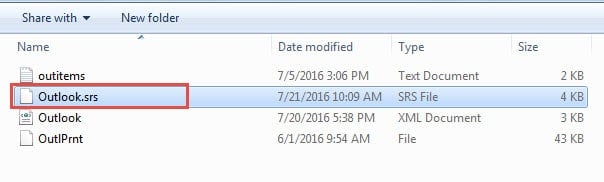
หลังจากเปลี่ยนชื่อไฟล์แล้ว Outlook จะสร้างการตั้งค่าการส่ง/รับใหม่โดยอัตโนมัติ ทดสอบการส่งอีเมลเพื่อตรวจสอบว่าการแก้ไขได้ผลหรือไม่ หากยังคงมีปัญหาอยู่ ให้ดำเนินการตามวิธีแก้ไขปัญหาถัดไป
14.2 ลบอีเมลที่เสียหายบนเซิร์ฟเวอร์อีเมล
ข้อความเสียหายที่ค้างอยู่บนเซิร์ฟเวอร์อีเมลของคุณอาจทำให้ Outlook ขัดข้องระหว่างการซิงโครไนซ์ ปัญหาที่มักถูกมองข้ามนี้ทำให้ฟังก์ชันส่ง/รับทำงานไม่ถูกต้อง
การระบุและลบข้อความเซิร์ฟเวอร์ที่เสียหาย:
- เปิดเว็บเบราว์เซอร์ของคุณและเข้าสู่ระบบเว็บไซต์ของผู้ให้บริการอีเมลของคุณ
- เข้าถึงอินเทอร์เฟซเว็บเมลของคุณ (Gmail, Outlook.com, Yahoo ฯลฯ)
- ตรวจสอบของคุณ กล่องขาเข้า, รายการที่ถูกส่งและ ร่าง โฟลเดอร์
- ค้นหาอีเมลที่ปรากฏไม่สมบูรณ์ มีอักขระแปลก ๆ หรือไม่สามารถเปิดได้
- สำรองข้อมูลและลบข้อความที่น่าสงสัยหรือเสียหาย
- ล้างข้อมูลของคุณ รายการที่ถูกลบ โฟลเดอร์ทั้งหมด
- กลับไปที่ Outlook และทดสอบฟังก์ชันส่ง/รับ
หากคุณพบข้อความที่เสียหายบนเซิร์ฟเวอร์ การลบข้อความเหล่านั้นน่าจะทำให้ Outlook กลับมาใช้งานได้ตามปกติ โปรดตรวจสอบการซิงโครไนซ์อีเมลของคุณเป็นเวลา 24 ชั่วโมงเพื่อให้แน่ใจว่าระบบกลับมาทำงานได้อย่างเสถียร
15. แก้ไขข้อผิดพลาดเมื่อเลือกอีเมลเฉพาะ
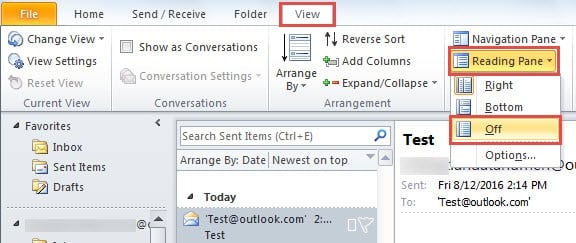
หาก Outlook ขัดข้องอยู่เสมอเมื่อคุณเลือกอีเมลใดอีเมลหนึ่ง แสดงว่าอีเมลนั้นเสียหาย ดังนั้นเมื่อคุณเลือกอีเมลนั้นและ Outlook พยายามแสดงเนื้อหาในบานหน้าต่างการอ่าน ระบบก็จะขัดข้อง เพื่อแก้ไขปัญหานี้ คุณต้องปิดจังหวะของบานหน้าต่างการอ่านrarเพื่อป้องกันไม่ให้ Outlook อ่านอีเมลที่เสียหาย:
- ใน Outlook ให้ไปที่ มุมมอง -> บานหน้าต่างการอ่าน
- Choose Off เพื่อปิดไฟล์ บานหน้าต่างการอ่าน
- สำรองข้อมูลและลบอีเมล์ที่เสียหาย
- เปิด บานหน้าต่างการอ่าน อีกครั้ง
หากอีเมลที่เสียหายเป็นอีเมลแรกในกล่องจดหมาย จะทำให้ Outlook ขัดข้องtartup เนื่องจากตามค่าเริ่มต้น Outlook จะแสดงอีเมลแรกในกล่องจดหมายหลังจาก startup. เพื่อแก้ไขปัญหานี้ คุณสามารถทำได้ดังนี้:
- Starแนวโน้มใน เซฟโหมดซึ่งจะปิดใช้งานแผงการอ่านตามค่าเริ่มต้น
- สำรองข้อมูลและลบอีเมล์ที่เสียหาย
- restart Outlook ในโหมดปกติ
หาก Outlook ขัดข้องเสมอเมื่อคุณเลือกอีเมลใดๆ แสดงว่าไฟล์ PST ของคุณอาจเสียหาย และคุณสามารถ แก้ไขโดยใช้เครื่องมือพิเศษ.
16. เคล็ดลับการป้องกันและการบำรุงรักษา
การป้องกันเหตุการณ์ในอนาคตที่ Outlook ขัดข้องบ่อยครั้งต้องได้รับการบำรุงรักษาเป็นประจำและปฏิบัติตามแนวทางปฏิบัติที่ดีที่สุด
16.1 งานบำรุงรักษาตามปกติ
ดำเนินการงานเหล่านี้ทุกเดือนเพื่อป้องกันไม่ให้ MS Outlook ขัดข้อง:
- อัปเดต Office และ Windows เป็นประจำ
- จังหวะที่ชัดเจนrarไฟล์ y และแคช
- เก็บอีเมลเก่าไว้ในคลัง เพื่อลดขนาดไฟล์ PST
- ตรวจสอบและลบส่วนเสริมที่ไม่จำเป็น
- เรียกใช้การล้างข้อมูลบนดิสก์และจัดเรียงข้อมูลใหม่
- สำรองไฟล์ข้อมูล Outlook
16.2 แนวทางปฏิบัติที่ดีที่สุดสำหรับการใช้งาน Outlook
ปฏิบัติตามแนวทางเหล่านี้เพื่อลดเหตุการณ์แอป Outlook ขัดข้องบ่อยครั้ง:
- เก็บไฟล์ PST ไว้ไม่เกิน 10GB เพื่อประสิทธิภาพที่ดีที่สุด
- หลีกเลี่ยงการเปิดหน้าต่างพร้อมกันมากเกินไป
- ปิด Outlook อย่างถูกต้องแทนที่จะบังคับปิดระบบ
- ใช้ IMAP แทน POP3 เมื่อทำได้
- ล้างโฟลเดอร์รายการที่ถูกลบเป็นประจำ
- จำกัดกฎอีเมลและการประมวลผลอัตโนมัติ
16.3 เมื่อใดควรติดต่อฝ่ายสนับสนุนของ Microsoft
ติดต่อฝ่ายสนับสนุนมืออาชีพหาก:
- ปัญหายังคงเกิดขึ้นหลังจากลองวิธีแก้ปัญหาทั้ง 12 วิธีแล้ว
- รหัสข้อผิดพลาดปรากฏที่ไม่ได้ครอบคลุมที่นี่
- การทุจริตข้อมูลส่งผลกระทบต่อข้อมูลทางธุรกิจที่สำคัญ
- แอปพลิเคชัน Office หลายตัวหยุดทำงานพร้อมกัน
- ข้อผิดพลาดที่เกี่ยวข้องกับฮาร์ดแวร์เกิดขึ้นระหว่างการแก้ไขปัญหา
17. คำถามที่พบบ่อย
ถาม: เหตุใด Outlook ของฉันจึงหยุดทำงานบ่อยครั้งเมื่อพยายามส่งอีเมล?
ตอบ: Outlook ขัดข้องระหว่างการส่งอีเมลโดยทั่วไปมักเกิดจากไฟล์แนบอีเมลเสียหาย ข้อความมีขนาดใหญ่เกินไป หรือปัญหาการเชื่อมต่อเซิร์ฟเวอร์ SMTP ลองส่งอีเมลโดยไม่มีไฟล์แนบก่อน ตรวจสอบการเชื่อมต่ออินเทอร์เน็ต และตรวจสอบว่าการตั้งค่าบัญชีอีเมลของคุณถูกต้อง
ถาม: ฉันจะทราบได้อย่างไรว่า Add-in เป็นสาเหตุที่ทำให้ Microsoft Outlook ขัดข้องบ่อยครั้งหรือไม่
เช่นtart Outlook ใน Safe Mode โดยใช้คำสั่ง “outlook.exe /safe” หาก Outlook ทำงานได้ตามปกติใน Safe Mode โดยไม่มีข้อผิดพลาด สาเหตุน่าจะมาจาก Add-in ปิดใช้งาน Add-in ทั้งหมดอย่างเป็นระบบ จากนั้นเปิดใช้งานใหม่ทีละตัวเพื่อระบุส่วนขยายที่เป็นปัญหา
ถาม: ซอฟต์แวร์ป้องกันไวรัสสามารถทำให้แอป Outlook ขัดข้องบ่อยครั้งได้หรือไม่
ตอบ: ใช่ โปรแกรมป้องกันไวรัสมักรบกวนการทำงานของ Outlook การสแกนอีเมลแบบเรียลไทม์ การกรองไฟล์แนบ และการตรวจสอบรีจิสทรีอาจทำให้เกิดปัญหาขัดข้องได้ เพิ่มโฟลเดอร์การติดตั้งและไฟล์ข้อมูลของ Outlook ลงในรายการยกเว้นโปรแกรมป้องกันไวรัสของคุณเพื่อแก้ไขข้อขัดแย้ง
ถาม: ฉันควรทำอย่างไรหาก Outlook ยังคงหยุดทำงานหลังจากอัปเดต Windows?
ตอบ: การอัปเดต Windows อาจทำให้เกิดปัญหาความเข้ากันได้กับ Outlook ลองเรียกใช้ Outlook ในโหมดความเข้ากันได้สำหรับ Windows เวอร์ชันก่อนหน้า อัปเดตการติดตั้ง Office ของคุณ หรือใช้เครื่องมือซ่อมแซม Office นอกจากนี้ อาจจำเป็นต้องอัปเดตไดรเวอร์กราฟิกหลังจากการอัปเดต Windows ครั้งใหญ่
ถาม: ฉันควรสร้างการสำรองข้อมูลบ่อยเพียงใดเพื่อป้องกันการสูญเสียข้อมูลเมื่อ MS Outlook ขัดข้อง?
A: สร้างการสำรองข้อมูล Outlook รายสัปดาห์สำหรับการใช้งานส่วนตัว และรายวันสำหรับสภาพแวดล้อมทางธุรกิจ ส่งออกไฟล์ PST รายชื่อติดต่อ และข้อมูลปฏิทินของคุณเป็นประจำ พิจารณาใช้โซลูชันการสำรองข้อมูลอัตโนมัติที่สามารถปกป้องข้อมูล Outlook ของคุณได้โดยไม่ต้องดำเนินการด้วยตนเอง
ถาม: การลบนั้นปลอดภัยหรือไม่ OST ไฟล์เมื่อ Outlook ของฉันหยุดทำงานบ่อยครั้ง?
A: ใช่ การลบ OST ไฟล์เหล่านี้มีความปลอดภัยเนื่องจากเป็นสำเนาแบบออฟไลน์ของอีเมลบนเซิร์ฟเวอร์ของคุณ Outlook จะสร้างไฟล์ใหม่โดยอัตโนมัติ OST และซิงโครไนซ์ไฟล์กับเซิร์ฟเวอร์อีเมลของคุณ อย่างไรก็ตาม กระบวนการนี้อาจใช้เวลานาน ขึ้นอยู่กับขนาดกล่องจดหมายและความเร็วอินเทอร์เน็ตของคุณ
ถาม: เหตุใดแอป Outlook จึงหยุดทำงานบ่อยกว่าในคอมพิวเตอร์รุ่นเก่า?
ตอบ: คอมพิวเตอร์รุ่นเก่ามักมี RAM ไม่เพียงพอ มีโปรเซสเซอร์ที่ช้ากว่า และอาจใช้ไดรเวอร์ที่ล้าสมัยซึ่งก่อให้เกิดปัญหาด้านเสถียรภาพ ทรัพยากรระบบที่ไม่เพียงพอ ส่วนประกอบฮาร์ดแวร์ที่เก่ากว่า และปัญหาความเข้ากันได้กับ Office เวอร์ชันใหม่ ๆ ล้วนเป็นปัจจัยที่ทำให้เกิดปัญหาขัดข้องบ่อยขึ้น
ถาม: ไฟล์ PST ขนาดใหญ่สามารถทำให้ Microsoft Outlook ขัดข้องบ่อยครั้งได้หรือไม่
ตอบ: ใช่ ไฟล์ PST ที่มีขนาดใหญ่กว่า 10GB อาจทำให้เกิดปัญหาด้านประสิทธิภาพและเกิดข้อผิดพลาด ไฟล์ขนาดใหญ่จะใช้เวลาโหลดนานกว่า ใช้หน่วยความจำมากกว่า และเสี่ยงต่อการเสียหายมากกว่า ควรเก็บถาวรอีเมลเก่าหรือแบ่งไฟล์ PST ขนาดใหญ่ออกเป็นส่วนย่อยๆ เพื่อความเสถียรที่ดีขึ้น
ถาม: ความแตกต่างระหว่างการซ่อมแซมด่วนและการซ่อมแซมออนไลน์สำหรับการแก้ไขความผิดพลาดของ Outlook คืออะไร
A: Quick Repair แก้ไขปัญหาไฟล์เสียหายทั่วไปโดยไม่ต้องเชื่อมต่ออินเทอร์เน็ต ใช้เวลา 5-10 นาที Online Repair ดาวน์โหลดไฟล์ติดตั้งใหม่จาก Microsoft แก้ไขปัญหาที่ลึกกว่า แต่ต้องใช้อินเทอร์เน็ต ใช้เวลา 30-60 นาที ลองใช้ Quick Repair ก่อน แล้วจึงใช้ Online Repair หากปัญหายังคงอยู่
ถาม: ฉันจะป้องกันไม่ให้แอป Outlook หยุดทำงานซ้ำอีกในอนาคตได้อย่างไร
A: หมั่นอัปเดต Office และ Windows เป็นประจำ จำกัดขนาดไฟล์ PST ไม่เกิน 10GB หลีกเลี่ยงการใช้ Add-in มากเกินไป ล้างแคชรายเดือน สำรองข้อมูลเป็นประจำ และตรวจสอบทรัพยากรระบบ ปิด Outlook ให้ถูกต้อง แทนที่จะบังคับปิดระบบเพื่อป้องกันการเสียหายของโปรไฟล์
ถาม: ฉันควรใช้ Outlook 32 บิตหรือ 64 บิตเพื่อหลีกเลี่ยงการหยุดทำงาน?
ตอบ: ให้ใช้ Outlook เวอร์ชัน 64 บิต หากคุณมี RAM มากกว่า 4GB และทำงานกับกล่องจดหมายขนาดใหญ่ อย่างไรก็ตาม Outlook เวอร์ชัน 32 บิตมีความเข้ากันได้ของ Add-in ที่ดีกว่า และอาจมีเสถียรภาพมากกว่าเมื่อใช้กับส่วนขยายของบุคคลที่สามบางรายการ โปรดเลือกตามความต้องการเฉพาะและการกำหนดค่าระบบของคุณ
ถาม: ข้อผิดพลาดของรีจิสทรีสามารถทำให้ Outlook ของฉันหยุดทำงานซ้ำๆ กันได้หรือไม่
ตอบ: ใช่ รายการรีจิสทรีที่เสียหายอาจทำให้เกิดการขัดข้องอย่างต่อเนื่อง ความเสียหายของรีจิสทรีส่งผลกระทบต่อ Outlooktarกระบวนการ tup การโหลด Add-in และการจัดการโปรไฟล์ ควรใช้การสำรองข้อมูลรีจิสทรีก่อนทำการเปลี่ยนแปลง และควรพิจารณาขอความช่วยเหลือจากผู้เชี่ยวชาญหากคุณไม่คุ้นเคยกับขั้นตอนการแก้ไขรีจิสทรี
ถาม: ฉันควรทำอย่างไรหากวิธีแก้ปัญหาเหล่านี้ไม่สามารถแก้ไขปัญหา MS Outlook ขัดข้องได้?
ตอบ: หากวิธีแก้ปัญหาทั้ง 13 วิธีไม่ได้ผล โปรดติดต่อฝ่ายสนับสนุนของ Microsoft หรือผู้ดูแลระบบไอทีของคุณ ปัญหาอาจเกี่ยวข้องกับปัญหาฮาร์ดแวร์ ความเสียหายของระบบในระดับลึก หรือการกำหนดค่าเฉพาะองค์กรที่ต้องได้รับการวินิจฉัยจากผู้เชี่ยวชาญ บันทึกข้อความแสดงข้อผิดพลาดและรูปแบบการขัดข้องไว้ เพื่อช่วยให้เจ้าหน้าที่ฝ่ายสนับสนุนสามารถระบุสาเหตุที่แท้จริงได้
ถาม: โดยทั่วไปต้องใช้เวลานานเท่าไรในการแก้ไขปัญหาแอป Outlook ขัดข้อง?
A: การแก้ไขง่ายๆ เช่น restarการติดตั้งหรืออัปเดตใช้เวลา 5-10 นาที การสร้างโปรไฟล์และการแก้ไขปัญหา Add-in ต้องใช้เวลา 30-60 นาที การแก้ปัญหาขั้นสูง เช่น การแก้ไขรีจิสทรีหรือการติดตั้งใหม่ทั้งหมดอาจใช้เวลา 2-4 ชั่วโมงost ผู้ใช้แก้ไขปัญหาได้ภายในหนึ่งชั่วโมงแรกโดยใช้วิธีแก้ไขปัญหาพื้นฐาน
18 ข้อสรุป
เมื่อ Outlook ขัดข้องบ่อยครั้ง โซลูชันที่ได้รับการพิสูจน์แล้ว 13 ประการเหล่านี้จะช่วยแก้ไขปัญหาost สาเหตุทั่วไปจากเรสแบบง่ายtarts เพื่อติดตั้งใหม่ให้เสร็จสิ้น Most ผู้ใช้พบว่าประสบความสำเร็จกับโซลูชันหกประการแรก โดยเฉพาะการสร้างโปรไฟล์ใหม่และการปิดใช้งานส่วนเสริมที่มีปัญหา
Start ด้วยโซลูชันพื้นฐานเช่น restarลองใช้ Outlook และตรวจสอบการอัปเดตก่อนดำเนินการแก้ไขขั้นสูง หาก Microsoft Outlook ยังคงหยุดทำงานหลังจากลองวิธีแก้ปัญหาหลายวิธีแล้ว ปัญหาน่าจะเกี่ยวข้องกับความขัดแย้งในระดับระบบซึ่งจำเป็นต้องได้รับความช่วยเหลือจากผู้เชี่ยวชาญ
จำไว้ว่าการป้องกันด้วยการบำรุงรักษาตามปกติจะช่วยป้องกันost ปัญหาด้านเสถียรภาพ หมั่นอัปเดต Office อยู่เสมอ จัดการ Add-in อย่างระมัดระวัง และรักษาขีดจำกัดพื้นที่จัดเก็บอีเมลให้เหมาะสม เพื่อให้มั่นใจว่า Outlook มีประสิทธิภาพสูงสุด
หากต้องการการสนับสนุนทางเทคนิคเพิ่มเติม โปรดไปที่เว็บไซต์การสนับสนุนอย่างเป็นทางการของ Microsoft หรือติดต่อผู้ดูแลระบบไอทีของคุณสำหรับสภาพแวดล้อมองค์กร
เกี่ยวกับผู้เขียน
ซิ่วซิง เป็นผู้เชี่ยวชาญด้านไอทีมากประสบการณ์ มีประสบการณ์มากกว่า 8 ปีในระบบอีเมลองค์กรและการแก้ไขปัญหา Microsoft Office เขาได้ช่วยเหลือผู้ใช้หลายพันคนแก้ไขปัญหา Outlook ที่ซับซ้อนในสภาพแวดล้อมองค์กรที่หลากหลาย
ซิ่วมีความเชี่ยวชาญด้านการโยกย้ายระบบอีเมล การกู้คืนข้อมูล และการปรับแต่งซอฟต์แวร์เพื่อเพิ่มประสิทธิภาพการทำงาน ประสบการณ์ตรงของเขาครอบคลุมการจัดการการใช้งาน Exchange Server การแก้ไขปัญหาการเชื่อมต่อ MAPI และการนำกลยุทธ์การสำรองข้อมูลที่มีประสิทธิภาพมาใช้กับระบบอีเมลที่สำคัญต่อภารกิจ
ด้วยงานเขียนเชิงเทคนิค ซิ่วมุ่งมั่นที่จะทำให้โซลูชันไอทีที่ซับซ้อนเข้าถึงผู้ใช้ทั่วไปได้ เขาคอยอัปเดตข้อมูลการพัฒนาล่าสุดของ Office 365 และ Exchange Online และเทคโนโลยีอีเมลใหม่ๆ อยู่เสมอ ซิ่วชอบแบ่งปันเคล็ดลับทางเทคนิคที่เป็นประโยชน์เพื่อช่วยให้ผู้คนทำงานได้อย่างมีประสิทธิภาพมากขึ้นเมื่อไม่ได้ไขปริศนาอีเมล
มีคำถามเกี่ยวกับคู่มือนี้หรือต้องการความช่วยเหลือเพิ่มเติมเกี่ยวกับปัญหา Outlook หรือไม่? Xiu ยินดีต้อนรับ ข้อเสนอแนะและข้อเสนอแนะ เพื่อปรับปรุงทรัพยากรการแก้ไขปัญหาเหล่านี้