
เรียนรู้วิธีการซ่อมแซมไฟล์ฐานข้อมูล Access ที่เสียหาย (MDB/ACCDB) ครอบคลุมวิธีการในตัวฟรี ตัวเลือกการกู้คืนด้วยตนเอง และเครื่องมือจากผู้เชี่ยวชาญ
สถิติแสดงให้เห็นว่า 58% ขององค์กรต่างๆ เผชิญกับปัญหาฐานข้อมูลเสียหายอย่างน้อยปีละครั้ง ข้อเท็จจริงที่น่าตกใจยิ่งกว่าคือ 40% ของธุรกิจไม่สามารถฟื้นตัวจากการสูญเสียข้อมูลอันเลวร้ายได้
ฐานข้อมูล Access ของคุณอาจหยุดทำงานหรือแสดงสัญญาณเสียหายโดยไม่ได้แจ้งเตือน สถานการณ์ดังกล่าวสร้างความหงุดหงิดอย่างมาก ข่าวดีก็คือมีวิธีแก้ปัญหาหลายวิธีในการแก้ไขไฟล์ฐานข้อมูล Access ที่เสียหาย ซ่อมแซมข้อผิดพลาดของฐานข้อมูล MS Access และกู้คืนระเบียนที่ถูกลบ

มีวิธีการที่ได้รับการพิสูจน์แล้วหลายวิธีที่สามารถช่วยซ่อมแซมฐานข้อมูล Access ที่เสียหายได้ ซึ่งมีตั้งแต่เครื่องมือซ่อมแซมในตัวไปจนถึงซอฟต์แวร์กู้คืนข้อมูลระดับมืออาชีพ บทความนี้จะแนะนำวิธีแก้ไขปัญหาเล็กน้อยและวิธีแก้ไขขั้นสูงสำหรับกรณีความเสียหายร้ายแรง
ฐานข้อมูลของคุณต้องการการดูแลทันทีใช่หรือไม่? มาดูวิธีแก้ไขปัญหาแบบรวดเร็วที่สุดทีละขั้นตอนกัน
1. ทำความเข้าใจเกี่ยวกับการทุจริตฐานข้อมูล Access
ความเสียหายของฐานข้อมูลจะเกิดขึ้นเมื่อมีการเปลี่ยนแปลงที่ไม่คาดคิดซึ่งเปลี่ยนแปลงโครงสร้างเดิมของฐานข้อมูล Access ของคุณ การทำความเข้าใจลักษณะของความเสียหายจึงมีความสำคัญก่อนที่จะดำเนินการซ่อมแซมใดๆ
1.1 สาเหตุทั่วไปของการเสียหายของฐานข้อมูล
สาเหตุหลายประการจะทำให้ฐานข้อมูล Access เสียหาย:
- ความล้มเหลวของฮาร์ดแวร์: ฮาร์ดไดรฟ์หรืออุปกรณ์จัดเก็บข้อมูลที่มีเซกเตอร์เสียหาย
- ปัญหาเกี่ยวกับซอฟต์แวร์: ซอฟต์แวร์ที่เป็นอันตราย ข้อบกพร่องของซอฟต์แวร์ การกู้คืนระบบไฟล์ที่ไม่ถูกต้อง การขัดแย้งของทรัพยากร ฯลฯ
- ปัจจัยด้านมนุษย์: การตัดการเชื่อมต่อฐานข้อมูลที่ไม่เหมาะสม การเข้าถึงผู้ใช้หลายคนพร้อมกัน ฯลฯ
- ระบบปิดตัวลงเนื่องจากไฟฟ้าดับหรือเกิดการขัดข้องในขณะที่ฐานข้อมูลยังเปิดอยู่ อาจทำให้เกิดความเสียหายอย่างมาก ฐานข้อมูลอาจอยู่ในสถานะที่ไม่สอดคล้องกันและเสียหายได้
- การขัดจังหวะการเชื่อมต่อเครือข่ายหรือความล้มเหลวของไดรฟ์เครือข่ายเมื่อเข้าถึงฐานข้อมูลจากระยะไกล
- ขนาดฐานข้อมูลมีขนาดใหญ่เกินไป
1.2 เคล็ดลับที่เป็นประโยชน์เพื่อป้องกันการทุจริตฐานข้อมูล Access
ในบทความอื่น เราได้ให้คำแนะนำที่เป็นประโยชน์มากมายเกี่ยวกับการป้องกันความเสียหายของฐานข้อมูล Access ซึ่งจะช่วยลดความเสียหายลงได้ถึง 95% อย่างไรก็ตาม เรายังต้องใช้วิธีการที่มีประสิทธิภาพในการจัดการกับกรณีที่เหลือ
1.3 ข้อความแสดงข้อผิดพลาดเมื่อฐานข้อมูลเสียหาย
เมื่อคุณพยายามเปิดฐานข้อมูลและเห็นข้อความแสดงข้อผิดพลาดต่อไปนี้ แสดงว่าฐานข้อมูลของคุณอาจเสียหาย:
- รูปแบบฐานข้อมูลที่ไม่รู้จัก 'filename.mdb' (ข้อผิดพลาด 3343)
- ฐานข้อมูล "filename.mdb" ต้องได้รับการซ่อมแซมหรือไม่ใช่ไฟล์ฐานข้อมูล (ข้อผิดพลาด 2239) คุณหรือผู้ใช้รายอื่นอาจปิด Microsoft Office Access โดยไม่คาดคิดในขณะที่ฐานข้อมูล Microsoft Office Access เปิดอยู่ คุณต้องการให้ Microsoft Office Access พยายามซ่อมแซมฐานข้อมูลหรือไม่
- ไม่สามารถซ่อมแซมฐานข้อมูล "filename.mdb" หรือไม่ใช่ไฟล์ฐานข้อมูล Microsoft Office Access
- โปรแกรมฐานข้อมูล Microsoft Jet ไม่สามารถเปิดไฟล์ 'filename.mdb' ได้ ไฟล์ดังกล่าวถูกเปิดโดยผู้ใช้รายอื่นอยู่แล้ว หรือคุณต้องได้รับอนุญาตจึงจะดูข้อมูลของไฟล์ดังกล่าวได้
- เอ็นจิ้นฐานข้อมูล Microsoft Jet ไม่พบวัตถุ 'xxxx' ตรวจสอบให้แน่ใจว่ามีวัตถุอยู่และคุณสะกดชื่อและชื่อพา ธ ถูกต้อง (ข้อผิดพลาด 3011)
- ไม่สามารถอ่านบันทึกได้ ไม่มีสิทธิ์อ่านบน 'xxxx' (ข้อผิดพลาด 3112)
- ไม่สามารถเปิดฐานข้อมูล 'filename.mdb' อาจไม่ใช่ฐานข้อมูลที่แอปพลิเคชันของคุณรู้จักหรือไฟล์อาจเสียหาย (ข้อผิดพลาด 3049)
- คุณไม่มีสิทธิ์ที่จำเป็นในการใช้ไฟล์ 'filename.mdb' (ข้อผิดพลาด 3033)
- ประเภทข้อมูลฟิลด์ไม่ถูกต้อง (ข้อผิดพลาด 3259)
- ข้อผิดพลาดที่ไม่คาดคิด 35012
- Microsoft Access ตรวจพบว่าฐานข้อมูลนี้อยู่ในสถานะที่ไม่สอดคล้องกันและจะพยายามกู้คืนฐานข้อมูล ในระหว่างขั้นตอนนี้จะมีการทำสำเนาสำรองของฐานข้อมูลและวัตถุที่กู้คืนทั้งหมดจะถูกวางไว้ในฐานข้อมูลใหม่ จากนั้น Access จะเปิดฐานข้อมูลใหม่ ชื่อของออบเจ็กต์ที่กู้คืนไม่สำเร็จจะถูกบันทึกในตาราง "ข้อผิดพลาดในการกู้คืน" (ข้อผิดพลาด 9505)
- ไม่สามารถซ่อมแซมฐานข้อมูล "xxx.mdb" หรือไม่ใช่ไฟล์ฐานข้อมูล Microsoft Access
- 'Id' ไม่ใช่ดัชนีในตารางนี้ (ข้อผิดพลาด 3800)
- 'AOIndex' ไม่ใช่ดัชนีในตารางนี้ (ข้อผิดพลาด 3800)
- ไม่ใช่บุ๊กมาร์กที่ถูกต้อง (ข้อผิดพลาด 3159)
- ข้อผิดพลาดที่สงวนไว้ (- ####); ไม่มีข้อความสำหรับข้อผิดพลาดนี้ (ข้อผิดพลาด 2626/3000)
- ไฟล์นี้อาจไม่ปลอดภัยหากมีรหัสที่ตั้งใจจะทำร้ายคอมพิวเตอร์ของคุณ
- ไม่พบไฟล์
- ไม่สามารถเปิดฐานข้อมูลได้เนื่องจากโครงการ VBA ที่อยู่ในนั้นไม่สามารถอ่านได้ สามารถเปิดฐานข้อมูลได้ก็ต่อเมื่อโปรเจ็กต์ VBA ถูกลบครั้งแรก การลบโครงการ VBA จะลบโค้ดทั้งหมดออกจากโมดูลฟอร์มและรายงาน คุณควรสำรองฐานข้อมูลของคุณก่อนที่จะพยายามเปิดฐานข้อมูลและลบโครงการ VBA (ข้อผิดพลาด 29081)
- โครงการ Visual Basic for Applications ในฐานข้อมูลเสียหาย
- Microsoft Access ตรวจพบความเสียหายในไฟล์นี้ หากต้องการลองซ่อมแซมความเสียหาย ให้ทำสำเนาสำรองของไฟล์ก่อน คลิกแท็บ File (ไฟล์) ชี้ไปที่ Manage (จัดการ) จากนั้นคลิก Compact and Repair Database (กระชับและซ่อมแซมฐานข้อมูล) หากขณะนี้คุณกำลังพยายามซ่อมแซมความเสียหายนี้ คุณต้องสร้างไฟล์นี้ใหม่หรือกู้คืนจากการสำรองข้อมูลครั้งก่อน (ข้อผิดพลาด 29072)
- การเปลี่ยนแปลงที่คุณร้องขอไปยังตารางไม่สำเร็จเนื่องจากจะสร้างค่าที่ซ้ำกันในดัชนีคีย์หลักหรือความสัมพันธ์ (ข้อผิดพลาด 3022)
- การดำเนินการนี้จะรีเซ็ตรหัสปัจจุบันในโหมดหยุดทำงาน (ข้อผิดพลาด 29013)
- ข้อผิดพลาดในการคอมไพล์ (ข้อผิดพลาด 7788)
- Microsoft Office Access พบข้อผิดพลาดในการคอมไพล์โค้ด Visual Basic (ข้อผิดพลาด 2155 และ 2156)
1.4 สัญญาณอื่น ๆ ของฐานข้อมูลเสียหาย
ตัวบ่งชี้ต่อไปนี้มักจะชี้ให้เห็นถึงความเสียหายของฐานข้อมูล:
- ระบบขัดข้องเมื่อพยายามเปิดฐานข้อมูล
- ระบบจะขอรหัสผ่านแบบสุ่มเมื่อไม่มีรหัสผ่าน
- การแจ้งเตือนฟิลด์ที่ขาดหายไป
- ข้อความเกี่ยวกับการทุจริตโครงการ Visual Basic สำหรับแอปพลิเคชัน
1.5 ผลกระทบต่อการดำเนินธุรกิจ
ความเสียหายต่อธุรกิจจากฐานข้อมูลที่เสียหายนั้นร้ายแรง การศึกษาเมื่อเร็วๆ นี้แสดงให้เห็นว่าปัญหาข้อมูลทำให้ระบบหยุดทำงานโดยเฉลี่ยประมาณ 20 วัน ซึ่งส่งผลกระทบต่อการดำเนินงานปกติอย่างมาก การสูญเสียข้อมูลก่อให้เกิดปัญหาต่อเนื่องดังต่อไปนี้:

- ผลกระทบทางการเงิน
- บริษัทในสหรัฐอเมริกาเผชิญกับการละเมิดข้อมูลโดยเฉลี่ยostมูลค่า 8.60 ล้านเหรียญสหรัฐ
- ระยะเวลาการฟื้นตัวขยายได้ถึงเก้าเดือน
- การสร้างและกู้คืนข้อมูลจะใช้ทรัพยากร
- การหยุดชะงักในการดำเนินงาน
- ระบบสำคัญหยุดทำงาน
- ไทม์ไลน์การผลิตอาจเกิดความล่าช้า
- ความไว้วางใจและความภักดีของลูกค้าได้รับผลกระทบ
ฮาร์ดไดรฟ์ขัดข้องหรือระบบล้มเหลวเป็นสาเหตุของการสูญเสียข้อมูลถึง 67% ข้อเท็จจริงนี้เน้นย้ำถึงความจำเป็นในการมีระบบสำรองข้อมูลที่มีประสิทธิภาพและขั้นตอนการบำรุงรักษาฐานข้อมูลที่เหมาะสม
2. เครื่องมือซ่อมแซมการเข้าถึงในตัวฟรี
Microsoft Access มีเครื่องมือฟรีในตัวหลายตัวที่ช่วยซ่อมแซมฐานข้อมูล Access ที่เสียหาย โซลูชันพื้นฐานเหล่านี้สามารถแก้ไขปัญหาฐานข้อมูลทั่วไปได้โดยไม่ต้องใช้ซอฟต์แวร์ของบุคคลที่สาม
2.1 เครื่องมือฐานข้อมูลการบีบอัดและซ่อมแซม
เครื่องมือ Compact & Repair ในตัวเป็นส่วนสำคัญของการบำรุงรักษาฐานข้อมูลที่สามารถป้องกันปัญหาต่างๆ ได้มากมาย เครื่องมือนี้ทำหน้าที่สองอย่าง คือ ทำให้ไฟล์ฐานข้อมูลของคุณทำงานได้ดีขึ้นและแก้ไขปัญหาความเสียหายเล็กน้อย
วิธีใช้เครื่องมือนี้:
- Starเข้าถึง
- ปิดการเชื่อมต่อฐานข้อมูลที่ใช้งานอยู่ทั้งหมด
- ไปที่แท็บเครื่องมือฐานข้อมูล
- เลือก “เครื่องมือฐานข้อมูลกระชับและซ่อมแซม”
- ในกล่องโต้ตอบ “ฐานข้อมูลที่จะบีบอัดจาก” ให้เลือกฐานข้อมูลที่ต้องการซ่อมแซม
- คลิกปุ่ม “กระชับ”
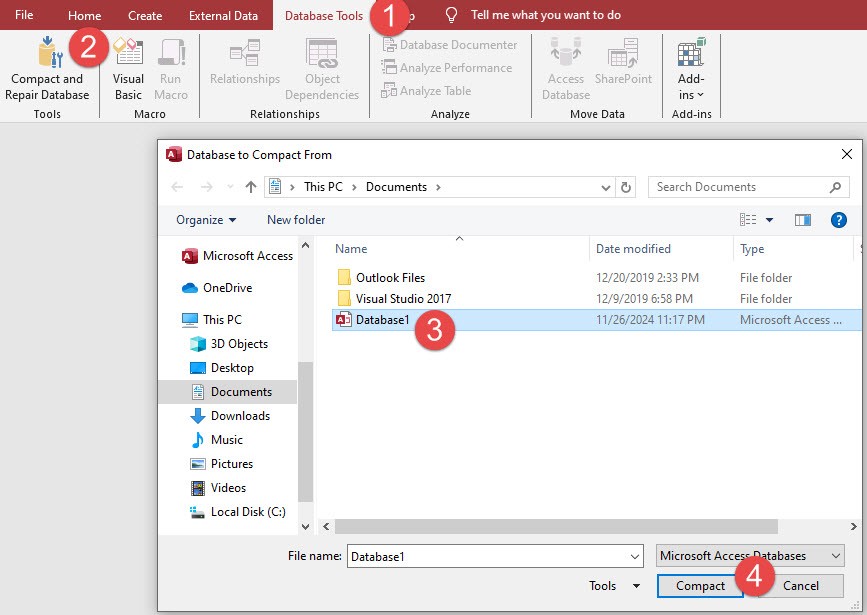
เราดำเนินการบำรุงรักษานี้เป็นประจำทุกสัปดาห์ โดยเฉพาะฐานข้อมูลที่มีการอัปเดตและการลบข้อมูลจำนวนมาก การดำเนินการดังกล่าวจะช่วยให้ประสิทธิภาพการทำงานอยู่ในระดับสูงสุดและป้องกันไม่ให้ข้อมูลมีขนาดใหญ่เกินไป
หากต้องการข้อมูลเพิ่มเติมสามารถเยี่ยมชมได้ที่ เพจทางการของ Microsoft  .
.
2.2 ฟังก์ชัน DAO DBEngine.CompactDatabase
ฟังก์ชัน DAO CompactDatabase ช่วยให้เราควบคุมการบำรุงรักษาฐานข้อมูลได้มากกว่าเครื่องมือในตัว วิธีนี้ช่วยให้เราสามารถดำเนินการซ่อมแซมโดยอัตโนมัติ
ฟังก์ชันนี้ใช้งานได้ดีกับฐานข้อมูลหลาย ๆ แห่งที่ต้องมีการบำรุงรักษาเป็นประจำ โดยจะสร้างสำเนาฐานข้อมูลใหม่ที่ได้รับการเพิ่มประสิทธิภาพ และรักษาข้อมูลและอ็อบเจ็กต์ทั้งหมดของคุณให้คงอยู่
ด้านล่างนี้เป็นโค้ด VBA ที่จะซ่อมแซมฐานข้อมูล Access ทั้งหมดภายใต้ไดเร็กทอรีเป็นชุด:
Option Explicit

' Add Windows API declarations
Private Declare PtrSafe Function SHBrowseForFolder Lib "shell32" (lpbi As BROWSEINFO) As Long
Private Declare PtrSafe Function SHGetPathFromIDList Lib "shell32" (ByVal pidList As Long, ByVal lpBuffer As String) As Long
Private Declare PtrSafe Sub CoTaskMemFree Lib "ole32" (ByVal pvoid As Long)

Private Type BROWSEINFO
    hWndOwner As Long
    pidlRoot As Long
    pszDisplayName As String
    lpszTitle As String
    ulFlags As Long
    lpfnCallback As Long
    lParam As Long
    iImage As Long
End Type

Private Type ProcessStats
    SuccessCount As Long
    FailureCount As Long
End Type

Public Sub CompactRepairDatabases()
    Dim fso As Object
    Dim folder As Object
    Dim file As Object
    Dim folderPath As String
    Dim stats As ProcessStats

    ' Create FileSystemObject
    Set fso = CreateObject("Scripting.FileSystemObject")

    ' Show folder picker dialog
    folderPath = GetFolderPath()
    If folderPath = "" Then
        MsgBox "Operation cancelled.", vbInformation
        Exit Sub
    End If

    ' Initialize stats
    stats.SuccessCount = 0
    stats.FailureCount = 0

    ' Get folder object
    Set folder = fso.GetFolder(folderPath)

    ' Process each file in the folder
    For Each file In folder.Files
        ' Check if it's an Access database
        If IsAccessDatabase(file.Name) Then
            If CompactAndRepairDB(file.Path) Then
                stats.SuccessCount = stats.SuccessCount + 1
            Else
                stats.FailureCount = stats.FailureCount + 1
            End If
        End If
    Next file

    ' Show results
    MsgBox "Process completed!" & vbCrLf & _
           "Successfully repaired: " & stats.SuccessCount & " databases" & vbCrLf & _
           "Failed to repair: " & stats.FailureCount & " databases", _
           vbInformation, "Compact and Repair Results"

    ' Clean up
    Set file = Nothing
    Set folder = Nothing
    Set fso = Nothing
End Sub

Private Function GetFolderPath() As String
    Dim bi As BROWSEINFO
    Dim pidl As Long
    Dim path As String
    Dim retval As Long

    ' Initialize BROWSEINFO
    With bi
        .hWndOwner = Application.hWndAccessApp
        .lpszTitle = "Select Folder Containing Access Databases"
        .ulFlags = &H1 ' Show only file system directories
    End With

    ' Show folder browser
    pidl = SHBrowseForFolder(bi)

    If pidl <> 0 Then
        ' Get path from ID list
        path = Space$(260)
        retval = SHGetPathFromIDList(pidl, path)
        CoTaskMemFree pidl

        ' Clean up path string
        If retval <> 0 Then
            GetFolderPath = Left$(path, InStr(path, vbNullChar) - 1)
        End If
    End If
End Function

Private Function IsAccessDatabase(FileName As String) As Boolean
    Dim extension As String
    extension = LCase$(Right$(FileName, 4))
    IsAccessDatabase = (extension = ".mdb" Or extension = ".accdb")
End Function

Private Function CompactAndRepairDB(dbPath As String) As Boolean
    Dim tempFile As String

    On Error GoTo ErrorHandler

    ' Create temporary file path
    tempFile = Left$(dbPath, InStrRev(dbPath, ".") - 1) & "_temp" & _
               Mid$(dbPath, InStrRev(dbPath, "."))

    ' Attempt to compact and repair
    DBEngine.CompactDatabase dbPath, tempFile

    ' Delete original and rename temp to original
    Kill dbPath
    Name tempFile As dbPath

    CompactAndRepairDB = True
    Exit Function

ErrorHandler:
    CompactAndRepairDB = False
    ' Clean up temp file if it exists
    On Error Resume Next
    If Dir(tempFile) <> "" Then Kill tempFile
End Function
หากต้องการข้อมูลเพิ่มเติมสามารถเยี่ยมชมได้ที่ เพจทางการของ Microsoft .
2.3 การถอดรหัส VBA เพื่อแก้ไขฐานข้อมูล Access ที่เสียหาย
โค้ด VBA ที่ไม่ดีอาจทำให้เกิดปัญหากับฐานข้อมูลได้ สวิตช์ /decompile เป็นเครื่องมือแก้ไขปัญหาที่มีประโยชน์ใน Microsoft Access ที่สามารถช่วยแก้ไขปัญหาเหล่านี้ได้ แม้จะมีชื่อว่า "decompile" แต่จริงๆ แล้วไม่ใช่ "decompile" ในความหมายดั้งเดิม เพราะจะไม่แปลงโค้ดที่คอมไพล์แล้วกลับไปเป็นโค้ดต้นฉบับ แต่จะล้างเวอร์ชันที่คอมไพล์แล้วทั้งหมดโดยยังคงรักษาโค้ด VBA ดั้งเดิมเอาไว้ ทำให้ Access สามารถคอมไพล์ทุกอย่างใหม่ตั้งแต่ต้นได้
ในการดีคอมไพล์ฐานข้อมูล เพียงเปิด Access โดยใช้สวิตช์ /decompile จากพรอมต์คำสั่งของ Windows (cmd.exe)
"C:\Program Files\Microsoft Office\root\Office16\MSACCESS.EXE" "C:\Users\ccw\Documents\Database.accdb" /decompile
หมายเหตุ: โปรดแทนที่พาธของไฟล์ MSACCESS.EXE และฐานข้อมูลของคุณให้ถูกต้อง
หมายเหตุด้านความปลอดภัยที่สำคัญ:
- ควรสำรองไฟล์ฐานข้อมูลของคุณเสมอ ก่อนที่จะถอดรหัส
- นี่เป็นคุณสมบัติที่ไม่มีการบันทึกไว้ ดังนั้นโปรดใช้ด้วยความระมัดระวัง
- วิธีนี้จะใช้ไม่ได้กับไฟล์ .mde/.accde ที่คอมไพล์แล้ว (เฉพาะ .mdb/.accdb เท่านั้น)
- อย่าลืมปิดอินสแตนซ์ทั้งหมดของ Access ก่อนที่จะถอดรหัส
หลังจากแยกคอมไพล์แล้ว:
- เปิดฐานข้อมูล
- เปิดตัวแก้ไข VBA
- ใช้คำสั่ง Debug – Compile เพื่อคอมไพล์โมดูลทั้งหมดใหม่
- บันทึกฐานข้อมูล
กระบวนการนี้ช่วยกำจัดความเสียหายในโค้ดที่คอมไพล์เพียงบางส่วน และสามารถแก้ไขข้อผิดพลาดลึกลับที่เกี่ยวข้องกับ VBA ในฐานข้อมูล Access ได้หลายรายการ
2.4 ใช้ JetComp Utility เพื่อซ่อมแซมฐานข้อมูล Access ที่เสียหาย
ยูทิลิตี้ JetComp เป็นเครื่องมือแบบสแตนด์อโลนสำหรับฐานข้อมูล Access รุ่นเก่า คุณสามารถดาวน์โหลดได้จาก Good Farm Animal Welfare Awards หรือ เพจทางการของ Microsoft .
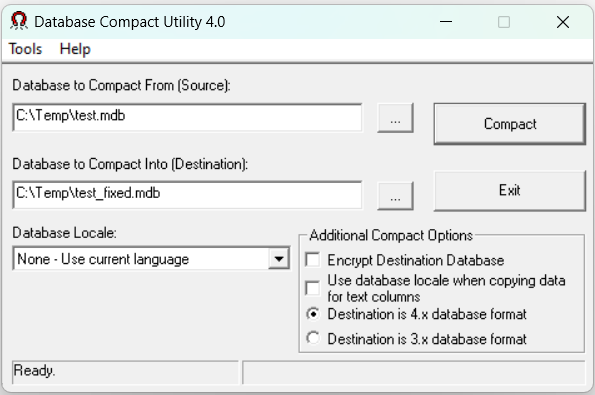
ข้อดีและข้อจำกัดมีดังต่อไปนี้:
ประโยชน์ที่สำคัญ:
- ข้ามการเปิดฐานข้อมูลก่อนการบีบอัด
- ดีกว่าในการจัดการฐานข้อมูลที่ยูทิลิตี้การบีบอัดและซ่อมแซมมาตรฐานไม่สามารถแก้ไขได้
- ทำงานร่วมกับฐานข้อมูลที่มีการป้องกันด้วยรหัสผ่าน
- รองรับฐานข้อมูลหลายภาษา
ขีด จำกัด :
- รองรับเฉพาะฐานข้อมูล *.mdb ที่สร้างด้วย Microsoft Jet database engine 3.x และ 4.x เท่านั้น
เครื่องมือในตัวเหล่านี้มีประโยชน์มากtarจุดสำคัญในการซ่อมแซมฐานข้อมูล หากไม่สามารถใช้งานได้ คุณอาจต้องใช้โซลูชันขั้นสูง เช่น โซลูชันที่กล่าวถึงก่อนหน้านี้
3. เทคนิคการซ่อมแซมฐานข้อมูลด้วยตนเองฟรี
ยูทิลิตี้ในตัวไม่สามารถแก้ไขฐานข้อมูล Access ที่เสียหายได้เสมอไป ในขณะที่เครื่องมือระดับมืออาชีพต้องใช้เงินเพิ่ม เทคนิคแบบแมนนวลสามารถช่วยกู้ข้อมูลจากฐานข้อมูลที่เสียหายได้ฟรี วิธีการเหล่านี้ใช้เวลานานกว่าแต่บ่อยครั้งก็ให้ผลลัพธ์ที่ดีกว่าโดยไม่ต้องเสียเงินเพิ่ม
3.1 การนำเข้าวัตถุไปยังฐานข้อมูลใหม่
วิธีการนำเข้าช่วยให้เราบันทึกข้อมูลจากฐานข้อมูลที่เสียหายได้นับครั้งไม่ถ้วน วิธีนี้ต้องใช้ฐานข้อมูลใหม่เพื่อถ่ายโอนอ็อบเจ็กต์จากฐานข้อมูลที่เสียหายอย่างเป็นระบบ นี่คือวิธีที่ดีที่สุด:
- สร้างฐานข้อมูล Access ใหม่ที่ว่างเปล่า
- ปิด Table1 ที่สร้างโดยอัตโนมัติ
- ไปที่แท็บ “ข้อมูลภายนอก”
- คลิกปุ่ม “ปรับแต่ง Ribbon ตามความต้องการ…”
- คลิก “กลุ่มใหม่” เพื่อสร้างกลุ่มใหม่
- เลือก “Access(นำเข้าข้อมูล Access)” จากนั้นคลิก “เพิ่ม>>” เพื่อเพิ่มเข้าในกลุ่มใหม่
- เลือก “การเข้าถึง” จากกลุ่มใหม่
- เรียกดูฐานข้อมูลที่เสียหายของคุณ
- เลือกวัตถุทั้งหมดที่คุณต้องการนำเข้า
- คลิก “ตัวเลือก” และตรวจสอบให้แน่ใจว่าได้ทำเครื่องหมายที่ “ความสัมพันธ์” ไว้
- คลิก “ตกลง” เพื่อนำเข้าวัตถุไปยังฐานข้อมูลใหม่ของคุณ
ด้านล่างนี้เป็นวิดีโอสอนทีละขั้นตอน:
หมายเหตุ:
- สำรองข้อมูลไว้ก่อนลองกระบวนการซ่อมแซมใดๆ
- หากการนำเข้าล้มเหลว ให้ลองอีกครั้งโดยเลือกวัตถุบางส่วน (แทนที่จะเป็นวัตถุทั้งหมด) จนกว่าการนำเข้าจะประสบความสำเร็จ
- วิธีนี้จะได้ผลดีที่สุดกับความเสียหายเล็กน้อยโดยที่ยังคงมีอ็อบเจ็กต์ที่พร้อมใช้งานอยู่
3.2 การกู้คืนผ่านตารางที่เชื่อมโยง
ลิงก์ภายนอกช่วยกู้คืนข้อมูลเมื่อการนำเข้าโดยตรงไม่ทำงาน เทคนิคนี้จะเชื่อมต่อกับฐานข้อมูลที่เสียหายโดยไม่ต้องย้ายข้อมูล
ในการสร้างลิงก์ภายนอก ให้ทำตามขั้นตอนเดียวกับ 5.1 ยกเว้นว่าเมื่อนำเข้าฐานข้อมูล คุณควรเลือก “ลิงก์ไปยังแหล่งข้อมูลโดยการสร้างตารางที่ลิงก์”:
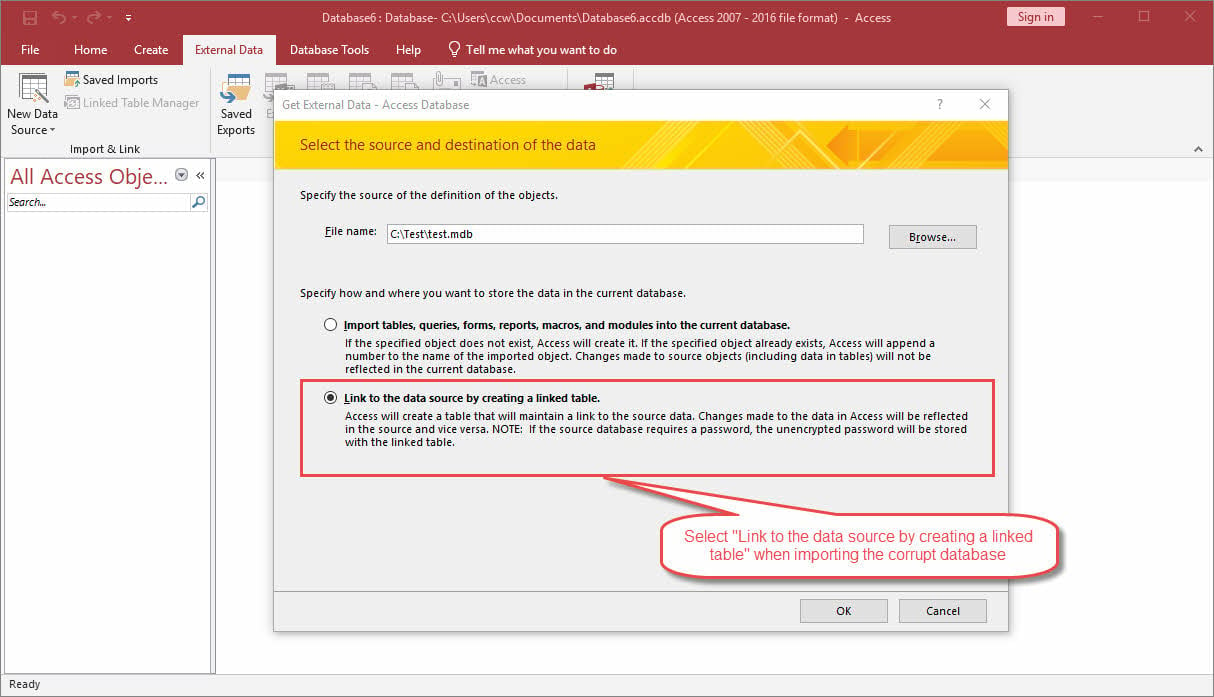
หลังจากนั้น Access จะสร้างตารางที่เชื่อมโยงในฐานข้อมูลปัจจุบัน โดยชี้ไปยังฐานข้อมูลที่เสียหาย:
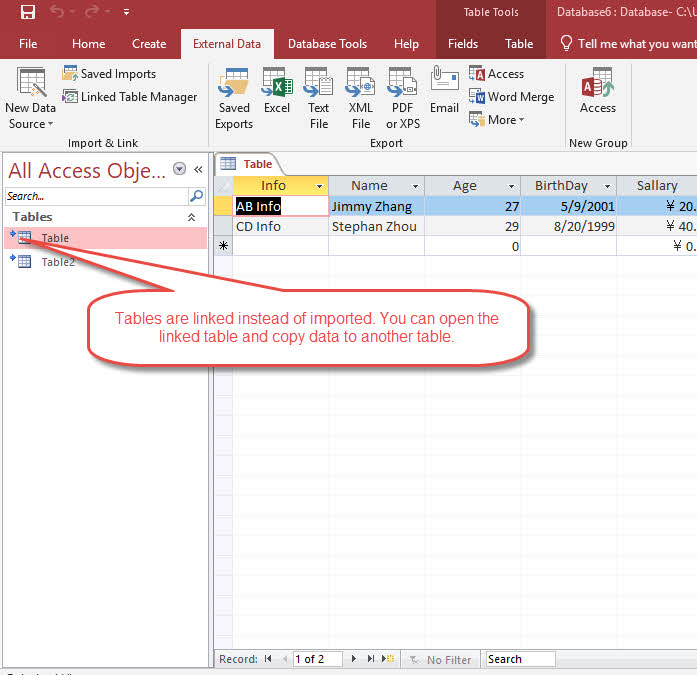
จากนั้นคุณสามารถดำเนินการดังต่อไปนี้เพื่อกู้คืนตาราง:
- เปิดตารางที่เชื่อมโยง
- หากสามารถเปิดตารางที่เชื่อมโยงได้ ให้สร้างตารางใหม่ที่มีโครงสร้างเดียวกันในฐานข้อมูลใหม่
- คัดลอกข้อมูลที่เข้าถึงได้เป็นชุด ทำงานกับข้อมูลชุดเล็กๆ (ครั้งละ 50-100 รายการ) เพื่อลดความเสี่ยงของการสูญเสียข้อมูลระหว่างการถ่ายโอน
- วางลงในตารางใหม่
- ทดสอบแต่ละรายการหลังการโอน
- ทำซ้ำขั้นตอน 1 ถึง 5 สำหรับตารางที่เชื่อมโยงทั้งหมด
- สร้างความสัมพันธ์และสอบถามใหม่
- วัตถุอื่น ๆ เช่น แบบฟอร์ม แมโคร ฯลฯ สามารถทำได้ในลักษณะเดียวกัน
การทดสอบของเราแสดงให้เห็นว่าเทคนิคการทำด้วยมือเหล่านี้ได้ผลดีที่สุดเมื่อ:
- ฐานข้อมูลยังคงพร้อมใช้งานบางส่วน โดยที่ตารางและวัตถุบางส่วนยังคงใช้งานได้ ในขณะที่บางส่วนเสียหาย
- เครื่องมือซ่อมแซมในตัวไม่ทำงาน
- คุณต้องการกู้คืนข้อมูลที่เฉพาะเจาะจง
- ความกดดันเรื่องเวลาไม่ใช่ปัญหา
วิธีการด้วยตนเองเหล่านี้ต้องใช้ความอดทนและความเอาใจใส่เป็นพิเศษ การเร่งรีบซ่อมแซมมักจะทำให้เกิดปัญหาเพิ่มมากขึ้น ดังนั้นควรค่อยๆ ทำและเก็บสำเนาสำรองไว้ตลอดกระบวนการซ่อมแซม
4 ใช้ DataNumen Access Repair การแก้ไขฐานข้อมูลการเข้าถึงที่เสียหาย
หากวิธีการฟรีทั้งหมดข้างต้นใช้ไม่ได้ผล คุณอาจพิจารณาใช้วิธีแก้ปัญหาแบบมืออาชีพ DataNumen Access Repair โดดเด่นในฐานะหนึ่งในเครื่องมือซ่อมแซมฐานข้อมูลระดับมืออาชีพที่ดีที่สุดสำหรับการแก้ไขฐานข้อมูล Access ที่เสียหาย เครื่องมืออันแข็งแกร่งนี้ใช้งานได้กับทุกเวอร์ชันตั้งแต่ Access 95 ถึง 2021 รวมถึง Office 365
4.1 ซ่อมแซมไฟล์เดียว
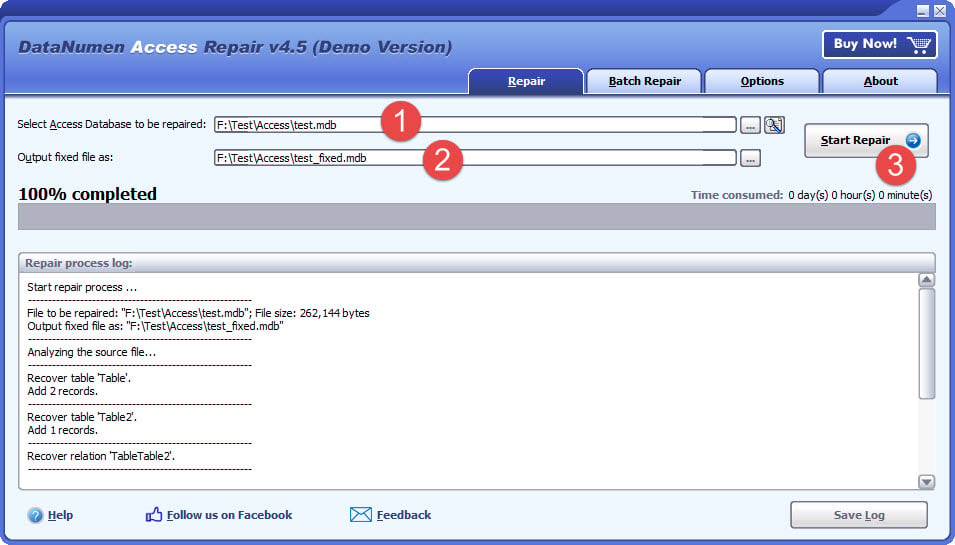
หากต้องการซ่อมแซมไฟล์ฐานข้อมูล Access ไฟล์เดียว โปรดทำดังต่อไปนี้:
- ปิด Microsoft Access และแอปพลิเคชันอื่นๆ ที่อาจแก้ไขไฟล์ฐานข้อมูลต้นฉบับของคุณ
- เลือกไฟล์ฐานข้อมูลต้นฉบับ (.mdb, .accdb)
- หากไฟล์ต้นฉบับคือ test.mdb/test.accdb ชื่อไฟล์เอาต์พุตจะถูกตั้งเป็น test_fixed.mdb/test_fixed.accdb โดยอัตโนมัติ นอกจากนี้ คุณยังสามารถเปลี่ยนชื่อไฟล์เอาต์พุตด้วยตนเองได้ (.mdb, .accdb)
- คลิกปุ่ม“ Starปุ่ม “ซ่อมแซม”
- หลังจากกระบวนการซ่อมแซม DataNumen Access Repair จะส่งออกฐานข้อมูลใหม่
4.2 ซ่อมแซมชุดไฟล์
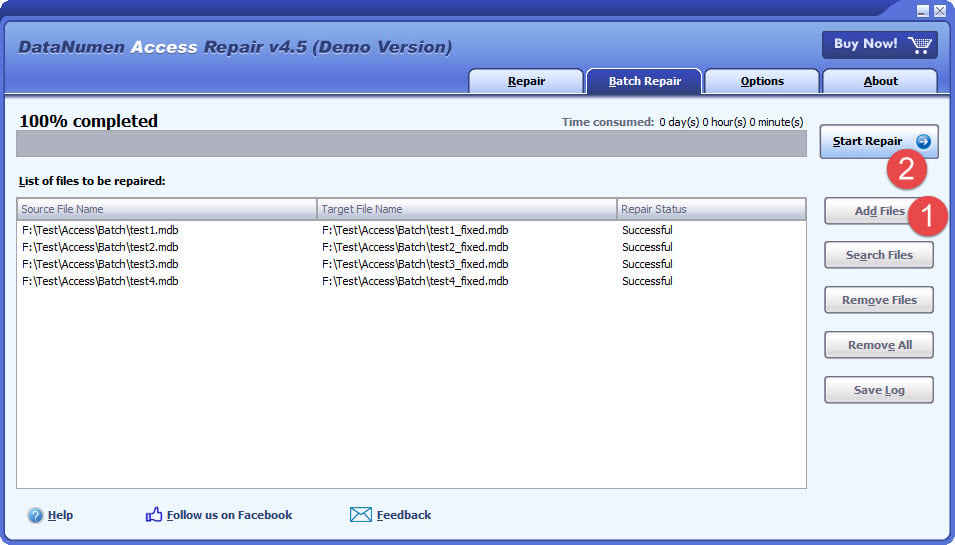
องค์กรสามารถประหยัดเวลาและความพยายามด้วยฟีเจอร์การประมวลผลแบบแบตช์ ฐานข้อมูลที่เสียหายหลายรายการสามารถเข้าคิวและประมวลผลตามลำดับได้ด้วย DataNumen, ดังต่อไปนี้:
- ไปที่แท็บ “การซ่อมแซมแบบเป็นชุด”
- คลิก “เพิ่มไฟล์” เพื่อเพิ่มไฟล์ฐานข้อมูล Access หลายไฟล์ (.mdb, .accdb) ที่จะซ่อมแซม
- คลิกปุ่ม“ Starปุ่ม “ซ่อมแซม”
- ไฟล์ทั้งหมดในรายการจะได้รับการซ่อมแซมทีละรายการ
4.3 กู้คืนตารางและบันทึกที่ถูกลบ
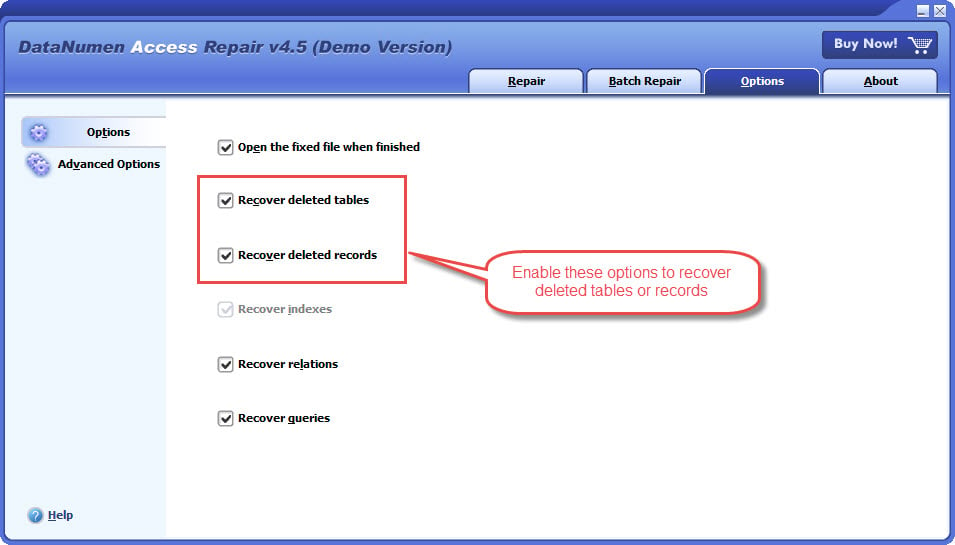
ความสามารถของเครื่องมือในการกู้คืนเนื้อหาที่ถูกลบนั้นน่าประทับใจ นี่คือกระบวนการกู้คืน:
- ไปที่แท็บ “ตัวเลือก”
- เปิดใช้งาน “กู้คืนตารางที่ถูกลบ” และ “กู้คืนระเบียนที่ถูกลบ” ดังต่อไปนี้:

- ไปที่แท็บ “ซ่อมแซม” และtarการซ่อมแซมไฟล์ของคุณ
4.4 กู้คืนดัชนี ความสัมพันธ์ และแบบสอบถาม
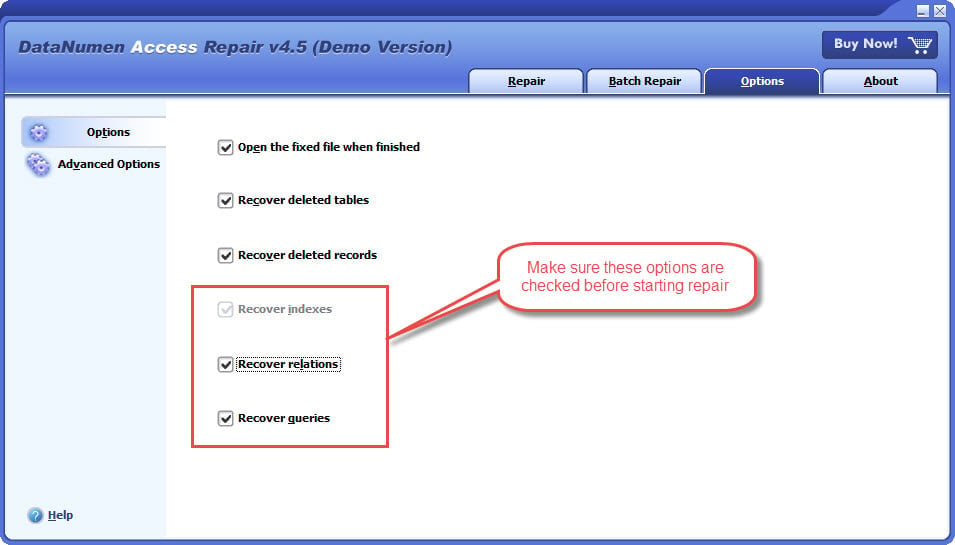
DataNumen กู้คืนวัตถุฐานข้อมูลต่างๆ ได้สำเร็จ เช่น:
- คำสั่ง SQL ที่ซับซ้อน (ลบ แทรก อัปเดต)
- ความสัมพันธ์ของตารางและดัชนี
หากคุณต้องการกู้คืนวัตถุเหล่านี้ โปรดดำเนินการดังต่อไปนี้:
- ไปที่แท็บ “ตัวเลือก”
- เปิดใช้งาน “กู้คืนดัชนี”, “กู้คืนความสัมพันธ์” และ “กู้คืนแบบสอบถาม” ดังต่อไปนี้:
- ไปที่แท็บ “ซ่อมแซม” และtarการซ่อมแซมไฟล์ของคุณ
4.5 กู้คืนข้อมูลการเข้าถึงจากฮาร์ดไดรฟ์ อิมเมจดิสก์ หรือไฟล์สำรองข้อมูล
คุณสามารถกู้คืนข้อมูลการเข้าถึงได้โดยตรงจากฮาร์ดไดรฟ์ อิมเมจดิสก์ หรือไฟล์สำรองข้อมูล หากคุณไม่มีฐานข้อมูล Access อีกต่อไป ตัวอย่างเช่น:
- คุณลบไฟล์ฐานข้อมูล Access MDB/ACCDB ถาวร
- คุณฟอร์แมตฮาร์ดไดรฟ์
- ฮาร์ดไดรฟ์ล้มเหลว
- ดิสก์เสมือนใน VMWare หรือ Virtual PC เสียหายหรือเสียหาย
- ไฟล์สำรองข้อมูลบนสื่อสำรองข้อมูลเสียหายหรือได้รับความเสียหาย และคุณไม่สามารถคืนค่าไฟล์ฐานข้อมูล Access MDB/ACCDB จากไฟล์นั้นได้
- ไฟล์อิมเมจดิสก์เสียหายหรือได้รับความเสียหาย และคุณไม่สามารถกู้คืนไฟล์ Access จากไฟล์นั้นได้
หากคุณมีไฟล์อิมเมจดิสก์หรือไฟล์สำรองข้อมูลอยู่ในมือ คุณสามารถดำเนินการดังต่อไปนี้:
- คลิกปุ่ม “…” เพื่อเลือกไฟล์ต้นฉบับ
- ในกล่องโต้ตอบ “เปิดไฟล์” ให้เลือก “ไฟล์ทั้งหมด (*.*)” เป็นตัวกรอง
- เลือกไฟล์ภาพดิสก์หรือไฟล์สำรองข้อมูลเป็นไฟล์ต้นฉบับที่ต้องการซ่อมแซม
- ตั้งค่าไฟล์ฐานข้อมูลเอาท์พุตคงที่ และตรวจสอบให้แน่ใจว่าเป็นนามสกุล .mdb หรือ .accdb
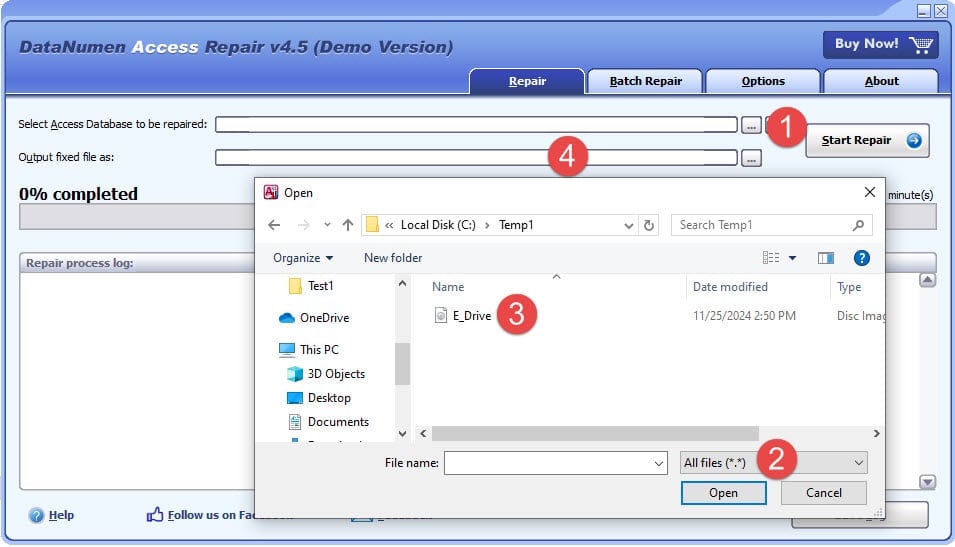
หากคุณต้องการกู้คืนจากฮาร์ดไดรฟ์โดยตรงคุณจะต้องใช้ DataNumen Disk Image เพื่อสร้างไฟล์อิมเมจดิสก์สำหรับฮาร์ดไดรฟ์:
- เลือกฮาร์ดไดรฟ์หรือดิสก์
- ตั้งค่าชื่อไฟล์ภาพเอาท์พุต
- คลิก“ Starปุ่ม “โคลน” เพื่อสร้างไฟล์อิมเมจดิสก์จากฮาร์ดไดรฟ์/ดิสก์
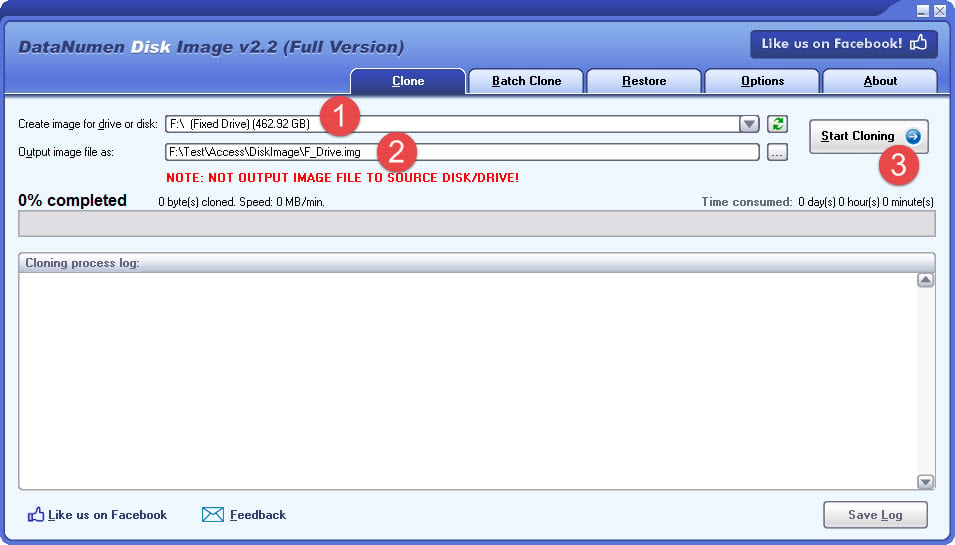
หลังจากที่คุณได้รับไฟล์อิมเมจดิสก์แล้ว คุณสามารถใช้ DataNumen Access Repair เพื่อกู้คืนข้อมูลจากมัน
4.6 กู้คืนจาก Ransomware หรือไวรัส
DataNumen ทำงานได้ดีเป็นพิเศษในการต่อต้านการโจมตีด้วยแรนซัมแวร์และการติดไวรัส เพียงนำไฟล์ฐานข้อมูล Access ที่เข้ารหัสหรือติดไวรัสมาเป็นไฟล์ที่เสียหาย แล้วซ่อมแซม คุณจะได้รับข้อมูลจากไฟล์นั้น
4.7 ไฟล์ตัวอย่าง
| ตัวอย่างไฟล์ฐานข้อมูล Access ที่เสียหาย | กู้คืนไฟล์โดย DataNumen Access Repair (ตาราง 'Recovered_Table2/3' ในไฟล์ที่ได้รับการแก้ไขสอดคล้องกับตาราง 'Staff' ในไฟล์ที่ไม่ได้รับความเสียหาย) |
| mydb_1.mdb (ข้อผิดพลาด 3343) | mydb_1_fixed.mdb |
| mydb_2.mdb (ข้อผิดพลาด 3343) | mydb_2_fixed.mdb |
| mydb_3.mdb (ข้อผิดพลาด 2239) | mydb_3_fixed.mdb |
| mydb_4.mdb (ข้อผิดพลาด 3011) | mydb_4_fixed.mdb |
| mydb_5.mdb (ข้อผิดพลาด 3112) | mydb_5_fixed.mdb |
| mydb_6.mdb (ข้อผิดพลาด 9505) | mydb_6_fixed.mdb |
| mydb_7.mdb (ข้อผิดพลาด 29081) | mydb_7_fixed.mdb |
| mydb_8.accdb (ข้อผิดพลาด 3800) | mydb_8_fixed.accdb |
| mydb_9.accdb (ข้อผิดพลาด 3159) | mydb_9_fixed.accdb |
| mydb_10.mdb (ข้อผิดพลาด 2626/3000) | mydb_10_fixed.mdb |
| mydb_11.mdb (คำเตือนด้านความปลอดภัย) | mydb_11_fixed.mdb |
5 ใช้ DataNumen Data Recovery การกู้คืนฐานข้อมูล Access
DataNumen Data Recovery เป็นเครื่องมือที่ดีอีกตัวหนึ่งหากไฟล์ฐานข้อมูล Access เป็นลost หรือถูกลบ
5.1 การกู้คืน Lost หรือฐานข้อมูลที่ถูกลบไป
หากฐานข้อมูล Access ของคุณเป็นลost หรือถูกลบด้วยเหตุผลต่างๆ ก็สามารถใช้ได้ DataNumen Data Recovery เพื่อรับมันกลับคืน:
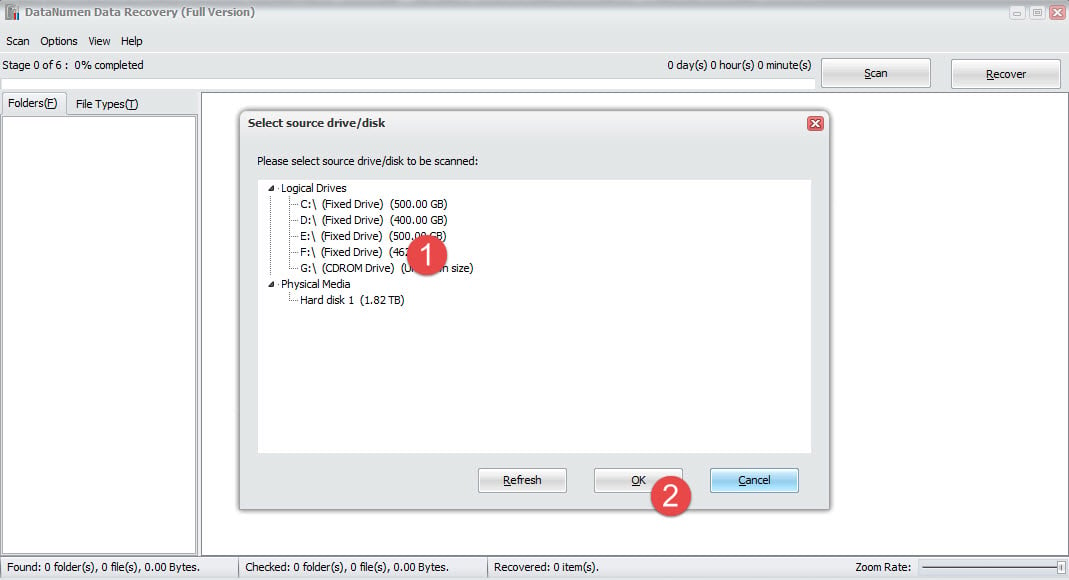
- Start DataNumen Data Recovery.
- เลือกฮาร์ดดิสก์/ไดรฟ์ที่จะสแกน
- คลิกปุ่ม“ ตกลง”
- DataNumen Data Recovery จะสแกนฮาร์ดดิสก์/ไดรฟ์ที่เลือก
- หลังจากกระบวนการสแกน หากสามารถกู้คืนฐานข้อมูลได้ ฐานข้อมูลจะอยู่ในรายการ
- เลือกฐานข้อมูลและคลิกปุ่ม "กู้คืน" เพื่อกู้คืนไปยังโฟลเดอร์

5.2 กู้คืนจากไฟล์อิมเมจดิสก์
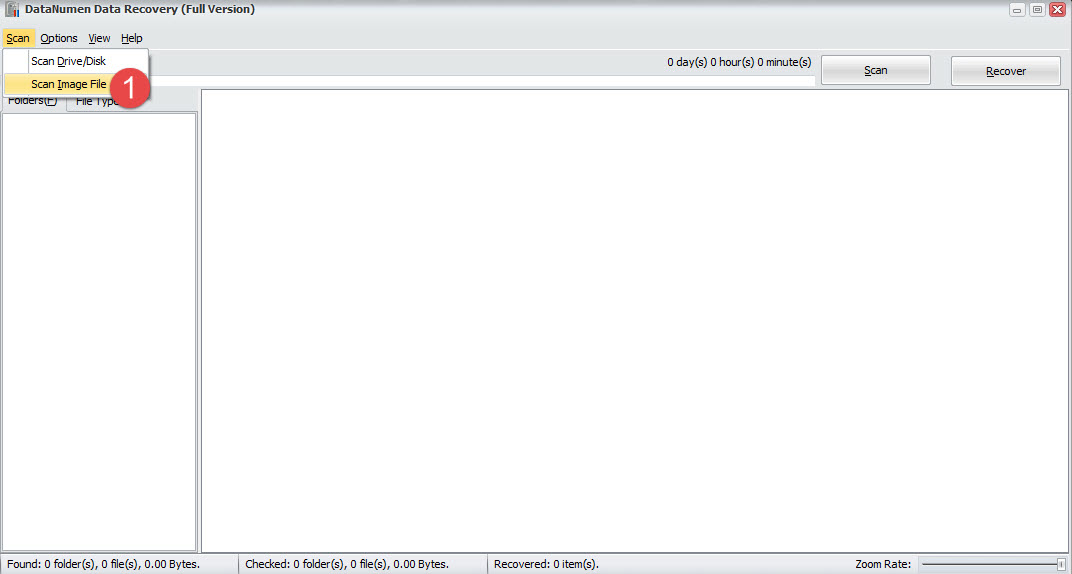
หากคุณมีไฟล์อิมเมจดิสก์สำหรับฮาร์ดดิสก์/ไดรฟ์อยู่แล้ว คุณสามารถกู้คืนฐานข้อมูลจากไฟล์อิมเมจได้โดยตรง:
- Start DataNumen Data Recovery.
- เลือก “สแกน” > “สแกนไฟล์ภาพ” เพื่อสแกนไฟล์ภาพ
- ขั้นตอนที่เหลือจะเหมือนกับข้อ 3.1
5.3 ซ่อมแซมฐานข้อมูลที่กู้คืน
บางครั้งฐานข้อมูล Access จะถูกกู้คืนโดย DataNumen Data Recovery ยังคงทุจริตอยู่ ในกรณีเช่นนี้คุณสามารถใช้ DataNumen Access Repair เพื่อซ่อมแซมฐานข้อมูลที่กู้คืนมาและรับข้อมูลจากฐานข้อมูลนั้นอีกครั้ง
6. ตัวเลือกเพิ่มเติมในการซ่อมแซมฐานข้อมูล Access ที่เสียหาย
นอกเหนือจากวิธีการทั้งหมดที่กล่าวถึงนี้ ยังมีเครื่องมือซ่อมแซม Access ระดับมืออาชีพอีกมากมายที่พร้อมให้ใช้ เราได้รวบรวมและทบทวน สิ่งที่ดีที่สุดในรายการ.
7. โซลูชันอื่น ๆ สำหรับปัญหาการเปิดฐานข้อมูล Access
แม้ว่าไฟล์เสียหายจะเป็นสาเหตุทั่วไปของความล้มเหลวในการเปิดไฟล์ใน Access แต่ปัญหาทางเทคนิคอื่นๆ ก็อาจทำให้เกิดอาการและข้อความแสดงข้อผิดพลาดที่เหมือนกันหรือเกือบจะเหมือนกันได้เช่นกัน หากต้องการยืนยันว่าไฟล์ของคุณเสียหายจริงหรือไม่ คุณสามารถโอนไฟล์ไปยังคอมพิวเตอร์ที่ใช้งานได้เครื่องอื่นและลองเปิดไฟล์ใน Access
หากเปิดไฟล์ได้สำเร็จ แสดงว่าปัญหาไม่ได้เกิดจากความเสียหาย ในกรณีดังกล่าว ปัญหาอาจเกิดจากระบบภายในเครื่องหรือการติดตั้ง Access ลองทำตามขั้นตอนการแก้ไขปัญหาต่อไปนี้เพื่อแก้ไขข้อผิดพลาดบนคอมพิวเตอร์ของคุณ:
- สำนักงานซ่อม

- ตรวจสอบให้แน่ใจว่าเวอร์ชัน Access ของคุณเข้ากันได้กับฐานข้อมูล
- แยกไฟล์ฐานข้อมูลขนาดใหญ่
- ตรวจสอบว่าไฟล์ที่คุณพยายามเปิดนั้นมาจากแหล่งที่เชื่อถือได้หรือไม่ ตัวอย่างเช่น ตรวจสอบตำแหน่งของไฟล์ โดยเฉพาะอย่างยิ่งหากฐานข้อมูลกำลังทำงานอยู่บนเซิร์ฟเวอร์
- ตรวจสอบว่าใบรับรองความปลอดภัยแมโครเป็นปัจจุบันหรือไม่ และอัพเดตหากไม่ใช่
- ลดความปลอดภัยของแมโครหากคุณกำลังใช้ Access Runtime ในการเรียกใช้ฐานข้อมูลแทนที่จะติดตั้งซอฟต์แวร์ MS Access บนเครื่องของคุณ
- ใช้ซอฟต์แวร์ป้องกันไวรัสที่อัปเดตเพื่อตรวจสอบว่าไฟล์ติดไวรัสหรือมัลแวร์หรือไม่
8 ข้อสรุป
ความเสียหายของฐานข้อมูลอาจส่งผลกระทบอย่างรุนแรงต่อการดำเนินงานทางธุรกิจ การวิจัยของเราแสดงให้เห็นว่าโซลูชันการซ่อมแซมหลายรายการทำงานได้อย่างมีประสิทธิภาพ องค์กรสามารถเลือกใช้ตั้งแต่เครื่องมือ Access ในตัว วิธีการด้วยตนเอง ไปจนถึงซอฟต์แวร์กู้คืนข้อมูลระดับมืออาชีพ เช่น DataNumen เพื่อกู้คืนฐานข้อมูลที่เสียหาย ด้านล่างนี้เป็นสรุป:

ปัญหาเล็กน้อยสามารถแก้ไขได้ด้วยเครื่องมือซ่อมแซมในตัว เทคนิคการกู้คืนด้วยตนเองมีประโยชน์เมื่อวิธีการฟรีในตัวใช้ไม่ได้ผลและคุณไม่ต้องการจ่ายเงิน แม้ว่าจะต้องใช้เวลามากกว่าก็ตาม DataNumen Access Repair เครื่องมือ ทำงานได้ดีกว่าสำหรับกรณีทุจริตร้ายแรง
ฐานข้อมูลของคุณต้องมีการบำรุงรักษาเป็นประจำ ป้องกันการทุจริตกลยุทธ์การสำรองข้อมูลแบบสมบูรณ์ช่วยปกป้องข้อมูลของคุณ กำหนดตารางการกระชับข้อมูลและการซ่อมแซมตามปกติ ตรวจสอบประสิทธิภาพของฐานข้อมูลอย่างสม่ำเสมอ ขั้นตอนการป้องกันและวิธีการซ่อมแซมเหล่านี้จะช่วยปกป้องข้อมูลอันมีค่าของคุณและลดระยะเวลาหยุดทำงานที่อาจเกิดขึ้น
โปรดทราบว่าการดำเนินการอย่างรวดเร็วและเครื่องมือที่เหมาะสมจะกำหนดความสำเร็จในการกู้คืนฐานข้อมูล วิธีการซ่อมแซมและการสำรองข้อมูลตามปกติเหล่านี้จะช่วยให้คุณพร้อมรับมือกับความท้าทายด้านความเสียหายของฐานข้อมูลที่อาจเกิดขึ้นในอนาคต
อ้างอิง:
- บริษัท ไมโครซอฟท์ คอร์ปอเรชั่น (nd). ข้อผิดพลาดที่ดักจับได้ของ Microsoft Jet และ DAO [ข้อมูลอ้างอิงสำหรับนักพัฒนา Access 2007]เรียนรู้ Microsoft https://learn.microsoft.com/en-us/previous-versions/office/developer/office-2007/bb221208(v=office.12)
- บริษัท ไมโครซอฟท์ คอร์ปอเรชั่น (nd). รูปแบบฐานข้อมูลที่ไม่รู้จัก . (ข้อผิดพลาด 3343)เรียนรู้ Microsoft https://learn.microsoft.com/en-us/previous-versions/office/office-12/bb223146(v=office.12)
- บริษัท ไมโครซอฟท์ คอร์ปอเรชั่น (nd). โปรแกรมฐานข้อมูล Microsoft Access ไม่พบวัตถุ . ตรวจสอบให้แน่ใจว่าวัตถุนั้นมีอยู่ และคุณสะกดชื่อและชื่อเส้นทางของวัตถุนั้นถูกต้อง (ข้อผิดพลาด 3011)เรียนรู้ Microsoft https://learn.microsoft.com/en-us/previous-versions/office/office-12/bb223400(v=office.12)
- บริษัท ไมโครซอฟท์ คอร์ปอเรชั่น (nd). ไม่สามารถอ่านบันทึกได้ ไม่มีสิทธิ์อ่าน . (ข้อผิดพลาด 3112)เรียนรู้ Microsoft https://learn.microsoft.com/en-us/previous-versions/office/office-12/bb223633(v=office.12)
- อ้างอิงข้อผิดพลาดการเข้าถึงแบบสมบูรณ์: รายการรหัสข้อผิดพลาดการเข้าถึงแบบครอบคลุม ประกอบด้วยรหัสข้อผิดพลาด คำอธิบาย และเวอร์ชัน Access ที่รองรับมากกว่า 3000 รายการ