
ในบทความของวันนี้เราตัดสินใจที่จะสัญญากับคุณ 6 วิธีในการสร้างตารางในเอกสาร Word ของคุณ
โดยปกติแล้วเมื่อคุณเจอตัวเลขหลายตัวในเอกสาร Word สิ่งแรกที่เกิดขึ้นในใจของคุณคือการสร้างตาราง แน่นอนตารางในเอกสาร Word สามารถให้คุณวางและจัดเรียงตัวเลขจำนวนมากได้อย่างชัดเจนและรวดเร็ว
ดังนั้นเราจะให้วิธีที่แตกต่างกัน 6 วิธีในการแทรกตารางในเอกสาร Word ให้สำเร็จ และจากเคล็ดลับทั้ง 6 ข้อนี้คุณอาจนำไปใช้ในการทำงานประจำวันได้อยู่แล้ว ในขณะเดียวกันยังมีวิธีด่วนใหม่ ๆ หวังว่าคุณสามารถอ่านเพื่อหาข้อมูลเพิ่มเติม
วิธีที่ 1: ใช้เคอร์เซอร์เพื่อเลือกจำนวนเซลล์
- เริ่มต้นด้วยการวางเคอร์เซอร์ของคุณอย่างถูกต้องในตำแหน่งที่คุณต้องการแทรกตาราง
- แล้วคลิก“ แทรก” บน“ แถบเมนู”
- จากนั้นคลิก "ตาราง"
- ถัดไปในเมนูแบบเลื่อนลงคุณจะเห็นเซลล์จำนวนมากในส่วน "แทรกตาราง" แรก ตอนนี้เลื่อนเคอร์เซอร์ไปไว้เหนือพวกเขาเพื่อเลือกขนาดที่เหมาะสมสำหรับโต๊ะของคุณ
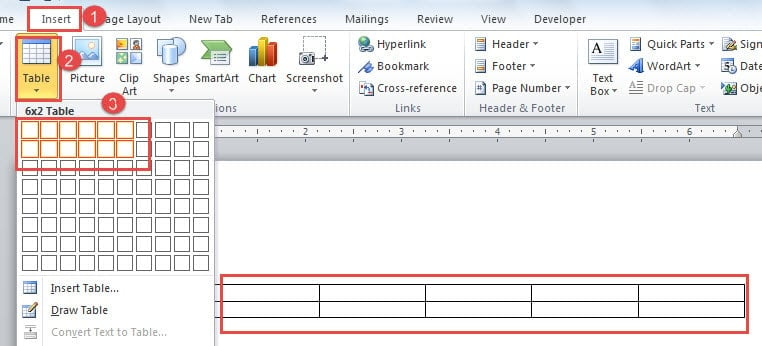
- ในที่สุดเมื่อคุณแน่ใจในขนาดเพียงแค่คลิกเมาส์คุณก็จะได้ตารางขนาดที่แน่นอนที่คุณเพิ่งเลือก
วิธีที่ 2: ใช้ตัวเลือก“ แทรกตาราง”
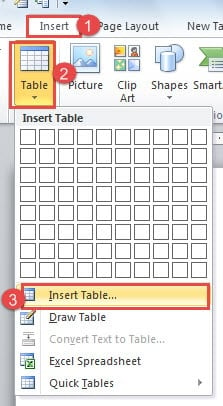
- ประการแรกทำซ้ำจากขั้นตอนที่ 1 ถึงขั้นตอนที่ 3 ในวิธีที่ 1
- ตอนนี้คุณคลิก "แทรกตาราง" ในเมนูแบบเลื่อนลง

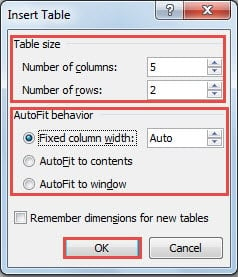
- กล่องโต้ตอบ "แทรกตาราง" จะปรากฏขึ้น และเลือกตัวเลขสำหรับ "จำนวนคอลัมน์"
- จากนั้นเลือกตัวเลขสำหรับ "จำนวนแถว"
- ต่อไป. ในส่วน“ ปรับพอดีอัตโนมัติ” ให้เลือกหนึ่งตัวเลือกตามนั้น
- สุดท้ายคลิก“ ตกลง”

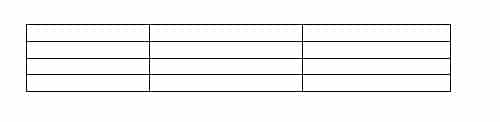
ตอนนี้คุณมีตารางดังนี้:
วิธีที่ 3: วาดตาราง
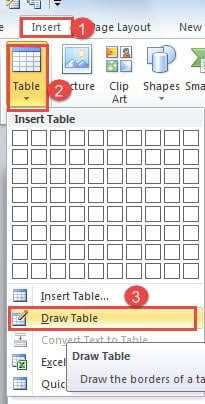
- ทำซ้ำอีกครั้งตั้งแต่ขั้นตอนที่ 1 ถึงขั้นตอนที่ 3 ในวิธีที่ 1
- แต่คราวนี้คลิกตัวเลือก "วาดตาราง" เท่านั้น

- ตอนนี้เคอร์เซอร์ของคุณจะเปลี่ยนเป็นปากกา ลากเพื่อวาดเส้นขอบตาราง
- สุดท้าย. เมื่อเสร็จสิ้นให้คลิกสองครั้งที่พื้นที่ว่างด้านนอกตารางเพื่อออกจากการวาด
ตรวจสอบวิดีโอด้านล่าง:
วิธีที่ 4: แทรกสเปรดชีต Excel
- ยังคงทำซ้ำตั้งแต่ขั้นตอนที่ 1 ถึงขั้นตอนที่ 3 ในวิธีที่ 1
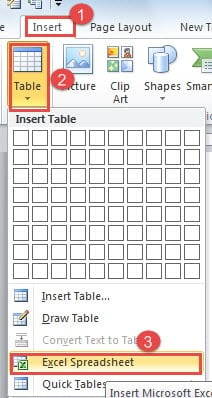
- จากนั้นในเมนูแบบเลื่อนลงของ "ตาราง" ให้คลิก "สเปรดชีต Excel"

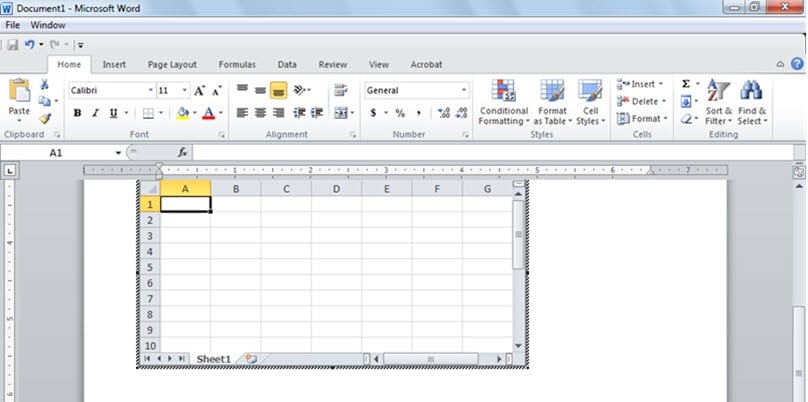
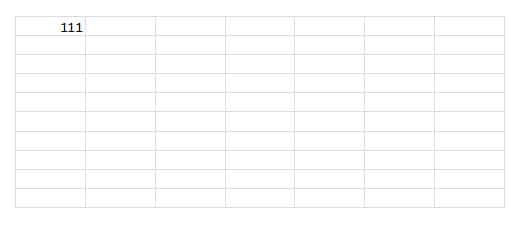
- ตอนนี้คุณจะเห็นหน้าต่าง Excel เปิดขึ้น คุณสามารถพิมพ์ข้อมูลของคุณลงในแผ่นงาน

- หลังจากเสร็จสิ้นให้คลิกพื้นที่ว่างนอกแผ่นงานเพื่อเปลี่ยนกลับไปที่หน้าต่างเอกสาร Word

วิธีที่ 5: เลือกตารางจาก "ตารางด่วน"
- ทำซ้ำจากขั้นตอนที่ 1 ถึงขั้นตอนที่ 3 ในวิธีที่ 1
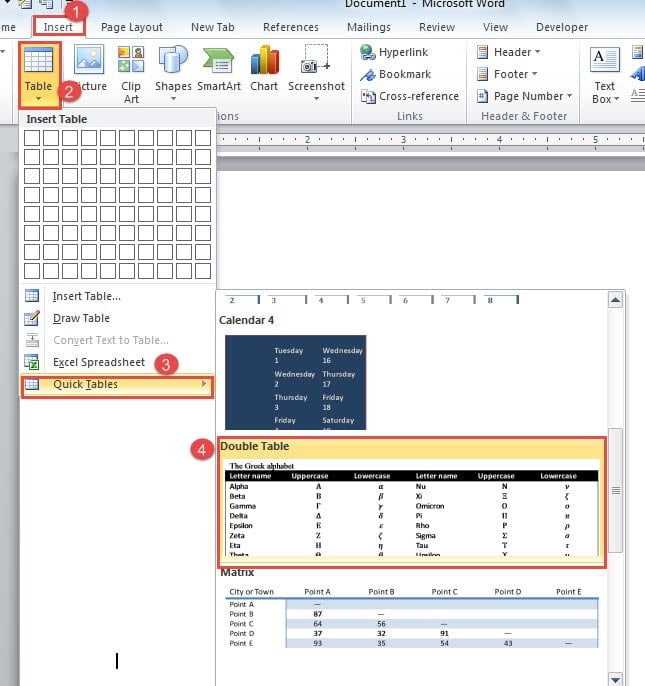
- คลิกตัวเลือก "ตารางด่วน" ในเมนูแบบเลื่อนลงของ "ตาราง"
- จากนั้นเลือกสไตล์ตารางจากเทมเพลตในตัว

- ถัดไปเพื่อลบข้อมูลเดิม
- และพิมพ์คนของคุณเอง

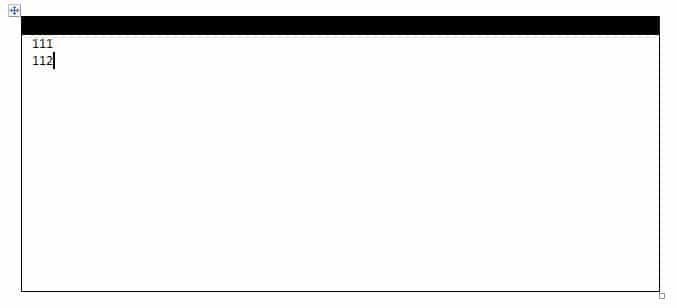
วิธีที่ 6: ใช้คีย์ "Tab"
ในการใช้ปุ่ม "Tab" เพื่อสร้างตารางควรใช้ความช่วยเหลือจากตัวเลือก "จัดรูปแบบอัตโนมัติ" ซึ่งหมายความว่าคุณต้องเพิ่มตัวเลือก“ จัดรูปแบบอัตโนมัติ” ใน“ แถบเครื่องมือด่วน” ก่อน
ขั้นตอนในการเพิ่ม“ รูปแบบอัตโนมัติ” ลงใน“ แถบเครื่องมือด่วน”
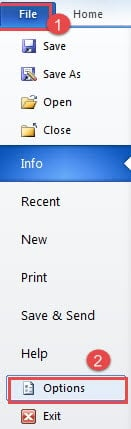
- ขั้นแรกให้คลิก“ ไฟล์”
- จากนั้นคลิก“ ตัวเลือก” เพื่อเปิดหน้าต่าง“ ตัวเลือกของ Word”

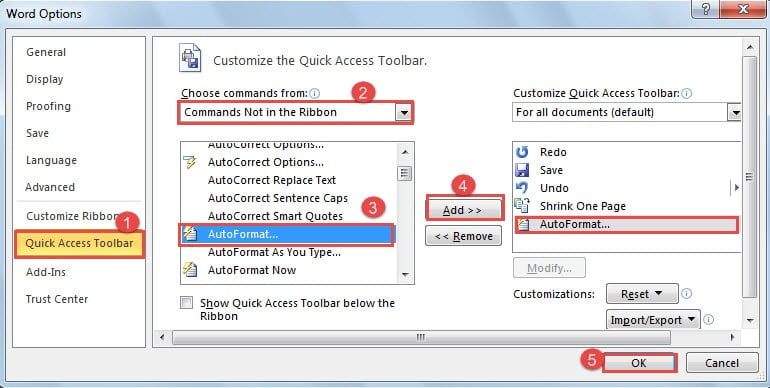
- จากนั้นคลิก“ แถบเครื่องมือด่วน”
- จากนั้นเลือก“ คำสั่งไม่อยู่ใน Ribbon” ในช่อง“ เลือกคำสั่งจาก”
- และเลือกตัวเลือก“ จัดรูปแบบอัตโนมัติ” ในกล่องรายการ
- คลิกปุ่ม "เพิ่ม" ตรงกลางหน้าต่าง
- สุดท้ายคลิก“ ตกลง”

ตอนนี้ก่อน starโดยใช้ตัวเลือกนี้คุณต้องตั้งค่าเล็กน้อย ต่อไปนี้เป็นขั้นตอนโดยละเอียด:
ตั้งค่าตัวเลือก“ จัดรูปแบบอัตโนมัติ”
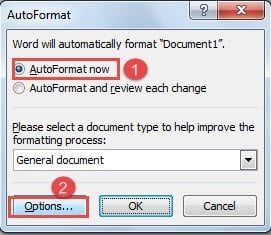
- สิ่งแรกให้คลิกตัวเลือก“ จัดรูปแบบอัตโนมัติ” บน“ แถบเครื่องมือด่วน”

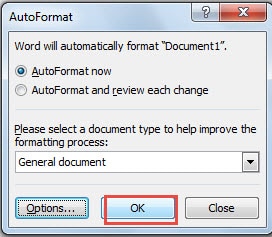
- ถัดไปในกล่องโต้ตอบ“ จัดรูปแบบอัตโนมัติ” ให้เลือก“ จัดรูปแบบอัตโนมัติทันที”
- จากนั้นคลิกปุ่ม "ตัวเลือก"

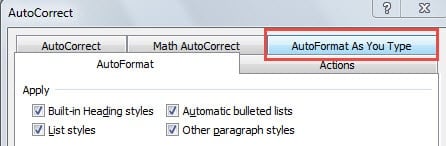
- จากนั้นคลิก“ จัดรูปแบบอัตโนมัติขณะที่คุณพิมพ์” ในกล่องโต้ตอบ“ แก้ไขอัตโนมัติ”

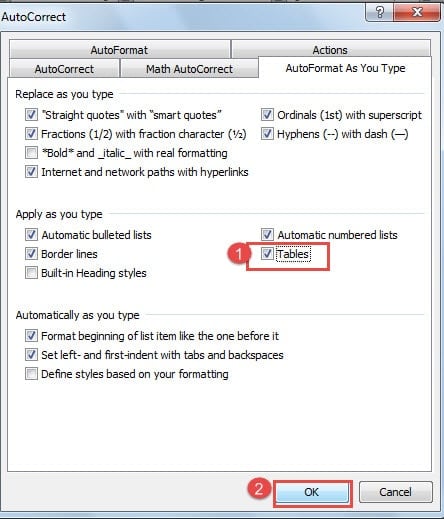
- เลือกช่อง "ตาราง" ในช่องกลุ่ม "ใช้ขณะพิมพ์"
- แล้วคลิก“ ตกลง”

- ในที่สุดคลิก“ ตกลง” อีกครั้งเมื่อคุณกลับไปที่กล่องโต้ตอบ“ จัดรูปแบบอัตโนมัติ”


วิธีใช้คีย์ "Tab" เพื่อสร้างตาราง
- อันดับแรกวางเคอร์เซอร์ตรงตำแหน่งที่โต๊ะไป
- จากนั้นกดชุดเครื่องหมายบวกและลบดังต่อไปนี้:


แจ้งให้ทราบ: คุณควรตรวจสอบให้แน่ใจว่าเครื่องหมายบวกอยู่ที่ท้ายบรรทัด ไม่งั้นจะไม่ได้โต๊ะ ตัวอย่างเช่นตัวอย่างต่อไปนี้ไม่ถูกต้อง: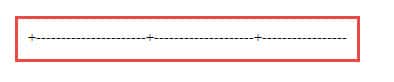
- ตอนนี้กด“ Enter” คุณจะสามารถบรรลุผลดังกล่าว:

- จากนั้นวางเคอร์เซอร์ไว้ด้านหลังแถวของเซลล์
- แล้วกด“ Tab” เพื่อเพิ่มแถวใหม่ของเซลล์
- ดังนั้นคุณจะได้ตารางดังกล่าวเมื่อทำซ้ำขั้นตอนที่ 4 และขั้นตอนที่ 5 หลาย ๆ ครั้ง


เปรียบเทียบ 6 วิธี
| วิธีการ | ข้อดี | ข้อเสีย |
| ใช้เคอร์เซอร์เพื่อเลือกจำนวนเซลล์ | เป็นวิธีที่เร็วที่สุดในการรับโต๊ะขนาดเล็กโดยสัญชาตญาณ ตัวเลือกที่ดีที่สุดสำหรับมือใหม่ | 1. คุณสามารถรับตารางขนาด 10 × 8 ได้สูงสุดเท่านั้น
2. คุณต้องปรับขนาดตารางด้วยตนเอง |
| ใช้ตัวเลือก "แทรกตาราง" | 1. รับโต๊ะได้ทุกขนาด
2. คุณสามารถควบคุมขนาดโต๊ะได้อย่างแม่นยำ |
บางครั้งขนาดตารางไม่ใหญ่พอที่จะรองรับข้อมูลที่ป้อนเนื่องจากการประมาณไม่ถูกต้องและคุณต้องปรับขนาดตารางด้วยตนเอง |
| วาดตาราง | คุณสามารถวาดตารางประเภทใดก็ได้โดยไม่ต้องปรับความกว้างและความสูงของเซลล์ | การวาดตารางที่มีขนาดใหญ่ใช้เวลานาน |
| แทรกสเปรดชีต Excel | คุณสามารถใช้ตาราง Excel ที่มีอยู่ได้อย่างง่ายดาย | 1. คุณต้องรู้จัก Excel
2. คุณต้องดับเบิลคลิกเพื่อเข้าสู่หน้าต่าง Excel เพื่อจัดการกับข้อมูล |
| เลือกตารางจาก "ตารางด่วน" | คุณสามารถรับโต๊ะที่มีสไตล์หรูหราได้อย่างรวดเร็ว | คุณต้องเปลี่ยนแปลงเล็กน้อยเพื่อให้เข้ากับความต้องการของคุณเองเช่นการลบข้อมูลเดิมในตาราง |
| ใช้คีย์ "Tab" | คุณสามารถรับแถวของเซลล์ที่เหมือนกันได้มากเท่าที่คุณต้องการด้วยวิธีที่รวดเร็ว | 1. คุณต้องเพิ่มและตั้งค่าตัวเลือก“ จัดรูปแบบอัตโนมัติ” ก่อน
2. คุณต้องรู้อักขระที่ใช้ในการสร้างตาราง |
เตรียมพร้อมรับมือกับ Word Crash
Word สามารถหยุดทำงานได้ในไม่กี่วินาทีเนื่องจากสาเหตุหลายประการ ดังนั้นเพื่อป้องกันไม่ให้ไฟล์สูญหายอย่างรุนแรงคุณควรทำการสำรองข้อมูลหลาย ๆ ไฟล์ล่วงหน้าและจัดเก็บอย่างถูกต้อง ในขณะเดียวกันเพื่อให้ได้มืออาชีพ ซ่อมเอกสาร เครื่องมือเป็นอีกหนึ่งทางเลือกที่ยอดเยี่ยม
บทนำผู้เขียน:
Vera Chen เป็นผู้เชี่ยวชาญด้านการกู้คืนข้อมูลใน DataNumen, Inc. ซึ่งเป็นผู้นำระดับโลกด้านเทคโนโลยีการกู้คืนข้อมูล ได้แก่ การกู้คืน excel และ pdf ซ่อมแซมผลิตภัณฑ์ซอฟต์แวร์ ดูข้อมูลเพิ่มเติมได้ที่ wwwdatanumenด้วย.