
ในบทความวันนี้เรายินดีที่จะแนะนำ 5 วิธีที่ง่ายและได้ผลสำหรับคุณในการซ่อนข้อความที่เป็นความลับในเอกสาร Word ของคุณ
ในตอนนี้เอกสารอาจประกอบด้วยเนื้อหาที่แยกประเภทเช่นข้อมูลไคลเอนต์ ไม่ใช่ความคิดที่ดีที่จะเปิดเผยให้ทุกคนได้รับรู้ ดังนั้นเราจึงควรให้ความสำคัญอย่างยิ่งในการจัดการอย่างเหมาะสม และการพูดถึงสิ่งนั้นการทำให้พวกเขามองไม่เห็นอาจเป็นทางเลือกที่ดี
วิธีที่ 1: จัดรูปแบบเป็นข้อความที่ซ่อนอยู่
อันดับแรกคือมost ใช้วิธีที่ซ่อนข้อความ สำหรับคำแนะนำโดยละเอียดคุณสามารถอ่านหน้านี้: วิธีซ่อนข้อความที่เลือกใน Word ของคุณ
วิธีที่ 2: เปลี่ยนสีตัวอักษร
เราเชื่อว่าคุณสามารถเข้าใจวิธีนี้ได้อย่างง่ายดาย
- ประการแรกเลือกข้อความของคุณ
- จากนั้นกด“ Ctrl + D” เพื่อเปิดกล่องโต้ตอบ“ แบบอักษร”
- คลิกถัดไปที่ปุ่มสามเหลี่ยมคว่ำเพื่อเลือกสีแบบอักษรเช่นเดียวกับพื้นหลังของหน้า
- สุดท้ายคลิก“ ตกลง”
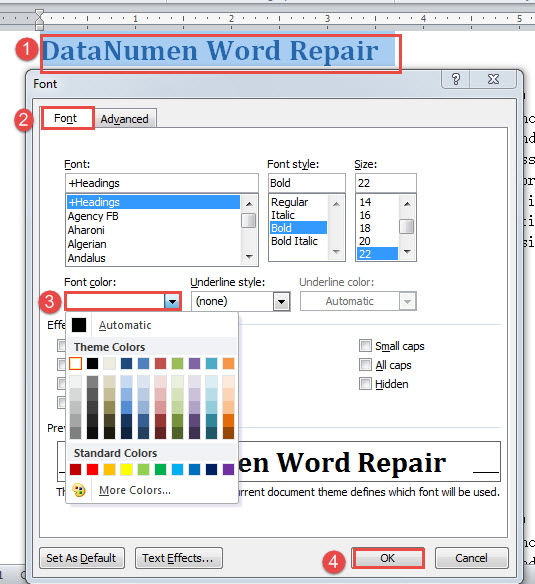
นอกจากนี้ยังมีอีกวิธีหนึ่งที่คล้ายกันนั่นคือการแก้ไขความโปร่งใสของการเติมข้อความ
- ทำซ้ำ 2 ขั้นตอนแรกด้านบน
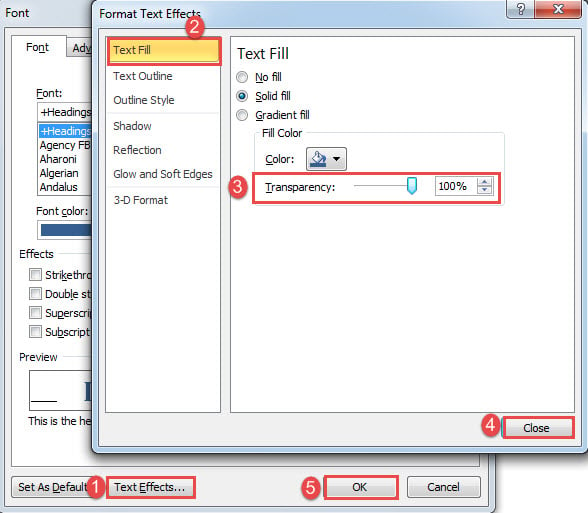
- จากนั้นคลิกแท็บ "เอฟเฟกต์ข้อความ" ที่ด้านล่างของกล่องโต้ตอบ "แบบอักษร"
- ในช่อง "จัดรูปแบบเอฟเฟกต์ข้อความ" คลิก "เติมข้อความ" ที่คอลัมน์ด้านซ้าย
- ถัดไปเปลี่ยนเปอร์เซ็นต์ความโปร่งใสเป็น 100
- สุดท้ายปิดกล่องแล้วคลิก "ตกลง" ในช่อง "แบบอักษร"

วิธีที่ 3: แก้ไขแบบอักษร
- ก่อนอื่นเลือกข้อความ
- จากนั้นคลิกแท็บ“ หน้าแรก”
- คลิกถัดไปที่ปุ่มด้านหลังกล่องข้อความ "แบบอักษร" แล้วเลือก "Webdings" หรือ "Wingdings"

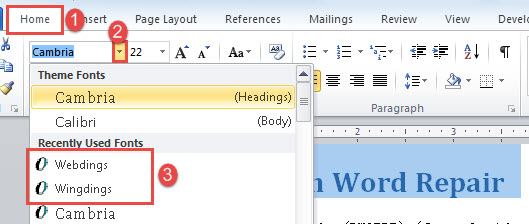
คุณจะเห็นข้อความที่เลือกทั้งหมดกลายเป็นสัญลักษณ์เช่นร้อง:
วิธีที่ 4: ปรับ "การเยื้องบรรทัดแรก"
- ในการเริ่มต้นคุณต้องแสดงไม้บรรทัดแนวนอนก่อนโดยคลิกที่แท็บ "มุมมอง" จากนั้นทำเครื่องหมายที่ช่อง "ไม้บรรทัด"

- จากนั้นวางเคอร์เซอร์ไว้ในเซลล์หรือเพื่อเลือกหลายเซลล์ในคอลัมน์เดียวกัน
- คลิกถัดไปและลากแถบเลื่อนด้านบนของไม้บรรทัดแนวนอนไปทางด้านซ้าย

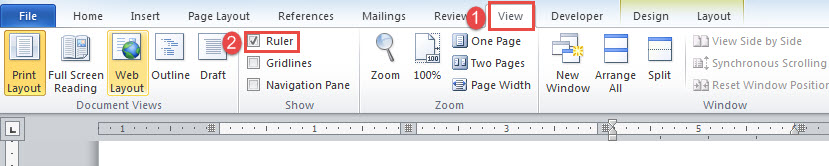
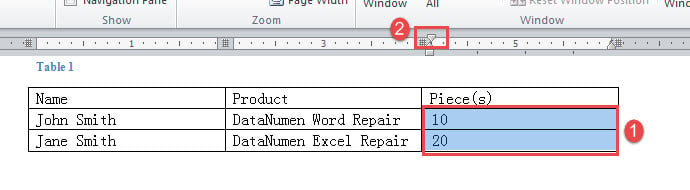
คุณจะไม่เห็นข้อความที่เลือกในตอนนี้ราวกับว่าถูกวางไว้ข้างหลังอย่างอื่น
โปรดทราบว่าวิธีนี้เหมาะกับข้อความตารางเท่านั้น
ตรวจสอบวิดีโอนี้เพื่อการสาธิตที่ชัดเจนยิ่งขึ้น:
วิธีที่ 5: เรียกใช้ Macro
- ในตอนแรกให้กด“ Alt + F11” เพื่อเปิดตัวแก้ไข VBA
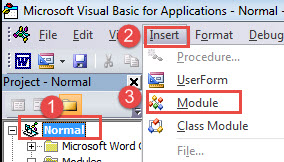
- จากนั้นคลิกแท็บ“ ปกติ” และ“ แทรก”
- จากนั้นเลือก "โมดูล" ในเมนูเพื่อแทรกอันใหม่ภายใต้โปรเจ็กต์ "ปกติ"

- ดับเบิลคลิกเพื่อดึงพื้นที่การเข้ารหัสออกมา
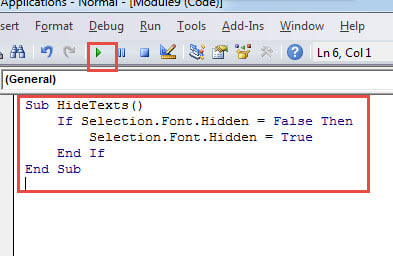
- วางรหัสต่อไปนี้ที่นั่น:
Sub HideTexts()
  If Selection.Font.Hidden = False Then
    Selection.Font.Hidden = True
  End If
End Sub
- สุดท้ายคลิก“ Run” หรือกด“ F5”

ป้องกันไฟล์สูญหาย
เนื่องจากสาเหตุที่ทราบและไม่ทราบสาเหตุทั้งหมดการสูญหายของไฟล์จึงเกิดขึ้นตลอดเวลา ดังนั้นเพื่อลดผลกระทบจากความเสียหายของไฟล์ที่อาจเกิดขึ้นคุณควรสำรองข้อมูลเหล่านี้เป็นประจำ ดังนั้นสิ่งที่ไม่คาดคิดจึงยังคงเกิดขึ้น แล้วคุณอาจจะพบกับความซับซ้อน การกู้คืน docx เป็นเครื่องมือเพื่อนที่ดีที่สุดของคุณ
บทนำผู้เขียน:
Vera Chen เป็นผู้เชี่ยวชาญด้านการกู้คืนข้อมูลใน DataNumen, Inc. ซึ่งเป็นผู้นำระดับโลกด้านเทคโนโลยีการกู้คืนข้อมูล ได้แก่ xls การทุจริต และ pdf ซ่อมแซมผลิตภัณฑ์ซอฟต์แวร์ ดูข้อมูลเพิ่มเติมได้ที่ wwwdatanumenด้วย.