
มีคนคิดว่าระยะเวลาของการแจ้งเตือนเดสก์ท็อปอีเมลใหม่ของ Outlook สั้นเกินไป ในบทความนี้เราจะเปิดเผย 4 แนวทางที่มีประสิทธิภาพเพื่อให้การแจ้งเตือนอยู่ได้นานขึ้น
ตามค่าเริ่มต้นการแจ้งเตือนเดสก์ท็อปเมลใหม่ของ Outlook จะคงอยู่เป็นเวลา 7 วินาทีเท่านั้น กล่าวอีกนัยหนึ่งการแจ้งเตือนจะหายไปหลังจาก 7 วินาทีโดยอัตโนมัติ ดังนั้นหากคุณไม่ได้อยู่ข้างคอมพิวเตอร์คุณอาจพลาดการแจ้งเตือนและพลาดอีเมลสำคัญได้ หากคุณต้องการเปลี่ยนระยะเวลาการแจ้งเตือนนี่คือ 4 วิธีที่มีประโยชน์สำหรับคุณ
วิธีที่ 1: เปลี่ยนการตั้งค่าการแจ้งเตือนบนเดสก์ท็อปในตัวเลือก Outlook
- เริ่มต้นด้วยการไปที่เมนู "ไฟล์" และเลือก "ตัวเลือก"
- จากนั้นใน“ ตัวเลือก Outlook” ให้เปลี่ยนเป็นแท็บ“ จดหมาย”
- ถัดไปค้นหาและคลิกที่ปุ่ม“ การตั้งค่าการแจ้งเตือนบนเดสก์ท็อป”
- ต่อมาใน“ การตั้งค่าการแจ้งเตือนบนเดสก์ท็อป” คุณสามารถเปลี่ยนระยะเวลาได้ โดยค่าเริ่มต้นคือ“ 7 วินาที” คุณได้รับอนุญาตให้เปลี่ยนแปลงได้สูงสุด“ 30 วินาที”
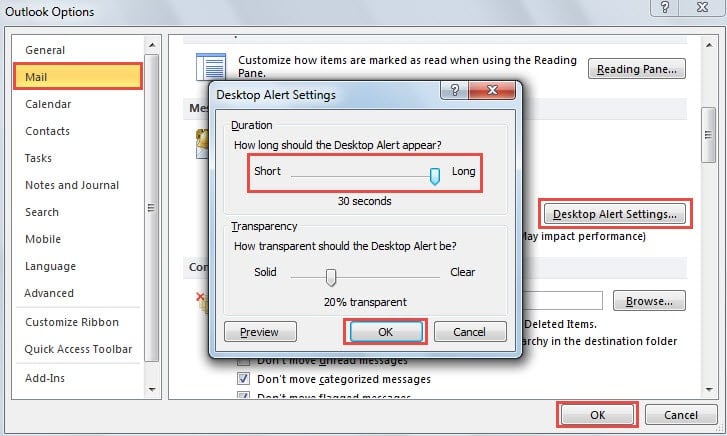
- สุดท้ายหลังจากทำการเปลี่ยนแปลงให้คลิก“ ตกลง” สองครั้ง
วิธีที่ 2: เปลี่ยนการตั้งค่าการแจ้งเตือนของ Windows ในแผงควบคุม
- ประการแรกมุ่งหน้าไปที่“ Start Menu” และคลิกที่“ Control Panel”
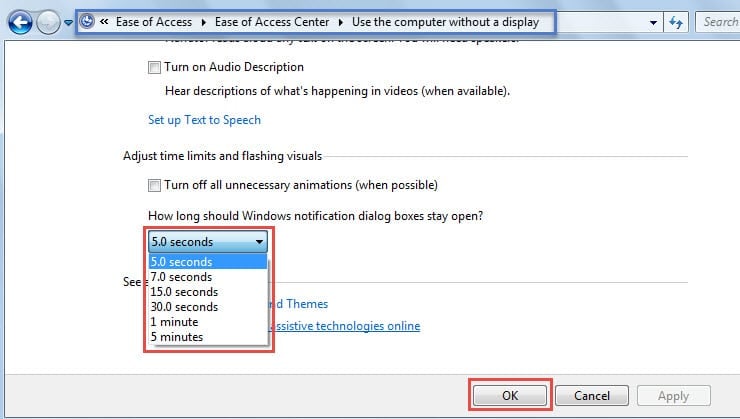
- จากนั้นใน“ แผงควบคุม” เลือก“ ความง่ายในการเข้าถึง” เลือก“ ศูนย์กลางความง่ายในการเข้าถึง” และคลิกที่ลิงก์“ ใช้คอมพิวเตอร์โดยไม่มีจอแสดงผล”
- ในอินเทอร์เฟซถัดไปให้คลิกปุ่ม“ 5.0 วินาที” และเลือกระยะเวลาที่คุณต้องการจากรายการแบบเลื่อนลง ที่นี่เสนอได้สูงสุด“ 5 นาที”

- ในที่สุดคลิก“ ตกลง” เพื่อบันทึกการเปลี่ยนแปลงและปิดหน้าต่าง
วิธีที่ 3: เปลี่ยนค่ารีจิสทรี MessageDuration
- ประการแรกค้นหา“ regedit” ใน“ Start Menu” และกดปุ่ม“ Enter” หลังจากโปรแกรมที่เกี่ยวข้องเปิดขึ้น
- ในกล่องโต้ตอบ "การควบคุมบัญชีผู้ใช้" ที่ตามมาให้กดปุ่ม "ใช่"
- จากนั้นใน Registry Editor ให้เรียกดูคีย์เหล่านี้:“ HKEY_CURRENT_USER”>“ แผงควบคุม”>“ การช่วยการเข้าถึง”
- ถัดไปในบานหน้าต่างด้านขวาคลิกสองครั้งที่ค่า“ ระยะเวลาของข้อความ”
- ใน“ แก้ไขค่า DWORD” ให้เปลี่ยนฐานเป็น“ ทศนิยม” และหลังจากนั้นในช่อง "Value Data" คุณควรป้อนตัวเลขที่แน่นอนในไม่กี่วินาที

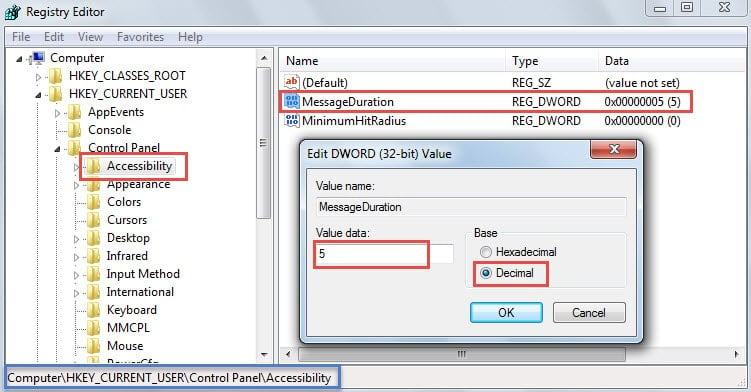
หมายเหตุ: โดยค่าเริ่มต้นจะมีเวลาสูงสุด 300 วินาทีคือ“ 5 นาที”
- สุดท้ายหลังจากระบุข้อมูลค่าคลิก“ ตกลง” และออกจาก Registry Editor
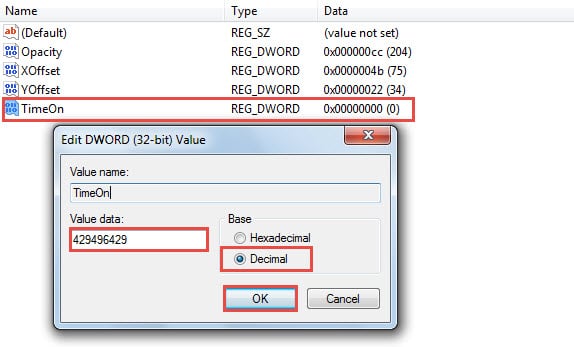
วิธีที่ 4: เพิ่มค่ารีจิสทรี TimeOn
- ในตอนแรกให้ทำซ้ำขั้นตอนที่ 1 ถึง 2 ในวิธีที่ 3
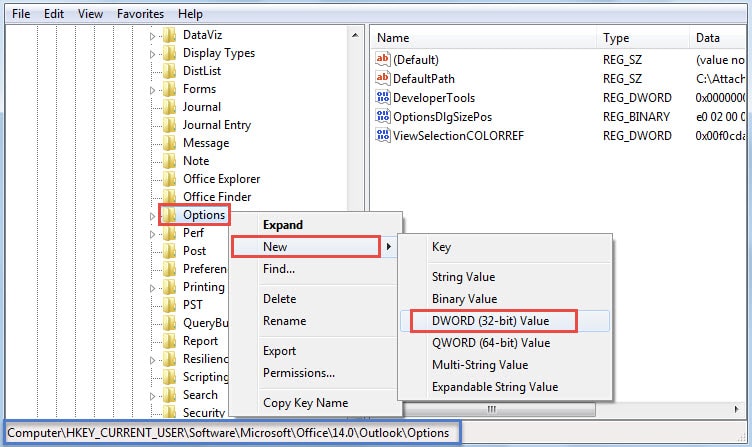
- หลังจากเข้าสู่ Registry Editor คุณควรเรียกดูคีย์ต่อไปนี้:“ HKEY_CURRENT_USER”>“ ซอฟต์แวร์”>“ Microsoft”>“ Office”>“ ”>“ ทั่วไป”>“ DesktopAlerts”
หมายเหตุ: “ ” คีย์ขึ้นอยู่กับเวอร์ชัน Outlook ของคุณ ตัวอย่างเช่นหากคุณใช้ Outlook 2010 คุณควรค้นหาคีย์“ 14.0”
- จากนั้นคุณต้องตรวจสอบว่ามีค่ารีจิสทรีที่เรียกว่า“ TimeOn” หรือไม่ ถ้าไม่สร้างทันที คลิกขวาที่“ DesktopAlerts” และเลือก“ New”>“ DWORD Value”

- ดับเบิลคลิกที่ค่า“ TimeOn” ถัดไปคุณสามารถป้อนค่าทศนิยมระหว่าง“ 0” ถึง“ 4294964295” ในหน่วยมิลลิวินาที 4294964295 มิลลิวินาทีคือประมาณ 50 วัน กล่าวคือคุณสามารถแจ้งเตือนเดสก์ท็อปอีเมลใหม่ของ Outlook ให้อยู่ได้นานเกือบ 50 วัน

- ในที่สุดคลิก“ ตกลง” เพื่อบันทึกการเปลี่ยนแปลงและปิด Registry Editor
รักษาความปลอดภัยข้อมูล Outlook อย่างมีประสิทธิภาพ
แม้จะมีฟังก์ชั่นมากมาย แต่ Outlook ก็ไม่สามารถกำจัดข้อผิดพลาดหรือข้อขัดข้องได้เช่นกัน ดังนั้นจึงมีความสำคัญอย่างยิ่งสำหรับผู้ใช้ทั่วไปในการเรียนรู้วิธีปกป้องข้อมูล Outlook ของตน ขั้นตอนแรกต้องทำการสำรองข้อมูลที่สม่ำเสมอและเป็นปัจจุบัน จากนั้นให้ระมัดระวังพฤติกรรมออนไลน์ส่วนบุคคลเช่นระวังไวรัสที่มากับอีเมล สิ่งสุดท้าย แต่ไม่จำเป็นอย่างน้อยที่สุดคือการจัดหาเครื่องมือที่ได้รับการพิสูจน์แล้วเช่น DataNumen Outlook Repair. มันสามารถที่จะ ซ่อมแซมข้อมูล PST เหมือนสายลม
บทนำผู้เขียน:
Shirley Zhang เป็นผู้เชี่ยวชาญด้านการกู้คืนข้อมูลใน DataNumen, Inc. ซึ่งเป็นผู้นำระดับโลกด้านเทคโนโลยีการกู้คืนข้อมูล ได้แก่ ซ่อมแซม SQL Server และผลิตภัณฑ์ซอฟต์แวร์ซ่อมแซมแนวโน้ม ดูข้อมูลเพิ่มเติมได้ที่ wwwdatanumenด้วย.