
ในบทความนี้เรายินดีนำเสนอ 4 วิธีง่ายๆในการค้นหาข้อความที่ซ่อนอยู่ในเอกสาร Word ของคุณ
บางครั้งเราต้องการซ่อนข้อความบางส่วนเพื่อให้มองไม่เห็นเนื่องจากต้องการปกป้องข้อมูลที่ละเอียดอ่อนและเป็นความลับ อย่างไรก็ตามเมื่อเวลาผ่านไปเราสามารถลืมเกี่ยวกับการดำรงอยู่ของพวกมันได้อย่างง่ายดาย ดังนั้นเราต้องหาข้อความที่ซ่อนอยู่เพื่อไม่ให้เขียนทับโดยไม่ได้ตั้งใจ หน้านี้ost จะแสดงให้คุณเห็นทั้ง 4 วิธีในการทำเช่นนั้น
วิธีที่ 1: แสดงข้อความที่ซ่อนอยู่ทั้งหมดในเอกสาร
- เปิดเอกสารแล้วคลิกแท็บ“ หน้าแรก”
- และในกลุ่ม“ ย่อหน้า” จะมีคำสั่ง“ แสดง / ซ่อน” คลิกเพื่อดูข้อความที่ซ่อนอยู่ทั้งหมดในเอกสาร

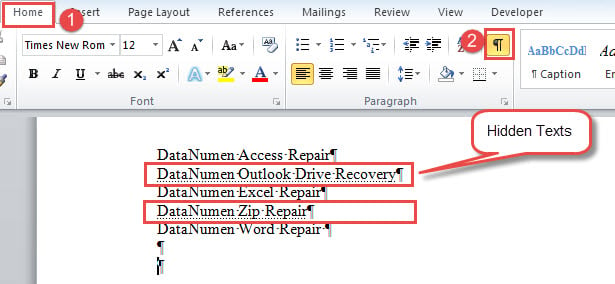
คำที่มีเส้นประเป็นข้อความที่ซ่อนอยู่ คุณควรทราบว่าคำสั่งนี้ยังเปิดเผยเครื่องหมายและสัญลักษณ์อื่น ๆ ทั้งหมดที่ซ่อนอยู่ในเอกสารเช่นเครื่องหมายย่อหน้า
วิธีที่ 2: แสดงข้อความที่ซ่อนอยู่เท่านั้น
- ก่อนอื่นคลิกแท็บ "ไฟล์"
- จากนั้นคลิก“ ตัวเลือก” เพื่อเปิดกล่องโต้ตอบ“ ตัวเลือกของ Word”
- จากนั้นคลิก "แสดง"
- เลื่อนลงไปที่ส่วน“ แสดงเครื่องหมายการจัดรูปแบบเหล่านี้บนหน้าจอเสมอ” เลือกช่อง“ ข้อความที่ซ่อนอยู่”
- สุดท้ายคลิก“ ตกลง” เพื่อบันทึกการตั้งค่า

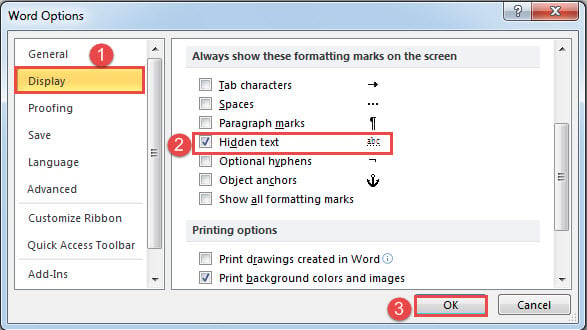
เมื่อใช้แนวทางนี้คำสั่ง“ แสดง / ซ่อน” จะสูญเสียการควบคุมข้อความที่ซ่อนอยู่ วิธีนี้แสดงข้อความที่ซ่อนอยู่ทั้งหมดในเอกสาร แต่จะต้องไม่เปิดเผยสัญลักษณ์อื่น ๆ ที่ซ่อนอยู่เช่นเครื่องหมายย่อหน้า ดังนั้นเอกสารของคุณจึงดูกระชับมากขึ้น
วิธีที่ 3: ใช้คุณสมบัติ“ การค้นหาขั้นสูง”
- ในการเริ่มต้นคุณต้องคลิกคำสั่ง“ แสดง / ซ่อน” เพื่อแสดงเครื่องหมายที่ซ่อนอยู่ทั้งหมด
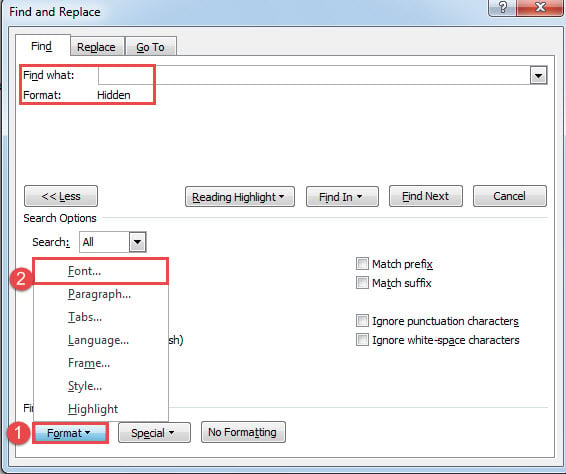
- ประการที่สองคลิกปุ่มแบบเลื่อนลงบนคำสั่ง "ค้นหา" และเลือก "การค้นหาขั้นสูง"
- จากนั้นใส่ตัวชี้การแทรกภายในกล่องข้อความ "ค้นหาอะไร"
- จากนั้นคลิกแท็บ "รูปแบบ" แล้วเลือก "แบบอักษร"

- ในช่อง "ค้นหาแบบอักษร" เปิดอยู่ให้เลือกช่อง "ซ่อน" แล้วคลิก "ตกลง"
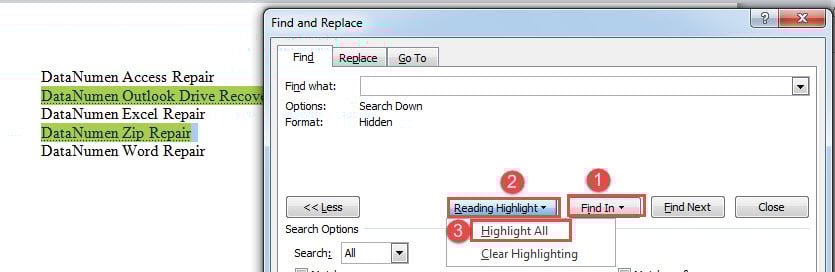
- กลับไปที่ช่อง "ค้นหาและแทนที่" คลิก "ค้นหาใน" แล้วเลือก "เอกสารหลัก"
- ข้อความที่ซ่อนอยู่ทั้งหมดอยู่ในการคัดเลือก ในช่อง "ค้นหาและแทนที่" คลิกแท็บ "ไฮไลต์การอ่าน" แล้วเลือก "ไฮไลต์ทั้งหมด" เพื่อไฮไลต์ข้อความที่ซ่อนอยู่

หมายเหตุ:
คุณต้องคลิกคำสั่ง“ แสดง / ซ่อน” เพื่อแสดงเครื่องหมายที่ซ่อนอยู่ทั้งหมดในขั้นตอนแรกมิฉะนั้น Word จะไม่พบข้อความที่ซ่อนอยู่
วิธีที่ 4: เรียกใช้ Word Macro เพื่อค้นหาและเน้นข้อความที่ซ่อนอยู่
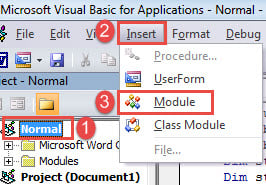
- ขั้นแรกให้กด“ Alt + F11” เพื่อเปิดตัวแก้ไข VBA
- จากนั้นคลิก "ปกติ" ที่แผงด้านซ้าย
- แล้วคลิกแท็บ“ แทรก”
- จากนั้นเลือก“ โมดูล”

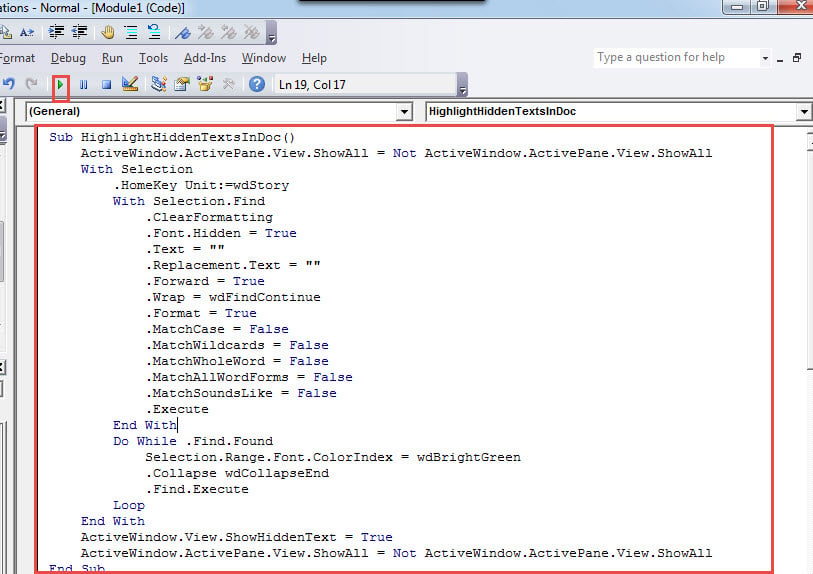
- เปิดโมดูลด้วยการดับเบิลคลิกและวางรหัสต่อไปนี้:
Sub HighlightHiddenTextsInDoc()
  ActiveWindow.ActivePane.View.ShowAll = Not ActiveWindow.ActivePane.View.ShowAll
  With Selection
    .HomeKey Unit:=wdStory
    With Selection.Find
      .ClearFormatting
      .Font.Hidden = True
      .Text = ""
      .Replacement.Text = ""
      .Forward = True
      .Wrap = wdFindContinue
      .Format = True
      .MatchCase = False
      .MatchWildcards = False
      .MatchWholeWord = False
      .MatchAllWordForms = False
      .MatchSoundsLike = False
      .Execute
    End With
    Do While .Find.Found
      Selection.Range.Font.ColorIndex = wdBrightGreen
      .Collapse wdCollapseEnd
      .Find.Execute
    Loop
  End With
  ActiveWindow.View.ShowHiddenText = True
  ActiveWindow.ActivePane.View.ShowAll = Not ActiveWindow.ActivePane.View.ShowAll
End Sub
- ตรวจสอบให้แน่ใจว่าเคอร์เซอร์ของคุณอยู่ในมาโครและกด "F5" เพื่อเรียกใช้โค้ด

คุณจะได้รับผลสุดท้ายดังนี้: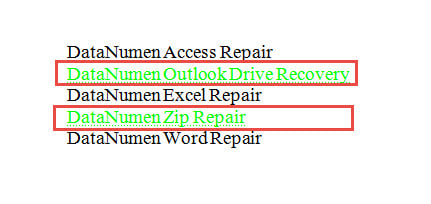
เปรียบเทียบ 4 วิธี
| วิธีการ | ข้อดี | ข้อเสีย |
| วิธีที่ 1: แสดงเครื่องหมายที่ซ่อนอยู่ทั้งหมดในเอกสาร | วิธีที่เร็วที่สุดและใช้งานง่าย | 1. แสดงเครื่องหมายและสัญลักษณ์ที่ซ่อนอยู่ทั้งหมดในเอกสารซึ่งทำให้ดูไม่เป็นระเบียบ
2. ข้อความที่ซ่อนอยู่นั้นไม่สามารถจดจำได้ง่าย |
| วิธีที่ 2: แสดงข้อความที่ซ่อนอยู่เท่านั้น | จะแสดงเฉพาะข้อความที่ซ่อนอยู่ แต่จะไม่เปิดเผยสัญลักษณ์อื่น ๆ ที่ซ่อนอยู่เช่นเครื่องหมายย่อหน้า | ข้อความที่ซ่อนอยู่นั้นไม่ง่ายที่จะรับรู้ |
| วิธีที่ 3: ใช้คุณสมบัติ“ การค้นหาขั้นสูง” | จะเน้นข้อความที่ซ่อนอยู่ทั้งหมดเพื่อให้โดดเด่น | 1. คุณต้องแสดงเครื่องหมายที่ซ่อนอยู่ทั้งหมดก่อนจึงจะใช้คุณลักษณะ "การค้นหาขั้นสูง"
2. คุณจะมีเครื่องหมายและสัญลักษณ์อื่น ๆ ที่ซ่อนอยู่ให้มองเห็นได้ |
| วิธีที่ 4: เรียกใช้ Word Macro เพื่อค้นหาและเน้นข้อความที่ซ่อนอยู่ | 1. จะเน้นข้อความที่ซ่อนอยู่ทั้งหมดเพื่อให้โดดเด่น
2. จะไม่มีการเปิดเผยเครื่องหมายอื่นใดที่ซ่อนอยู่ |
Word จะแสดงข้อความที่ซ่อนอยู่บนหน้าจอเสมอดังนั้นคุณอาจต้องปิดคุณสมบัตินี้ด้วยตนเองหากจำเป็น |
ซ่อมแซม Word ของคุณ
ในตอนนี้คุณอาจพบว่า Word ทำงานไม่ถูกต้อง บางครั้ง res ง่ายๆtart อาจแก้ไขปัญหาได้ ในบางครั้งคุณจะต้องใช้ฟังก์ชันในตัวเพื่อ ซ่อมแซม Word. ยิ่งไปกว่านั้นหากไม่ได้ผลเช่นกันการพึ่งพาเพียงอย่างเดียวจะเป็นเครื่องมือของบุคคลที่สาม
บทนำผู้เขียน:
Vera Chen เป็นผู้เชี่ยวชาญด้านการกู้คืนข้อมูลใน DataNumen, Inc. ซึ่งเป็นผู้นำระดับโลกด้านเทคโนโลยีการกู้คืนข้อมูล ได้แก่ การกู้คืน xls และ pdf ซ่อมแซมผลิตภัณฑ์ซอฟต์แวร์ ดูข้อมูลเพิ่มเติมได้ที่ wwwdatanumenด้วย.