
ในหน้านี้ostเราจะเน้นที่การแนะนำ 4 วิธีด่วนให้กับคุณเพื่อลบตัวแบ่งหน้าที่ไม่ต้องการในเอกสาร Word ของคุณ
Word จะแทรกตัวแบ่งหน้าอัตโนมัติเมื่อข้ามจากหน้าหนึ่งไปยังหน้าถัดไป นอกจากนี้ คุณยังสามารถแทรกตัวแบ่งหน้าด้วยตนเองหลังสิ้นสุดช่วงข้อความได้ แล้วคุณจะtarข้อความที่ด้านบนของหน้าถัดไป สำหรับวิธีการแทรกตัวแบ่งหน้าด้วยตนเอง คุณสามารถดูบทความนี้: 5 วิธีในการแทรกตัวแบ่งหน้าลงในเอกสาร Word ของคุณอย่างรวดเร็ว
อย่างไรก็ตาม คุณควรเข้าใจว่าตัวแบ่งหน้าอัตโนมัตินั้นมองไม่เห็น และไม่สามารถลบด้วยตนเองได้ แต่ตัวแบ่งหน้าแบบแมนนวลแทรกไว้ทำ ดังนั้นบทความของเราจะเสนอแนวทางที่เป็นประโยชน์เป็นหลักในการลบการแบ่งหน้าด้วยตนเองที่ไม่ต้องการในเอกสาร Word 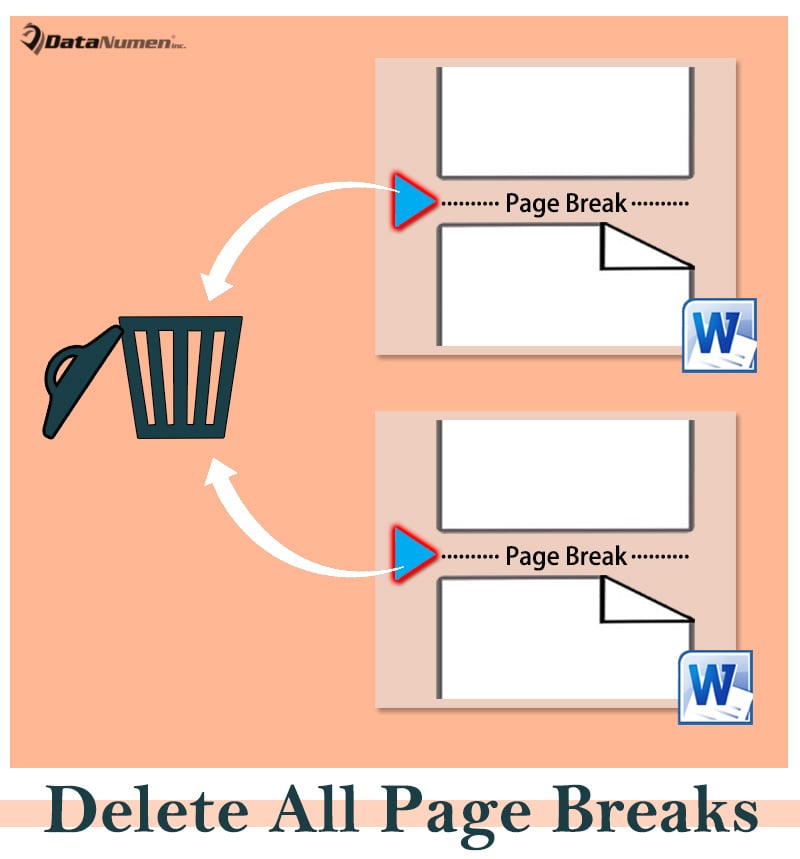
วิธีที่ 1: ลบตัวแบ่งหน้าด้วยตนเอง
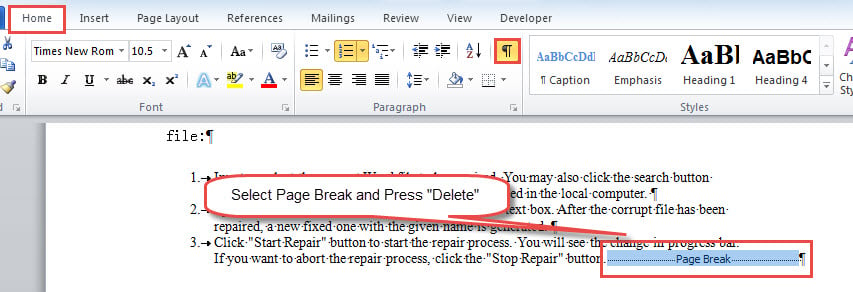
- ก่อนอื่น คุณต้องคลิกคำสั่ง "แสดง/ซ่อน" ใต้แท็บ "หน้าแรก" เพื่อแสดงเครื่องหมายและสัญลักษณ์ที่ซ่อนอยู่ทั้งหมดในเอกสาร เพื่อให้คุณสามารถดูตัวแบ่งหน้าได้
- จากนั้นเลือกตัวแบ่งหน้าแล้วกด "ลบ" เพื่อกำจัดมัน
- หรือคุณสามารถคลิกทางด้านซ้ายของตัวแบ่งหน้าแล้วกด "ลบ"

วิธีที่ 2: ใช้คุณสมบัติ“ ค้นหาและแทนที่”
- ขั้นแรกให้กด "Ctrl+ H" เพื่อเรียกกล่อง "ค้นหาและแทนที่"
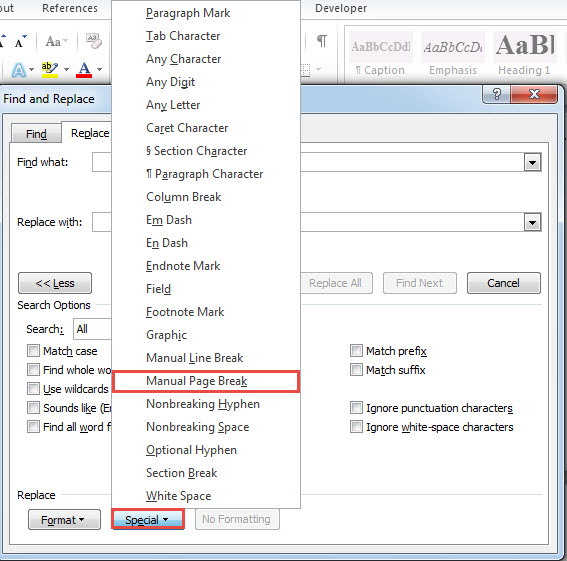
- จากนั้นวางเคอร์เซอร์ไว้ในกล่องข้อความ “ค้นหาอะไร” แล้วคลิกแท็บ “เพิ่มเติม”
- จากนั้นคลิก "พิเศษ" และเลือก "Manual Page Break" บนเมนูนั้น

- สุดท้ายปล่อยช่อง "แทนที่ด้วย" ว่างไว้แล้วคลิก "แทนที่ทั้งหมด" เพื่อลบแต่ละหน้าในเอกสาร
วิธีที่ 3: เรียกใช้แมโครเพื่อลบตัวแบ่งหน้าทั้งหมดในเอกสาร
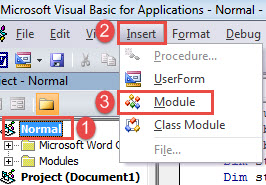
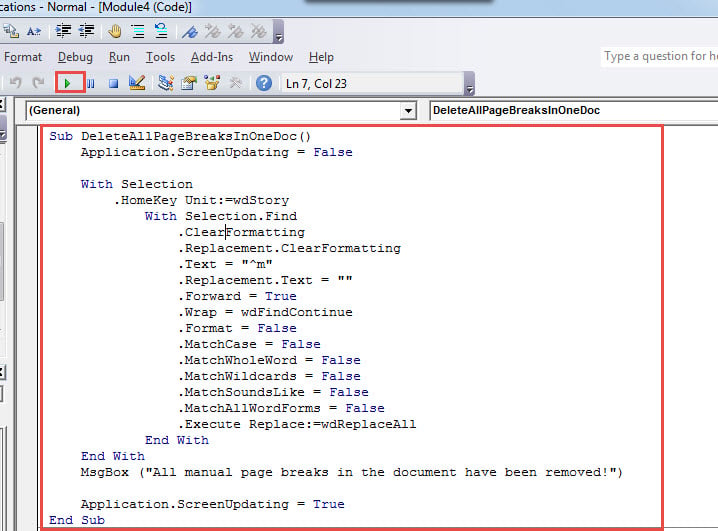
- ก่อนอื่น ให้เรียกโปรแกรมแก้ไข VBA ใน Word โดยกด “Alt+ F11”
- จากนั้นคลิกโครงการ“ ปกติ” ในคอลัมน์ทางซ้าย
- จากนั้นคลิก "แทรก" บนแถบเมนูและเลือก "โมดูล"

- เปิดโมดูลโดยดับเบิลคลิกและวางโค้ดต่อไปนี้ที่นั่น:
Sub DeleteAllPageBreaksInOneDoc()
  Application.ScreenUpdating = False

  With Selection
    .HomeKey Unit:=wdStory
    With Selection.Find
      .ClearFormatting
      .Replacement.ClearFormatting
      .Text = "^m"
      .Replacement.Text = ""
      .Forward = True
      .Wrap = wdFindContinue
      .Format = False
      .MatchCase = False
      .MatchWholeWord = False
      .MatchWildcards = False
      .MatchSoundsLike = False
      .MatchAllWordForms = False
      .Execute Replace:=wdReplaceAll
    End With
  End With
  MsgBox ("All manual page breaks in the document have been removed!")

  Application.ScreenUpdating = True
End Sub
- สุดท้ายกด “F5” เพื่อรันโค้ด

วิธีที่ 4: ลบการแบ่งหน้าทั้งหมดในเอกสารทั้งหมดในโฟลเดอร์
หากต้องการลบตัวแบ่งหน้าทั้งหมดในเอกสารทั้งหมดในโฟลเดอร์ คุณสามารถใช้วิธีนี้ได้
- เมื่อต้องการติดตั้งและเรียกใช้แมโคร คุณสามารถดูขั้นตอนในวิธีที่ 3
- และอย่าลืมแทนที่ด้วยมาโครด้านล่างนี้:
Sub DeleteAllPageBreaksInAFolder()
  Dim StrFolder As String
  Dim strFile As String
  Dim objDoc As Document
  Dim dlgFile As FileDialog

  Application.ScreenUpdating = False

  Set dlgFile = Application.FileDialog(msoFileDialogFolderPicker)

  With dlgFile
    If .Show = -1 Then
      StrFolder = .SelectedItems(1) & "\"
    Else
      MsgBox "Select a folder first!"
      Exit Sub
    End If
  End With

  strFile = Dir(StrFolder & "*.docx", vbNormal)

  While strFile <> ""
    Set objDoc = Documents.Open(FileName:=StrFolder & strFile)

    With Selection
      .HomeKey Unit:=wdStory
      With Selection.Find
        .ClearFormatting
        .Replacement.ClearFormatting
        .Text = "^m"
        .Replacement.Text = ""
        .Forward = True
        .Wrap = wdFindContinue
        .Format = False
        .MatchCase = False
        .MatchWholeWord = False
        .MatchWildcards = False
        .MatchSoundsLike = False
        .MatchAllWordForms = False
        .Execute Replace:=wdReplaceAll
      End With
    End With
    objDoc.Save
    objDoc.Close
    strFile = Dir()
  Wend
  Application.ScreenUpdating = True
End Sub
มาโครจะทริกเกอร์หน้าต่าง "เรียกดู" เลือกโฟลเดอร์ที่มีไฟล์ของคุณ tarรับเอกสารแล้วคลิก "ตกลง" เพื่อดำเนินการต่อ
เตรียมความพร้อมสำหรับภัยพิบัติข้อมูล
หลายท่านคงทราบถึงความบังเอิญของข้อมูลสูญหาย สำหรับผู้ใช้ Word ขอแนะนำให้เตรียมพร้อมรับมือกับความเสียหายของข้อมูลเป็นอย่างดี และวิธีที่ดีที่สุดวิธีหนึ่งคือการได้รับ ซ่อม docx เครื่องมือล่วงหน้า
บทนำผู้เขียน:
Vera Chen เป็นผู้เชี่ยวชาญด้านการกู้คืนข้อมูลใน DataNumen, Inc. ซึ่งเป็นผู้นำระดับโลกด้านเทคโนโลยีการกู้คืนข้อมูล ได้แก่ การกู้คืน xlsx และ pdf ซ่อมแซมผลิตภัณฑ์ซอฟต์แวร์ ดูข้อมูลเพิ่มเติมได้ที่ wwwdatanumenด้วย.