
ในบทความนี้เราจะนำเสนอ 3 วิธีในการเปลี่ยนรูปภาพแบบอินไลน์ให้เป็นภาพลอยในเอกสาร Word ของคุณ
ดังที่คุณอาจทราบเมื่อใดก็ตามที่เราแทรกรูปภาพลงในเอกสาร Word ระบบจะใช้รูปแบบการตัด "ในแนวเดียวกับข้อความ" ด้วยวิธีนี้ภาพถือเป็นตัวอักษรขนาดใหญ่ซึ่งทำให้เราเคลื่อนย้ายได้ยากเพียงแค่คลิกและลาก ดังนั้นเราจำเป็นต้องเปลี่ยนภาพอินไลน์เหล่านี้เป็นภาพลอยเพื่อปรับตำแหน่งได้ง่าย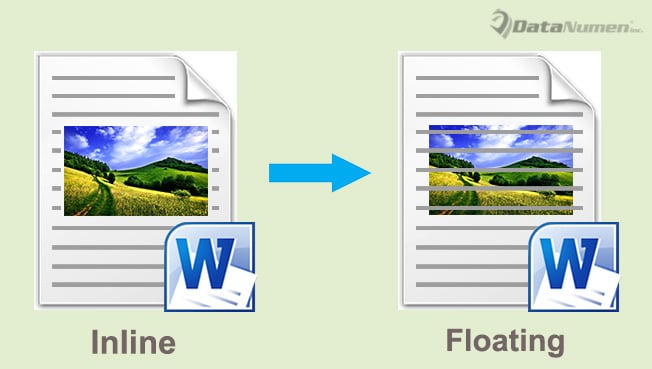
เช่นเคยเรามี 3 วิธีให้คุณเลือก
วิธีที่ 1: เปลี่ยนรูปแบบการห่อภาพหนึ่งภาพด้วยตนเอง
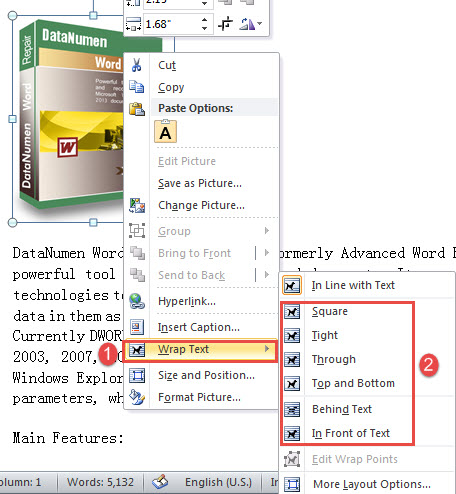
- ขั้นแรกให้คลิกขวาที่รูปภาพและเลื่อนเคอร์เซอร์ไปที่ตัวเลือก "ตัดข้อความ" ในเมนูตามบริบท
- จากนั้นเลือกรูปแบบอื่นที่ไม่ใช่ "สอดคล้องกับข้อความ" จากนั้นคุณจะสามารถลากรูปภาพไปที่ใดก็ได้ที่คุณต้องการ

วิธีที่ 2: เปลี่ยนรูปแบบเริ่มต้น
ดังที่ได้กล่าวไว้ข้างต้นรูปแบบการตัดเริ่มต้นถูกตั้งค่าเป็น "สอดคล้องกับข้อความ" อย่างไรก็ตามคุณสามารถแก้ไขการกำหนดค่าก่อนที่จะแทรกรูปภาพโดยทำตามขั้นตอนต่อไปนี้
- ถึงtarปิดคลิกแท็บ "ไฟล์" จากนั้นคำสั่ง "ตัวเลือก" เพื่อปากกากล่องโต้ตอบ "ตัวเลือกของ Word"
- จากนั้นคลิก "ขั้นสูง" ที่คอลัมน์ด้านซ้าย
- เลื่อนไปที่ส่วน“ ตัดคัดลอกและวาง” แล้วค้นหาตัวเลือก“ แทรก / วางรูปภาพเป็น”
- คลิกที่ปุ่มดรอปดาวน์เพื่อเลือกรูปแบบการตัด
- สุดท้าย แต่ไม่ท้ายสุดให้คลิก“ ตกลง” เพื่อบันทึกการตั้งค่าใหม่

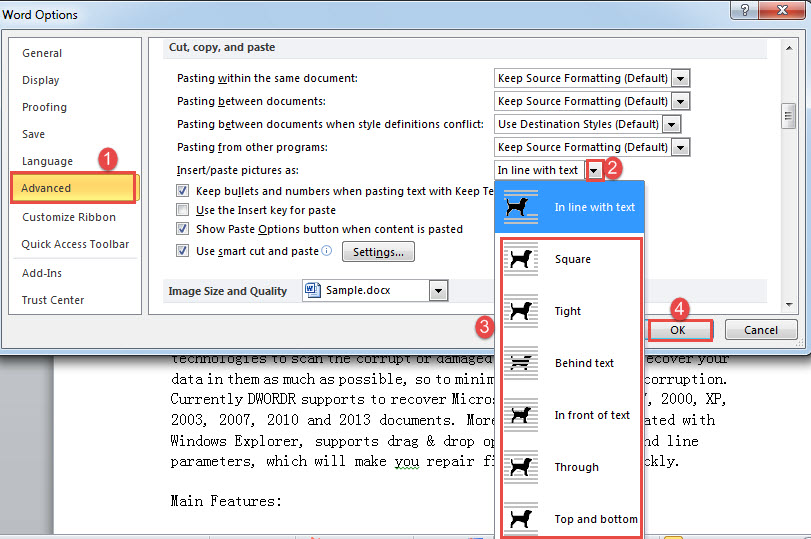
รูปภาพทั้งหมดที่แทรกในอนาคตจะอยู่ในรูปแบบการห่อแบบลอย
วิธีที่ 3: เปลี่ยนรูปแบบการห่อของหลายภาพผ่าน VBA
- เริ่มต้นด้วยการกด“ Alt + F11” เพื่อ start ตัวแก้ไข VBA
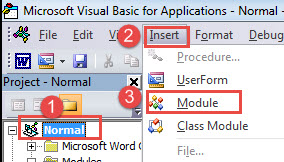
- จากนั้นไปที่โครงการ "ปกติ" โดยคลิกที่ "ปกติ"
- จากนั้นคลิกแท็บ "แทรก" บนแถบเมนูแล้วเลือก "โมดูล" ในเมนูแบบเลื่อนลง

- ตอนนี้ดับเบิลคลิกที่โมดูลใหม่เพื่อดึงพื้นที่การเข้ารหัสออกทางด้านขวาของตัวแก้ไข
- วางมาโครการร้องที่นั่น:
Sub ChangeInLineWithTextPicToFloatingPic()
  Dim objDoc As Document
  Dim objInLineShape As InlineShape
  Dim objShape As Shape

  Set objDoc = ActiveDocument

  With objDoc
    For Each objInLineShape In .InlineShapes
      objInLineShape.ConvertToShape
    Next objInLineShape

    For Each objShape In .Shapes
      objShape.Select
      Selection.ShapeRange.WrapFormat.Type = wdWrapBehind
    Next objShape
  End With
End Sub
- สุดท้ายคลิก“ Run” หรือกด“ F5”

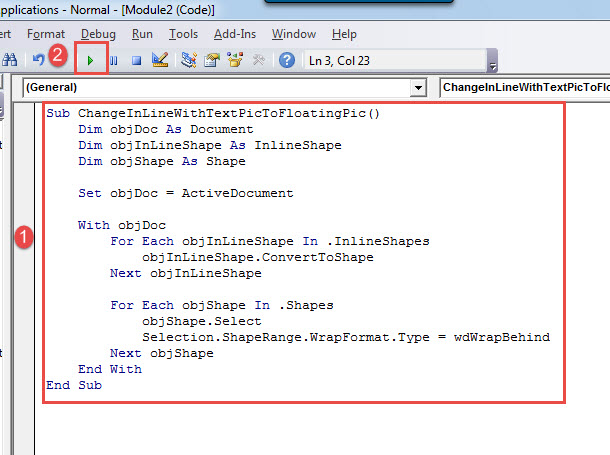
หมายเหตุ:
มาโครนี้จะเปลี่ยนรูปภาพแบบอินไลน์ทั้งหมดในเอกสารที่ใช้งานอยู่เป็นภาพลอยและตั้งค่าในลักษณะ "เบื้องหลังข้อความ" ในกรณีที่คุณต้องการจัดรูปแบบเป็นรูปแบบอื่นเพียงแค่เปลี่ยนค่าคงที่ในบรรทัดโค้ด“ Selection.ShapeRange.WrapFormat.Type = wdWrapBehind” สำหรับการแจกแจงโดยละเอียดคุณสามารถไปที่ลิงค์นี้: https://docs.microsoft.com/en-us/office/vba/api/Word.WdWrapType
การสำรองข้อมูลมีความสำคัญ
อย่างที่บอกว่าการป้องกันหนึ่งออนซ์คุ้มค่ากับการรักษาหนึ่งปอนด์ แม้ว่าเราจะสามารถค้นหาวิธีการกู้คืนไฟล์ได้ คำทุจริตดูเหมือนจะสายเกินไปเสมอ มost แนวทางที่ดีที่สุดคือการกำหนดมาตรการป้องกันเช่นการสำรองข้อมูล เมื่ออยู่ในมือคุณจะรู้สึกสบายใจมากขึ้นในการดำเนินการต่างๆโดยไม่ต้องกังวลว่าข้อมูลจะสูญหาย
บทนำผู้เขียน:
Vera Chen เป็นผู้เชี่ยวชาญด้านการกู้คืนข้อมูลใน DataNumen, Inc. ซึ่งเป็นผู้นำระดับโลกด้านเทคโนโลยีการกู้คืนข้อมูล ได้แก่ xls เสียหาย และ pdf ซ่อมแซมผลิตภัณฑ์ซอฟต์แวร์ ดูข้อมูลเพิ่มเติมได้ที่ wwwdatanumenด้วย.