
หากคุณกำลังมองหาวิธีที่สะดวกในการแชร์อีเมลหลายฉบับกับผู้อื่นใน Outlook บทความนี้จะเป็นแนวทางที่ดีที่สุดสำหรับคุณ โดยจะนำเสนอ 3 แนวทาง
ในความเป็นจริง เมื่อพูดถึงการแชร์อีเมล คุณอาจนึกถึงการส่งต่อเป็นไฟล์แนบ ทางนี้เป็นทางมost เรียบง่าย. แต่ถ้าคุณมีอีเมลหลายฉบับที่จะแบ่งปัน การส่งต่อทีละรายการและด้วยตนเองอาจเป็นงานที่ลำบาก ตอนนี้ฉันจะแนะนำ 3 วิธีให้คุณ
วิธีที่ 1: แบ่งปันภายใน Exchange Environment
หากคุณและผู้รับทำงานในสภาพแวดล้อม Exchange เดียวกัน การแบ่งปันอีเมลจำนวนมากจะเป็นเรื่องง่ายมาก ต่อไปนี้เป็นวิธีแก้ปัญหาที่มีอยู่สองวิธี
- คุณสามารถสร้างโฟลเดอร์ใหม่ในกล่องจดหมายของคุณ จากนั้นคัดลอกอีเมลทั้งหมดที่จะแบ่งปันไปยังโฟลเดอร์นี้ หลังจากนั้นคุณควรให้การ tarรับสิทธิ์การเข้าถึงบุคคลในโฟลเดอร์นี้ ในที่สุดพวกเขาจะสามารถดูและคัดลอกโฟลเดอร์ได้
- คล้ายกับคำแนะนำข้างต้น จากมุมมองของ tarรับบุคคล พวกเขาสามารถให้สิทธิ์คุณในการเข้าถึงหนึ่งโฟลเดอร์ในกล่องจดหมายของพวกเขาก่อน ในกรณีนี้ คุณสามารถคัดลอกอีเมลในกล่องจดหมายของคุณไปยังโฟลเดอร์
อย่างไรก็ตาม หากคุณไม่ได้อยู่ในสภาพแวดล้อมการแลกเปลี่ยน แนวทางข้างต้นจะต้องไม่สามารถเข้าถึงได้ สองวิธีต่อไปนี้จะเป็นทางเลือกที่ดีกว่าสำหรับคุณ
วิธีที่ 2: แชร์ไฟล์ MSG หลายไฟล์ในไฟล์ Zipเพ็ด โฟลเดอร์
- ถึงtart กับ เปิดโปรแกรม Outlook
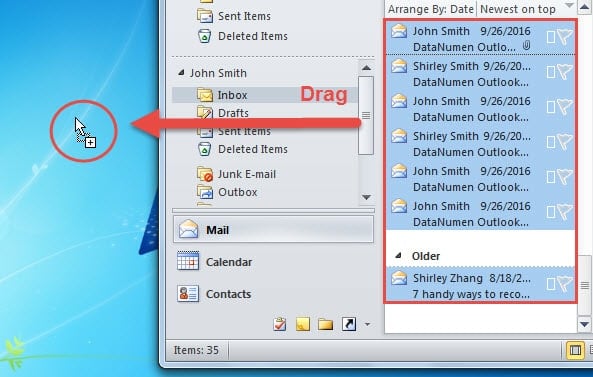
- จากนั้นเลือกอีเมลทั้งหมดที่คุณต้องการแบ่งปันกับผู้อื่น
- หลังจากเลือกแล้ว ให้ลากและวางไปที่เดสก์ท็อปบนพีซีของคุณ

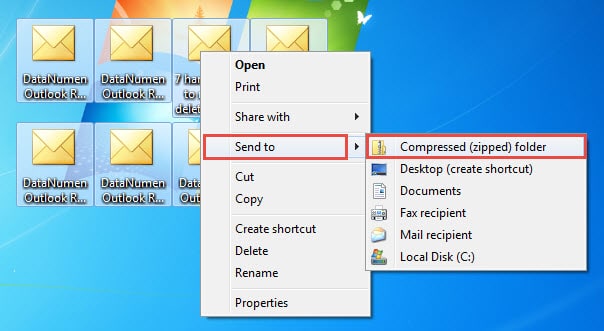
- ถัดไป คุณจะได้รับไฟล์ MSG หลายไฟล์ที่อยู่บนเดสก์ท็อป เลือกทั้งหมด คลิกขวา แล้วเลือก “ส่งไปที่” > “บีบอัด (zipped) โฟลเดอร์”

- ตอนนี้คุณจะได้รับ zipโฟลเดอร์ ped สิ่งที่คุณควรทำต่อไปคือส่งเป็นสิ่งที่แนบมากับอีเมล สร้างอีเมล Outlook ใหม่และแนบไฟล์ zipไฟล์เพ็ด เขียนข้อความตามปกติและส่งออกไปในที่สุด
วิธีที่ 3: แชร์ไฟล์ PST
- สำหรับเป็นtart สร้างไฟล์ PST ใหม่โดยคลิกที่ “รายการใหม่” > “รายการเพิ่มเติม” > “ไฟล์ข้อมูล Outlook”
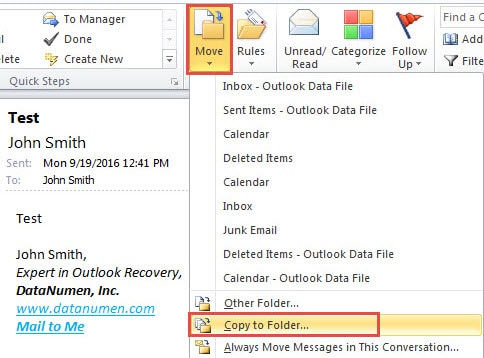
- เลือก tarรับอีเมล จากนั้นคลิกปุ่ม "ย้าย" ใต้แท็บ "หน้าแรก" และเลือก "คัดลอกไปยังโฟลเดอร์อื่น"

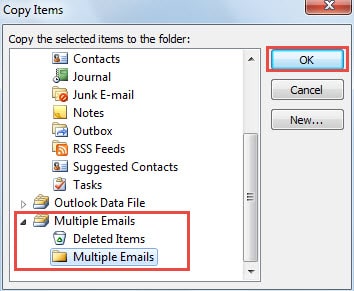
- จากนั้นในกล่องโต้ตอบใหม่ของ "คัดลอกรายการ" เลือกหนึ่งโฟลเดอร์ในไฟล์ PST ใหม่ และคลิก “ตกลง”

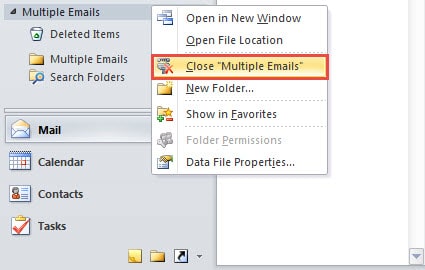
- หลังจากนั้น คลิกขวาที่ไฟล์ PST ใหม่แล้วเลือกปิด

- จากนั้นค้นหาไฟล์ใน Windows Explorer คลิกขวาแล้วเลือกบีบอัดไฟล์
- ในที่สุดคุณสามารถส่ง zipped โฟลเดอร์ตามปกติ
คอยติดตามการรักษาความปลอดภัยของ Outlook
สมัยนี้อันตรายรอบตัว ไวรัสและมัลแวร์ต่างๆ ตั้งใจที่จะโจมตีข้อมูลของเรา รวมถึงข้อมูล Outlook ดังนั้นจึงจำเป็นอย่างยิ่งที่จะต้องป้องกันความเสี่ยงที่ซ่อนอยู่ทั้งหมดเพื่อปกป้อง Outlook ได้อย่างมีประสิทธิภาพมากขึ้น นอกจากนี้ การรักษาความแข็งแกร่ง การกู้คืน PST เครื่องมือใกล้เคียงเช่น DataNumen Outlook Repair เป็นมาตรการบรรเทาที่สำคัญในกรณีที่ Outlook เสียหาย
บทนำผู้เขียน:
Shirley Zhang เป็นผู้เชี่ยวชาญด้านการกู้คืนข้อมูลใน DataNumen, Inc. ซึ่งเป็นผู้นำระดับโลกด้านเทคโนโลยีการกู้คืนข้อมูล ได้แก่ การกู้คืน sql และผลิตภัณฑ์ซอฟต์แวร์ซ่อมแซมแนวโน้ม ดูข้อมูลเพิ่มเติมได้ที่ wwwdatanumenด้วย.