
สำหรับเอกสาร Word ขนาดใหญ่ เราอาจต้องการค้นหาส่วนใดส่วนหนึ่งของเอกสารอย่างรวดเร็วโดยไม่ต้องเลื่อนดู ในบทความนี้ เราจะแนะนำ 3 วิธีในการย้ายไปยังส่วนใดส่วนหนึ่งใน Word ของคุณอย่างรวดเร็ว
คุณเคยทำงานกับเอกสาร Word ขนาดใหญ่ และต้องการย้ายไปยังส่วนใดส่วนหนึ่งของเอกสารอย่างรวดเร็วหรือไม่? เป็นเรื่องยากที่จะเลื่อนดูกลุ่มข้อความขนาดใหญ่เพื่อหาตำแหน่งนั้น อย่างไรก็ตาม คุณสามารถดู 3 วิธีต่อไปนี้เพื่อค้นหาหน้า หัวข้อ หรือส่วนที่ต้องการในเอกสารขนาดยาวได้อย่างรวดเร็ว
วิธีที่ 1: ข้ามไปที่หน้าเฉพาะ
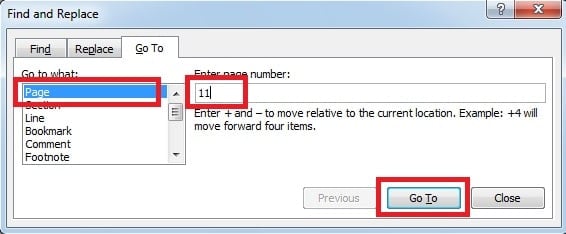
เมื่อใช้คำสั่ง "ไปที่" Word ช่วยให้คุณสามารถเลื่อนเคอร์เซอร์ไปยังหน้าใดก็ได้ที่คุณต้องการในเอกสารของคุณได้อย่างรวดเร็ว หากต้องการใช้คุณสมบัตินี้ คุณสามารถทำตามขั้นตอนต่อไปนี้:
- คลิก “หน้า: 17 จาก 17” ที่ด้านล่างของหน้า Word ของคุณ หรือคุณสามารถกด “F5” บนแป้นพิมพ์ของคุณ

- Word จะแสดงแท็บ "ไปที่" ของกล่องโต้ตอบ "ค้นหาและแทนที่" ที่ด้านซ้ายของกล่องโต้ตอบ ตรวจสอบให้แน่ใจว่าคุณได้เลือก "หน้า" ภายใต้ตัวเลือก "ไปที่อะไร" ในช่อง "ป้อนหมายเลขหน้า" ให้ป้อนหมายเลขหน้าที่คุณต้องการย้าย สุดท้ายคลิก "ไปที่"


วิธีที่ 2: ย้ายไปยังหัวเรื่องผ่านบานหน้าต่างนำทาง
หากคุณใช้ลักษณะหัวเรื่องกับหัวเรื่องในเอกสารของคุณ คุณสามารถใช้ประโยชน์จาก “บานหน้าต่างนำทาง” เพื่อไปที่ tarรับบท
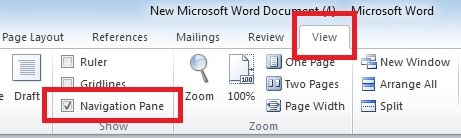
- ไปที่หน้า "ดู" คลิกที่ช่องทำเครื่องหมาย "บานหน้าต่างนำทาง"

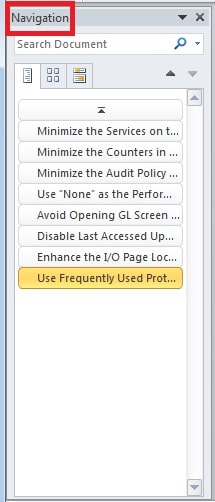
- หัวเรื่องจะปรากฏในบานหน้าต่างนำทางที่ด้านซ้ายของหน้าของคุณ หากต้องการย้ายไปยังหัวเรื่องที่คุณต้องการ ให้คลิกหัวเรื่องนั้นในบานหน้าต่างนำทาง

วิธีที่ 3: เพิ่มที่คั่นหน้าเพื่อค้นหาส่วนใน Word ของคุณ
แทนที่จะเลื่อนหน้าลงเพื่อค้นหาส่วนใดส่วนหนึ่งของเอกสารของคุณ คุณสามารถเข้าถึงได้อย่างรวดเร็วโดยใช้ที่คั่นหน้าใน Word ของคุณ
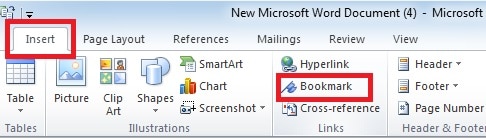
- วางเคอร์เซอร์ตรงตำแหน่งที่คุณต้องการเพิ่มบุ๊กมาร์ก
- ใต้หน้า "แทรก" คลิก "บุ๊กมาร์ก" ในส่วน "ลิงก์" หรือคุณสามารถกด “Ctrl + Shift + F5” เพื่อเปิด

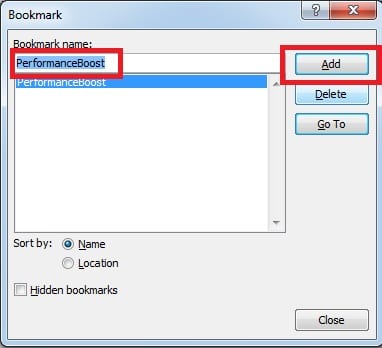
- กล่องโต้ตอบบุ๊กมาร์กจะปรากฏขึ้นซึ่งคุณสามารถพิมพ์ชื่อในช่อง "ชื่อบุ๊กมาร์ก" แล้วคลิก “เพิ่ม”

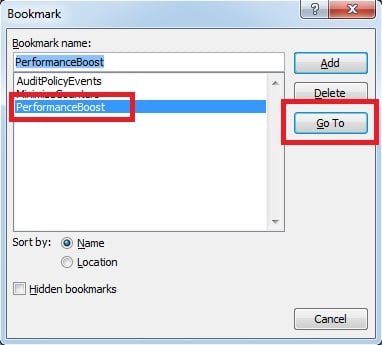
- ครั้งต่อไปที่คุณต้องการไปที่บุ๊กมาร์กที่คุณทำไว้ เพียงคลิก "บุ๊กมาร์ก" อีกครั้งหรือกด "Ctrl + Shift + F5" เพื่อเปิดกล่องโต้ตอบ จากนั้น คุณสามารถเลือกบุ๊กมาร์กที่คุณต้องการย้ายไป แล้วคลิก “ไปที่”

วิธีซ่อมแซมไฟล์ Word ที่เสียหาย
Word มาพร้อมกับคุณสมบัติที่มีประโยชน์มากมายที่ให้ความสะดวกแก่ผู้ใช้ทั่วไป อย่างไรก็ตาม ไฟล์ Word อาจเสียหายและเสียหายได้เช่นกัน ข้อผิดพลาดและความเสียหายอาจเกิดขึ้นกับไฟล์ Word ได้เนื่องจากสาเหตุหลายประการ ในสถานการณ์ดังกล่าว วิธีหนึ่งคือการใช้เครื่องมือซ่อมแซมในตัวใน Word อีกวิธีหนึ่งคือการเลือกใช้ภายนอก ซ่อมเอกสาร เครื่องมือในการซ่อมแซมไฟล์ Word ที่เสียหายของคุณ เครื่องมือนี้เสนอตัวเลือกที่ดีที่สุดในการเรียกคืนข้อมูลของคุณost ข้อมูลและสัญญาโอกาสที่ดีเยี่ยมสำหรับอัตราการกู้คืนข้อมูลสูง
บทนำผู้เขียน
Kelly Zhao เป็นผู้เชี่ยวชาญด้านการกู้คืนข้อมูลใน DataNumen, Inc. ซึ่งเป็นผู้นำระดับโลกด้านเทคโนโลยีการกู้คืนข้อมูล ได้แก่ การกู้คืน excel และ pdf ซ่อมแซมผลิตภัณฑ์ซอฟต์แวร์ ดูข้อมูลเพิ่มเติมได้ที่ wwwdatanumenด้วย.