
หากคุณต้องการส่งออกอีเมลอย่างรวดเร็วซึ่งมาจากผู้ส่งบางรายไปยังไฟล์ Excel คุณสามารถใช้ 2 วิธีต่อไปนี้ที่แนะนำในบทความนี้
ด้วยเหตุผลบางประการเช่นการทำสรุปในบางครั้งคุณอาจต้องส่งออกอีเมลบางฉบับเช่นอีเมลจากผู้ส่งบางรายไปยังไฟล์ Excel เมื่อพูดถึงการส่งออกคุณลักษณะดั้งเดิม "การส่งออก" จะเกิดขึ้นกับมost จิตใจของผู้ใช้ตั้งแต่แรก แต่ตามจริงแล้วการใช้ Outlook VBA จะสะดวกกว่าฟีเจอร์ "ส่งออก" แบบเดิม ๆ ตอนนี้เราจะแนะนำสองวิธีโดยละเอียด
วิธีที่ 1: ใช้คุณสมบัติ "ส่งออก"
- ในตอนแรกให้เปิดแอปพลิเคชัน Outlook ของคุณ
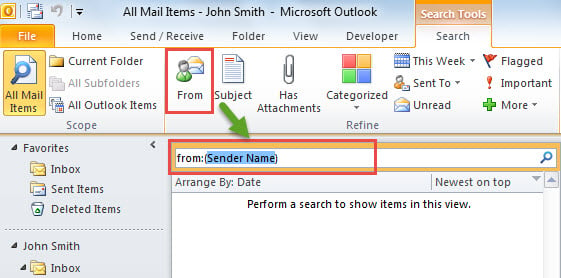
- จากนั้นคลิกในช่องค้นหาในรายชื่ออีเมลซึ่งจะเปิดใช้งาน Ribbon“ Search Tools”
- คลิกปุ่ม“ จาก” ในริบบิ้น
- จากนั้นแทนที่อักขระ“ ชื่อผู้ส่ง” ด้วยชื่อผู้ส่งที่ระบุ

- หลังจากนั้นเฉพาะอีเมลจากผู้ส่งที่ระบุเท่านั้นที่จะปรากฏในรายการ ตอนนี้กด“ Ctrl + A” เพื่อเลือกทั้งหมด
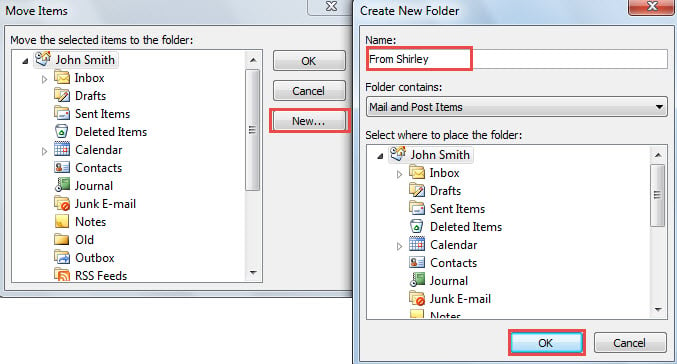
- คลิกขวาถัดไปแล้วเลือก“ ย้าย”>“ โฟลเดอร์อื่น”
- จากนั้นในกล่องโต้ตอบ "ย้ายรายการ" ป๊อปอัปให้สร้างโฟลเดอร์ใหม่และเลือกโฟลเดอร์นี้เพื่อย้ายอีเมลที่ต้องการ

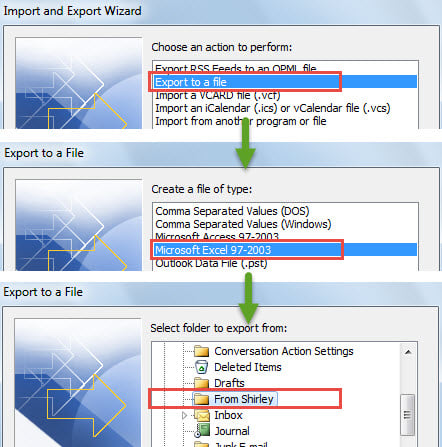
- หลังจากนั้นคุณสามารถไปที่“ ไฟล์”>“ เปิด”>“ นำเข้า”
- จากนั้นในกล่องโต้ตอบต่อไปนี้ให้เลือก "ส่งออกเป็นไฟล์"> "ถัดไป"> "Microsoft Excel 97 - 2003"> "ถัดไป"
- จากนั้นเลือกโฟลเดอร์เฉพาะที่จัดเก็บอีเมลจากผู้ส่งที่ระบุแล้วกด "ถัดไป"

- จากนั้นคลิก“ เรียกดู” เพื่อเลือกไฟล์ Excel หรือสร้างไฟล์ Excel ใหม่
- ต่อมาคลิก“ ถัดไป”>“ เสร็จสิ้น”
- ในที่สุด Outlook จะทำงานเพื่อส่งออก หลังจากขั้นตอนการส่งออกเสร็จสมบูรณ์คุณสามารถค้นหาและเปิดไฟล์ Excel นี้ได้
วิธีที่ 2: ใช้ Outlook VBA
- ในขั้นแรกให้กดปุ่ม“ Alt + F11”
- จากนั้นในหน้าต่างป๊อปอัปให้เปิดโมดูลใหม่และคัดลอกรหัสต่อไปนี้ลงในโมดูล
Sub ExportEmailsfromSpecificSender()
    Dim objEmails, objSpecificEmails As Outlook.Items
    Dim objItem As Object
    Dim strSpecificSender As String
    Dim strFilter As String
    Dim objExcelApplication As Excel.Application
    Dim objExcelWorkbook As Excel.Workbook
    Dim objExcelWorksheet As Excel.Worksheet
    Dim nRow As Integer
    Dim strFilePath As String

    On Error Resume Next
    'Get the emails from a specific sender
    Set objEmails = Application.Session.GetDefaultFolder(olFolderInbox).Items
    strSpecificSender = InputBox("Input the name of the specific sender:", "Specify Sender")
    strFilter = "[From] = '" & strSpecificSender & "'"
    Set objSpecificEmails = objEmails.Restrict(strFilter)

    Set objExcelApplication = CreateObject("Excel.Application")
    Set objExcelWorkbook = objExcelApplication.Workbooks.Add

    'Export the specific emails to worksheet
    Set objExcelWorksheet = objExcelWorkbook.Worksheets(1)
    With objExcelWorksheet
         .Cells(1, 1) = "Subject"
         .Cells(1, 2) = "Received"
         .Cells(1, 3) = "Body"
         .Cells(1, 4) = "Categories"
         .Cells(1, 5) = "Size"
    End With

    nRow = 2
    For Each objItem In objSpecificEmails
        With objExcelWorksheet
             .Name = "From " & strSpecificSender
             .Cells(nRow, 1) = objItem.Subject
             .Cells(nRow, 2) = objItem.ReceivedTime
             .Cells(nRow, 3) = objItem.Body
             .Cells(nRow, 4) = objItem.Categories
             .Cells(nRow, 5) = objItem.Size
        End With
        nRow = nRow + 1
    Next

    objExcelWorksheet.Columns("A:E").AutoFit

    'Save the Excel workbook
    strFilePath = "C:\Report\Emails from " & strSpecificSender & ".xlsx"
    objExcelWorkbook.Close True, strFilePath

    'Notify you of the export complete
    MsgBox ("Export Complete!")
End Sub
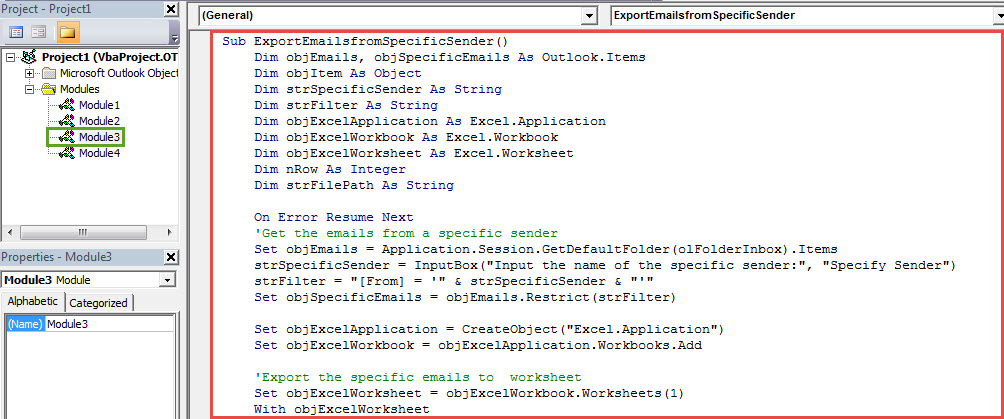
- จากนั้นคลิกไอคอน“ Run” ในแถบเครื่องมือ
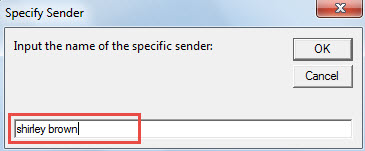
- หลังจากนั้นคุณจะต้องป้อนชื่อของผู้ส่งที่ระบุ

- ต่อมาคลิก“ ตกลง”
- ในครั้งเดียว Outlook จะ starเพื่อส่งออกอีเมลจากผู้ส่งที่ระบุและบันทึกไฟล์ Excel ไปยังโฟลเดอร์ปลายทางที่กำหนดไว้ล่วงหน้า
- หลังจากส่งออกเสร็จสมบูรณ์คุณสามารถไปที่โฟลเดอร์ปลายทางเพื่อเปิดและตรวจสอบได้
กำจัดปัญหา Outlook อย่างยืดหยุ่น
เนื่องจาก Outlook มีความอ่อนไหวต่อข้อผิดพลาดต่างๆขอแนะนำให้มีศักยภาพ แก้ไข Outlook เครื่องมือในบริเวณใกล้เคียงเช่น DataNumen Outlook Repair. ในกรณีนี้เพื่อแก้ไขข้อผิดพลาดเล็ก ๆ น้อย ๆ คุณสามารถใช้ Scanpst.exe แต่สำหรับปัญหาที่ร้ายแรงคุณสามารถใช้เครื่องมือที่มีประสิทธิภาพมากขึ้น
บทนำผู้เขียน:
Shirley Zhang เป็นผู้เชี่ยวชาญด้านการกู้คืนข้อมูลใน DataNumen, Inc. ซึ่งเป็นผู้นำระดับโลกด้านเทคโนโลยีการกู้คืนข้อมูล ได้แก่ ได้รับความเสียหาย SQL Server และผลิตภัณฑ์ซอฟต์แวร์ซ่อมแซมแนวโน้ม ดูข้อมูลเพิ่มเติมได้ที่ wwwdatanumenด้วย.