
บทความนี้ถูกครอบตัดเพื่อให้คุณมี 2 วิธีที่รวดเร็วและจัดการได้ในการปรับขนาดตารางให้พอดีกับเนื้อหาหรือหน้าในเอกสาร Word ของคุณโดยอัตโนมัติ
การแทรกตารางเพื่อเก็บข้อมูลเป็นสิ่งที่หลีกเลี่ยงไม่ได้ใน Word โดยใช้ บ่อยกว่านั้นเราไม่ได้หยุดอยู่แค่การมีโต๊ะ แต่พยายามทำให้มันดูดีในเอกสาร ซึ่งหมายความว่าเราจะต้องปรับขนาดตารางให้เหมาะสม
ตอนนี้เรามาดูโอกาสที่เราต้องเปลี่ยนขนาดโต๊ะก่อน:
- บ่อยครั้งที่จะแทรกหน้าใหม่ในแนวนอน จากนั้นตารางที่สมบูรณ์แบบเดิมของคุณอาจมีขนาดเล็กเกินไปในการตั้งค่าหน้าใหม่
- ขนาดของเซลล์ตารางตั้งใจจะเปลี่ยนตามหมายเลขคำ สิ่งนี้จะบ่อนทำลายแนวโน้มของเอกสารอย่างแน่นอน
ดูตัวอย่างด้านล่าง: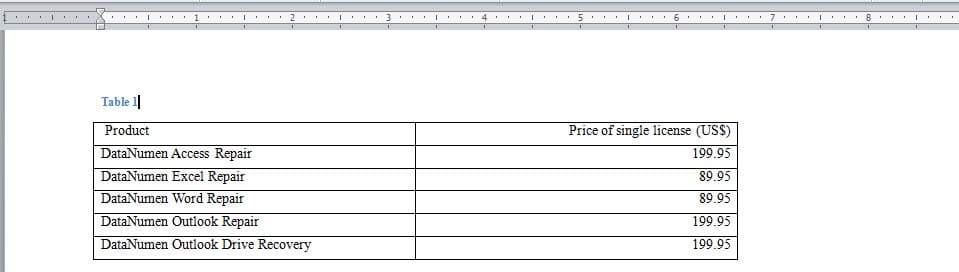
ต่อไปเราจะมาดูธุรกิจของเราในวันนี้เพื่อแนะนำ 2 โซลูชันที่นี่
วิธีที่ 1: แก้ไขด้วยตนเอง
- ก่อนและหน้าostคลิกเพื่อเลือกทั้งตาราง
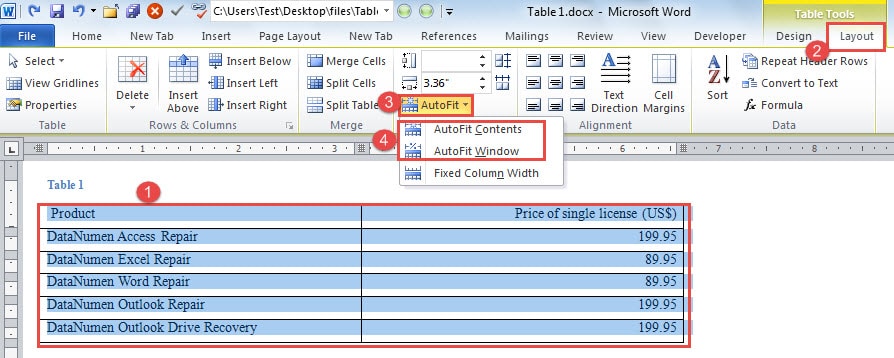
- จากนั้นคลิกแท็บ "เค้าโครง" ใต้ "เครื่องมือตาราง"
- จากนั้นไปที่กลุ่ม“ ขนาดเซลล์” เพื่อคลิก“ ปรับพอดีอัตโนมัติ”
- และในเมนูแบบเลื่อนลงให้เลือกสิ่งที่คุณต้องการตามนั้นเช่น“ ปรับเนื้อหาอัตโนมัติ” หรือ“ หน้าต่างปรับพอดีอัตโนมัติ” เดิมหมายถึงการเปลี่ยนขนาดตารางตามขนาดเนื้อหาในขณะที่แบบหลังหมายถึงการเปลี่ยนแปลงขนาดตารางเนื่องจากการตั้งค่าเพจ

นี่คือสิ่งที่คุณจะได้รับ: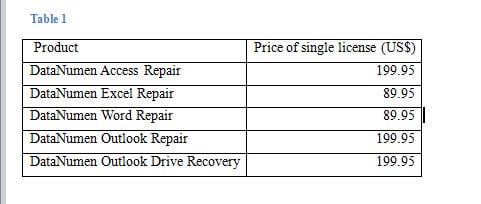
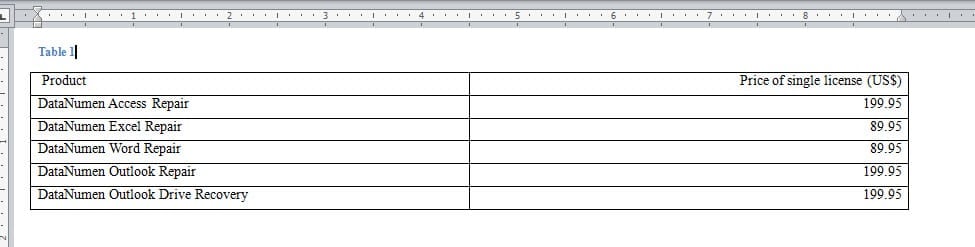
อย่างที่คุณเห็นวิธีนี้จะได้ผลดีที่สุดเมื่อมีเพียงไม่กี่ตารางที่ต้องจัดการ อย่างไรก็ตามเมื่อมีตารางจำนวนมากมาเกี่ยวข้องลองใช้วิธีที่ชาญฉลาดและรวดเร็วกว่านี้
วิธีที่ 2: ใช้รหัส VBA เพื่อทำในชุดงาน
- ในการเริ่มต้นตรวจสอบให้แน่ใจว่าแท็บ "นักพัฒนา" ของคุณอยู่ใน Ribbon แล้วคลิกแท็บนั้น ถ้าไม่คลิกที่นี่และข้ามไปที่บทความนี้: วิธีแทรกเพลงประกอบลงในเอกสาร Word ของคุณ
- จากนั้นคลิก“ Visual Basic” ในกลุ่ม“ Code” เพื่อเปิดตัวแก้ไข VBA
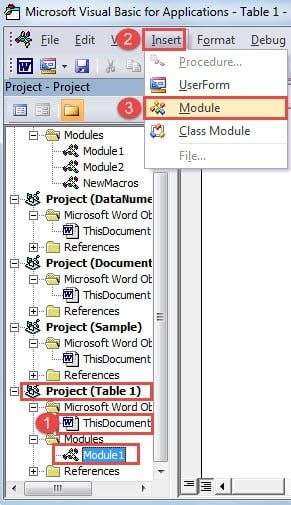
- ในบานหน้าต่าง "โครงการ" ด้านซ้ายให้ค้นหาโครงการที่มีชื่อเอกสารอยู่ด้านหลัง แล้วคลิก“ ThisDocument”
- จากนั้นคลิก“ แทรก” บนแถบเครื่องมือ
- และเลือก“ โมดูล” ในรายการ

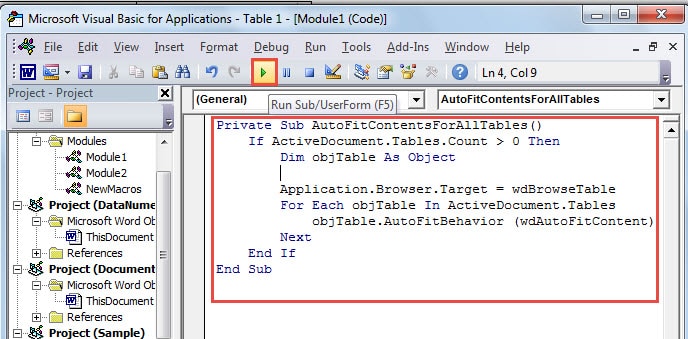
- ตอนนี้พื้นที่แก้ไขจะขยายออกทางด้านขวา หากคุณต้องการปรับพอดีอัตโนมัติตามเนื้อหาคุณควรวางรหัสต่อไปนี้ที่นั่น:
Private Sub AutoFitContentsForAllTables()
  If ActiveDocument.Tables.Count > 0 Then
    Dim objTable As Object

    Application.Browser.Target = wdBrowseTable
    For Each objTable In ActiveDocument.Tables
      objTable.AutoFitBehavior (wdAutoFitContent)
    Next
  End If
End Sub
- หรือถ้าคุณต้องการปรับแต่งตารางอัตโนมัติตามความกว้างของหน้าต่างรหัสการต่อไปนี้มีประโยชน์:
Private Sub AutoFitWindowForAllTables()
  If ActiveDocument.Tables.Count > 0 Then
    Dim objTable As Object

    Application.Browser.Target = wdBrowseTable
    For Each objTable In ActiveDocument.Tables
      objTable.AutoFitBehavior (wdAutoFitWindow)
    Next
  End If
End Sub
- เมื่อคุณทำเสร็จแล้วให้คลิก“ เรียกใช้”

ดูแลข้อมูลของคุณ
โดยทั่วไปจะต้องมีข้อมูลที่ไม่สามารถถูกแทนที่ได้หลายแสนข้อมูลที่จัดเก็บไว้ในอุปกรณ์ดิจิทัลของคุณ บอกตามตรงว่ามันค่อนข้างน่าเบื่อที่ต้องจัดการทุกชิ้นอย่างถูกต้อง วิธีหนึ่งที่เราทำได้โดยไม่ต้องมาก cost ควรทำการสำรองข้อมูล ช่วยให้ไฟล์เหล่านี้ปลอดภัยและมีเสียง อย่างไรก็ตามไม่สามารถรับประกันได้ ตัวอย่างเช่น Word ที่เราใช้ almost ทุกวันสามารถหยุดทำงานได้ในทันที เวลานั้นคุณจะต้องมีเครื่องมือในการ กู้คืน Word ที่เสียหาย.
บทนำผู้เขียน:
Vera Chen เป็นผู้เชี่ยวชาญด้านการกู้คืนข้อมูลใน DataNumen, Inc. ซึ่งเป็นผู้นำระดับโลกด้านเทคโนโลยีการกู้คืนข้อมูล ได้แก่ เครื่องมือแก้ไข Excel ที่เสียหาย และ pdf ซ่อมแซมผลิตภัณฑ์ซอฟต์แวร์ ดูข้อมูลเพิ่มเติมได้ที่ wwwdatanumenด้วย.