
หากคุณต้องการส่งแผ่นงาน Excel เป็นอีเมลแทนที่จะเพิ่มลงในอีเมลเป็นไฟล์แนบคุณสามารถใช้สองวิธีที่แนะนำในบทความนี้
ในบางครั้งไม่เหมือนกับการแนบไฟล์ Excel ไปยังอีเมลเป็นไฟล์แนบคุณอาจต้องการแทรกแผ่นงาน Excel ลงในเนื้อหาอีเมลโดยตรงหรือกล่าวอีกนัยหนึ่งคือส่งเป็นอีเมล เพื่อตอบสนองความต้องการนี้คุณสามารถใช้ 2 วิธีต่อไปนี้ขึ้นอยู่กับว่าคุณต้องการส่งใน MS Excel หรือ MS Outlook ตอนนี้อ่านเพื่อรับรายละเอียดการดำเนินงาน
วิธีที่ 1: ส่งใน Excel
- ในตอนแรกให้เปิดไฟล์ Excel ต้นทาง
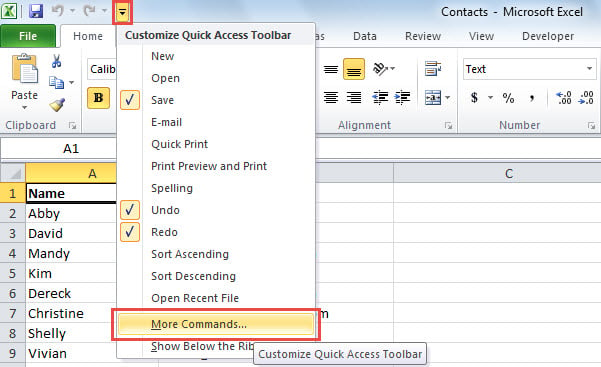
- จากนั้นคลิกที่ลูกศรลงในแถบเครื่องมือด่วน
- จากรายการแบบเลื่อนลงคุณควรเลือก“ คำสั่งเพิ่มเติม”

- ถัดไปคุณควรเพิ่ม“ ส่งไปยังผู้รับจดหมาย” ในแถบเครื่องมือด่วน
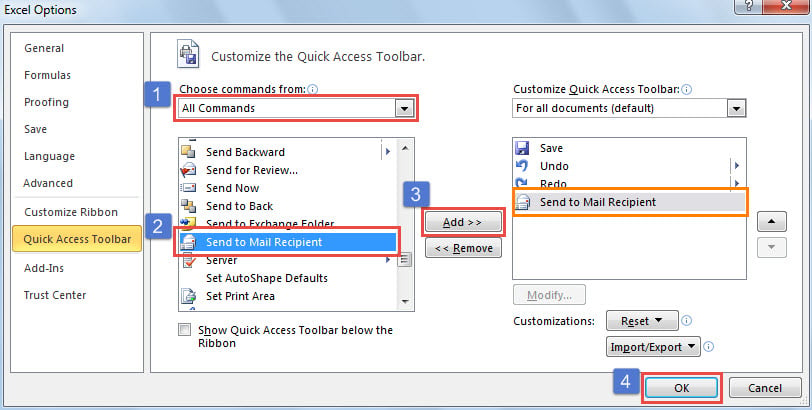
- อันดับแรกเลือก“ คำสั่งทั้งหมด” ในรายการแบบเลื่อนลง“ เลือกคำสั่งจาก:”
- จากนั้นค้นหาและเลือกคำสั่ง“ ส่งไปยังผู้รับจดหมาย”
- คลิกถัดไปที่ปุ่ม "เพิ่ม" ตรงกลาง
- หลังจากเพิ่มไปทางด้านขวาแล้วให้คลิกที่“ ตกลง” เพื่อบันทึกการเปลี่ยนแปลง

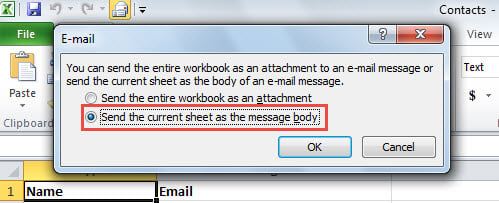
- หลังจากนั้นกลับไปที่หน้าต่างหลักของ Excel แล้วคลิกปุ่ม“ ส่งไปยังผู้รับจดหมาย” ในแถบเครื่องมือด่วน
- ในกล่องโต้ตอบป๊อปอัปเลือก“ ส่งแผ่นงานปัจจุบันเป็นเนื้อหาของข้อความ”

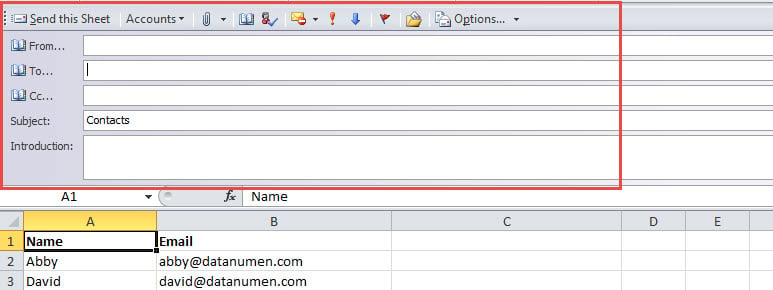
- ต่อมาแถบเครื่องมือใหม่จะปรากฏขึ้นเช่นภาพหน้าจอต่อไปนี้ ตอนนี้คุณสามารถเขียนรายละเอียดอีเมลตามความต้องการของคุณ

- สุดท้ายคลิกที่ปุ่ม "ส่งแผ่นงานนี้" เพื่อส่งแผ่นงานนี้เป็นอีเมล
วิธีที่ 2: ส่งใน Outlook
- ในตอนแรกเปิดโปรแกรม Outlook ของคุณ
- จากนั้นกดปุ่ม“ Alt + F11” เพื่อเปิดโปรแกรมแก้ไข Outlook VBA
- จากนั้นเปิดโมดูลใหม่และคัดลอกรหัส VBA ต่อไปนี้ลงในโมดูล
Sub SendanExcelWorksheetAsEmail()
    Dim strExcelFile As String
    Dim objExcelApp As Excel.Application
    Dim objExcelWorkBook As Excel.Workbook
    Dim objExcelWorkSheet As Excel.Worksheet
    Dim objMail As Outlook.MailItem

    strExcelFile = InputBox("Copy the file path to the specific excel file here:", "Specify Excel file", "E:\Contacts.xlsx")

    On Error Resume Next
    Set objExcelApp = CreateObject("Excel.Application")
    Set objExcelWorkBook = objExcelApp.Workbooks.Open(strExcelFile)
    Set objExcelWorkSheet = objExcelWorkBook.Sheets("Sheet1")

    'Change to your own desired email body
    objExcelWorkSheet.MailEnvelope.Introduction = "Message Body"
    Set objMail = objExcelWorkSheet.MailEnvelope.Item
    With objMail
         'Change the recipient and subject as per your needs
         .To = "frank@datanumen.com"
         .Subject = objExcelWorkSheet.Name
         'Use .Send to send it out directly
         .Save
    End With

    objExcelApp.Quit
End Sub
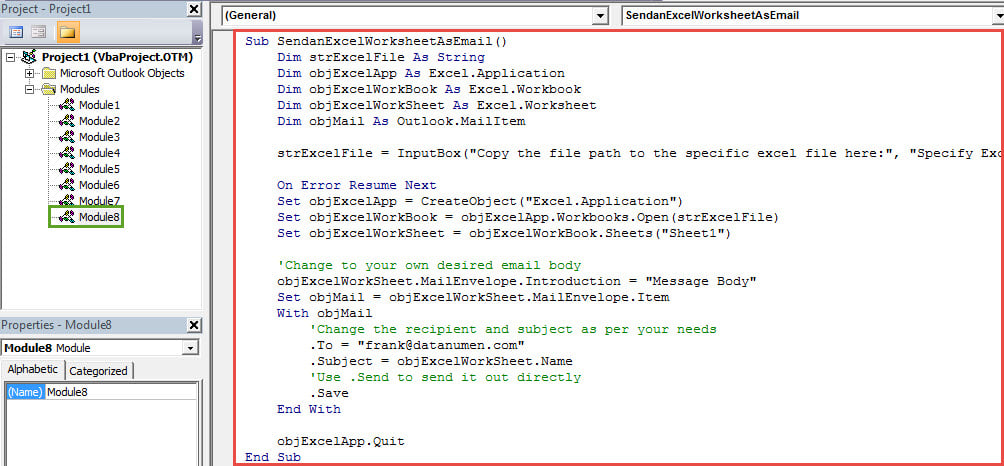
- หลังจากนั้นคุณสามารถคลิกไอคอน“ Run” ในแถบเครื่องมือ
- มาโครจะถูกทริกเกอร์ทันที
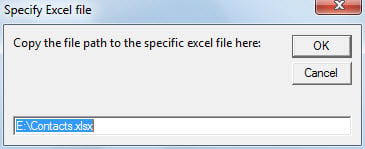
- จากนั้นคุณจะต้องคัดลอกเส้นทางไฟล์ไปยังไฟล์ Excel ที่ต้องการลงในช่องป้อนข้อมูลและกด "ตกลง"

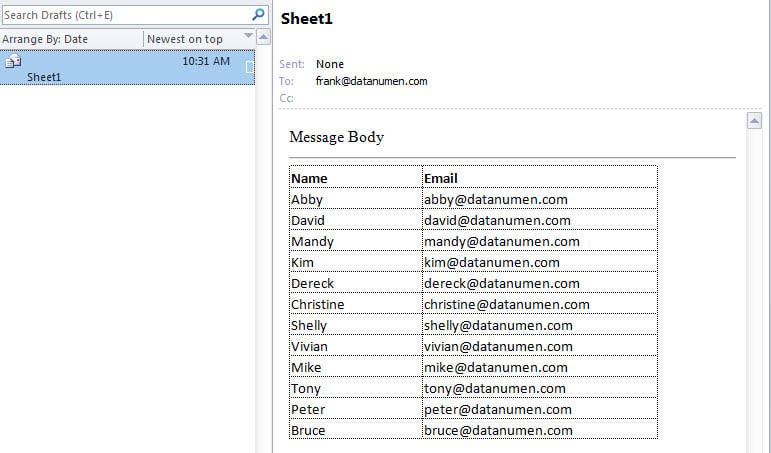
- สุดท้ายอีเมลใหม่ที่มีแผ่นงาน Excel ในเนื้อหาจะถูกบันทึกไว้ในโฟลเดอร์อีเมล "แบบร่าง" คุณสามารถค้นหาได้เหมือนภาพหน้าจอต่อไปนี้:

รับมือกับปัญหา PST ที่มีปัญหาอย่างมีชั้นเชิง
เนื่องจากไฟล์ Outlook PST มีข้อผิดพลาดคุณอาจพบปัญหาต่างๆใน Outlook ของคุณ ดังนั้นเพื่อหลีกเลี่ยงความเจ็บปวด PST ความเสียหายควรทำการสำรองข้อมูลเป็นประจำสำหรับไฟล์ PST ของคุณ นอกจากนี้คุณต้องเก็บเครื่องมือแก้ไขที่มีศักยภาพไว้ในบริเวณใกล้เคียงเช่น DataNumen Outlook Repair.
บทนำผู้เขียน:
Shirley Zhang เป็นผู้เชี่ยวชาญด้านการกู้คืนข้อมูลใน DataNumen, Inc. ซึ่งเป็นผู้นำระดับโลกด้านเทคโนโลยีการกู้คืนข้อมูล ได้แก่ ความเสียหาย sql และผลิตภัณฑ์ซอฟต์แวร์ซ่อมแซมแนวโน้ม ดูข้อมูลเพิ่มเติมได้ที่ wwwdatanumenด้วย.