
แผ่นงานใน Excel ช่วยให้คุณสามารถจัดประเภทและจัดการสถิติในลักษณะที่ดีขึ้น ดังนั้นวันนี้เราขอแนะนำเคล็ดลับการป้อนส่วนหัวคอลัมน์ซ้ำของ Excel ในบทความนี้
ในแผ่นงาน Excel แต่ละแผ่น คุณสามารถป้อนข้อมูลและข้อมูลของคุณได้ บางครั้งในไฟล์ Excel คุณต้องตั้งค่าแผ่นงานที่คล้ายกันหลายแผ่น ตัวอย่างเช่น ในภาพนี้ คุณจะเห็นว่ามีทั้งหมด 6 ชั้นเรียน
และตอนนี้คุณต้องป้อนคะแนนเจ็ดวิชาสำหรับแต่ละชั้นเรียน และคุณต้องใส่ชื่อเรื่องลงในส่วนหัวของคอลัมน์ วิธีหนึ่งคือการเพิ่มทีละอันซึ่งเป็นงานที่เหนื่อยมาก ดังนั้นเราจึงให้เคล็ดลับ Excel ในการป้อนส่วนหัวคอลัมน์ที่ซ้ำกันใน Excel
สร้างกลุ่มแผ่นงาน
ด้วยวิธีนี้ คุณต้องสร้างกลุ่มแผ่นงานก่อน และขั้นตอนต่อไปนี้
- วางเมาส์ของคุณบนแผ่นงานใดก็ได้
- คลิกขวา.
- ในเมนูป๊อปอัปใหม่ ให้คลิก "เลือกแผ่นงานทั้งหมด"
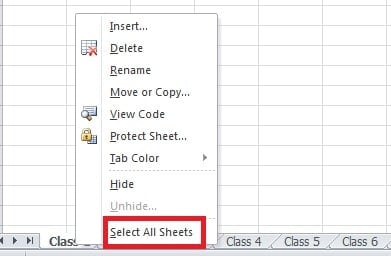
จากนั้นคุณจะเห็นอินเทอร์เฟซดังกล่าว:
หมายความว่าคุณได้สร้างกลุ่ม
- และหลังจากขั้นตอนเหล่านั้น คุณสามารถป้อนชื่อหัวเรื่องในเซลล์ได้

- คลิกขวาในพื้นที่ของกลุ่มแผ่นงาน
- เลือก “Ungroup Sheets” จากนั้นแผ่นงานทั้งหมดจะกลายเป็นแผ่นงานอิสระ


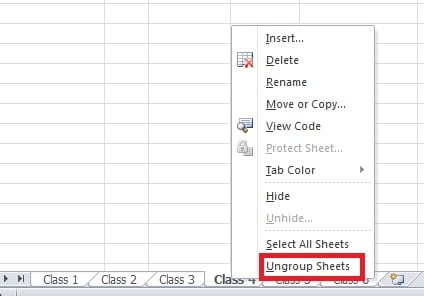
หลังจากขั้นตอนเหล่านั้น คุณสามารถตรวจสอบได้ ในเวิร์กชีตอื่น มีชื่อทั้งหมดอยู่ที่นั่น คุณต้องป้อนข้อมูลเพียงครั้งเดียว
คัดลอกและวางแผ่นงาน
นี่เป็นอีกเคล็ดลับหนึ่งเกี่ยวกับการป้อนข้อมูลเดียวกันลงในแผ่นงานหลายแผ่น และต้องการแผ่นงานเพียงแผ่นเดียวในตอนแรก
- ป้อนข้อมูลลงในแผ่นงาน
- คลิกขวาที่เวิร์กชีตนี้
- เลือกตัวเลือก “ย้ายหรือคัดลอก” ในเมนูป๊อปอัป

- ในหน้าต่างใหม่ เลือกตัวเลือก “สร้างสำเนา”
- คลิก "OK"

- จากนั้นแผ่นงานใหม่จะปรากฏขึ้น ในเวิร์กชีตนี้จะมีข้อมูลเหมือนกับเวิร์กชีตแรก


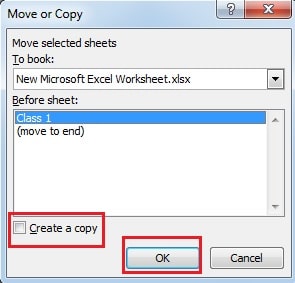

จากนั้นคุณสามารถเปลี่ยนชื่อเวิร์กชีตและลากเพื่อจัดลำดับได้ คุณต้องทำซ้ำห้าครั้งเพื่อสร้างแผ่นงานทั้งหกของชั้นเรียน เคล็ดลับการป้อนส่วนหัวคอลัมน์ซ้ำของ Excel นั้นมีประโยชน์และสะดวกมาก
วิธีจัดการความเสียหายของข้อมูล Excel
เมื่อพบกับความเสียหายของ Excel คุณจะคิดถึงวิธีการบางอย่างในการกู้คืนไฟล์ของคุณโดยสัญชาตญาณ อย่างไรก็ตามมost ในบางครั้ง คุณจะล้มเหลวในการเรียกข้อมูล lost ข้อมูลหรือแม้กระทั่งทำให้สภาพแย่ลง ดังนั้น คุณอาจอ้างถึงซอฟต์แวร์ของบุคคลภายนอกได้ กู้คืน Excel. ยิ่งไปกว่านั้น อัตราความสำเร็จยังสูงมากอีกด้วย
บทนำผู้เขียน:
Anna Ma เป็นผู้เชี่ยวชาญด้านการกู้คืนข้อมูลใน DataNumen, Inc. ซึ่งเป็นผู้นำระดับโลกด้านเทคโนโลยีการกู้คืนข้อมูล ได้แก่ การกู้คืนคำ และผลิตภัณฑ์ซอฟต์แวร์ซ่อมแซมแนวโน้ม ดูข้อมูลเพิ่มเติมได้ที่ wwwdatanumenด้วย.