
หากคุณไม่เคยเปลี่ยนโฟลเดอร์ไฟล์แนบเริ่มต้นมาก่อนทุกครั้งที่คุณแทรกหรือบันทึกไฟล์แนบใน Outlook โฟลเดอร์“ เอกสารของฉัน” จะเปิดขึ้น ดังนั้นคุณต้องเรียกดูโฟลเดอร์ที่ต้องการเสมอ บทความนี้จะสอนวิธีเปลี่ยน
ฉันมักจะเก็บไฟล์แนบอีเมลไว้ในโฟลเดอร์เดียว นั่นคือ“ ไฟล์แนบ” โดยตรงภายใต้รูท“ ดิสก์ C” ดังนั้นฉันหวังว่าเมื่อฉันต้องการคลิก "บันทึกเป็น" หรือ "แนบไฟล์" ใน Outlook โฟลเดอร์ "C: \ Attachments \" จะปรากฏขึ้นแทน "เอกสารของฉัน" นี่คือวิธีการของฉัน
เปลี่ยนโฟลเดอร์สำหรับการแทรกไฟล์แนบ
- ในตอนแรกให้เปิด Microsoft Word
- จากนั้นใน Word ไปที่เมนู "ไฟล์" แล้วเลือก "ตัวเลือก"
- ในหน้าต่างถัดไปของ“ Word Options” คุณควรเปลี่ยนไปที่แท็บ“ Save”
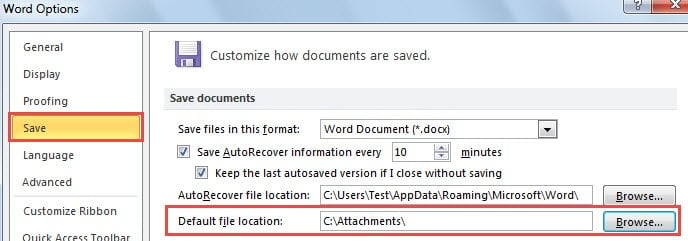
- ถัดไปใต้ป้ายกำกับ "บันทึกเอกสาร" ค้นหาช่อง "ตำแหน่งไฟล์เริ่มต้น" คลิกปุ่ม“ เรียกดู” ที่ด้านท้าย
- ต่อมาในหน้าต่างถัดไปคุณสามารถเลือกโฟลเดอร์ใดก็ได้ตามความต้องการของคุณ
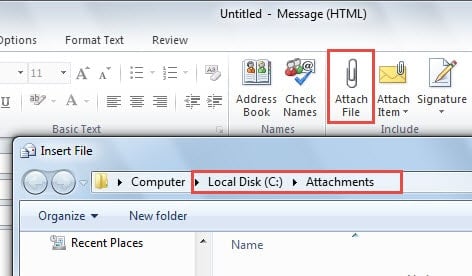
- หลังจากเลือกโฟลเดอร์ที่ต้องการแล้วคุณสามารถปิด Word และเปิด Outlook ได้ สร้างอีเมลใหม่แล้วคลิกปุ่ม "แนบไฟล์" คุณจะพบว่ามีการเปลี่ยนแปลงโฟลเดอร์สิ่งที่แนบการแทรก

เปลี่ยนโฟลเดอร์สำหรับบันทึกไฟล์แนบ
- สำหรับเป็นtart ปิดแอปพลิเคชัน Outlook แล้วไปที่“ Start เมนู”.
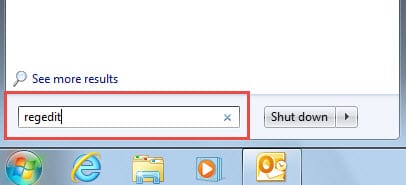
- ในช่องค้นหาพิมพ์“ regedit” แล้วกด“ Enter” เพื่อเข้าถึง Registry Editor

- จากนั้นคุณควรไปที่“ HKEY_CURRENT_USER”>“ Software”>“ Microsoft”>“ Office”>“ 14.0”>“ Outlook”>“ Options”
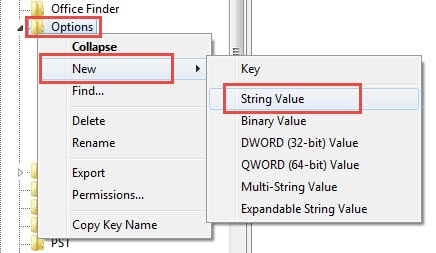
- คลิกขวาที่“ ตัวเลือก” และเลือก“ ใหม่”>“ ค่าสตริง”

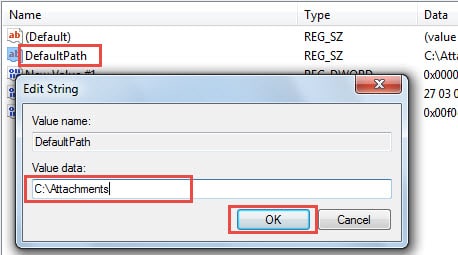
- ในบานหน้าต่างด้านขวาคุณควรตั้งชื่อค่านี้ว่า "DefaultPath" แล้วดับเบิลคลิกเพื่อแก้ไขค่า คุณควรตั้งค่าข้อมูลเป็นเส้นทางโฟลเดอร์ไฟล์แนบที่ต้องการบันทึกเช่น“ C: \ Attachments” หลังจากเปลี่ยนค่าแล้วให้คลิก“ ตกลง” เพื่อบันทึก

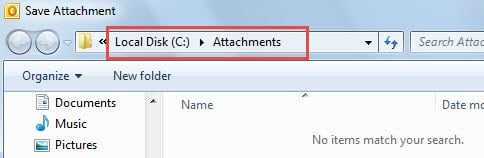
- สุดท้ายคลิก“ ไฟล์”>“ ออก” เพื่อปิด Registry Editor และ restart Outlook และพยายามบันทึกสิ่งที่แนบมา คุณจะพบว่ามีการเปลี่ยนแปลงโฟลเดอร์ไฟล์แนบการบันทึกเริ่มต้น

ระวังภัยคุกคามที่อาจเกิดขึ้นกับ Outlook
เนื่องจากข้อเท็จจริงที่ว่า Outlook มีโอกาสเกิดข้อผิดพลาดได้ง่ายเราจึงควรระมัดระวังความเสี่ยงที่อาจเกิดขึ้นได้ทุกที่ทุกเวลา ตัวอย่างเช่นเราควรบังคับไม่ให้ Outlook ดาวน์โหลดรูปภาพจากผู้ติดต่อที่ไม่รู้จัก นอกจากนี้เราควรจำไว้ว่าอย่าคลิกลิงก์ภายนอกที่ฝังอยู่ในอีเมลที่ไม่รู้จัก ที่สำคัญกว่านั้นเมื่อเรารับรู้ว่าอีเมลใด ๆ เป็นเรือสำเภาเราควรใช้ประโยชน์จากตัวกรองอีเมลขยะอย่างเต็มที่เพื่อบล็อกอีเมลเหล่านั้นตลอดไป
แน่นอนว่านอกเหนือจากการระมัดระวังเราควรกำหนดแผนการกู้คืนข้อมูลล่วงหน้า ประการแรกทำการสำรองข้อมูลตามปกติ ประการที่สองทราบว่าคุณสามารถค้นหา Scanpst.exe ได้ที่ไหน ประการที่สามให้เครื่องมือซ่อมแซมที่มีศักยภาพมากขึ้นมีประโยชน์เช่น DataNumen Outlook repair, ซึ่งสามารถ กู้คืน Outlook ข้อมูลได้อย่างง่ายดายอย่างง่ายดาย
บทนำผู้เขียน:
Shirley Zhang เป็นผู้เชี่ยวชาญด้านการกู้คืนข้อมูลใน DataNumen, Inc. ซึ่งเป็นผู้นำระดับโลกด้านเทคโนโลยีการกู้คืนข้อมูล ได้แก่ การกู้คืน sql และผลิตภัณฑ์ซอฟต์แวร์ซ่อมแซมแนวโน้ม ดูข้อมูลเพิ่มเติมได้ที่ wwwdatanumenด้วย.