
อาจเป็นอันตรายและไม่ปลอดภัยหากคุณส่งอีเมลใด ๆ ที่มีข้อมูลส่วนตัวของคุณ ดังนั้นหน้านี้ost จะแนะนำวิธีการที่ช่วยให้ Outlook แจ้งให้คุณทราบก่อนที่คุณจะส่งอีเมลดังกล่าว
ปัจจุบันภัยคุกคามด้านความปลอดภัยที่อาจเกิดขึ้นมีอยู่รอบตัว ดังนั้นเราควรใช้ความพยายามอย่างมากในการปกป้องข้อมูลส่วนตัวของเราเองเช่นบัตรเครดิตรหัสผ่านบัญชีต่างๆและข้อมูลที่ละเอียดอ่อนอื่น ๆ เป็นต้นดังนั้นคุณควรใส่ใจกับพฤติกรรมออนไลน์ประจำวันของคุณรวมถึงการสื่อสารใน MS Outlook
โดยเฉพาะอย่างยิ่งคุณควรระมัดระวังในการส่งอีเมลเพื่อป้องกันไม่ให้ข้อมูลส่วนตัวของคุณรั่วไหลทางอีเมล ในกรณีนี้คุณอาจต้องการให้ Outlook แจ้งให้คุณทราบโดยอัตโนมัติก่อนที่คุณจะส่งอีเมลที่มีข้อมูลส่วนตัวของคุณ ในสิ่งต่อไปนี้เราจะแนะนำวิธีการรับรู้ผ่าน VBA
รับการยืนยันก่อนส่งอีเมลพร้อมข้อมูลส่วนตัวของคุณ
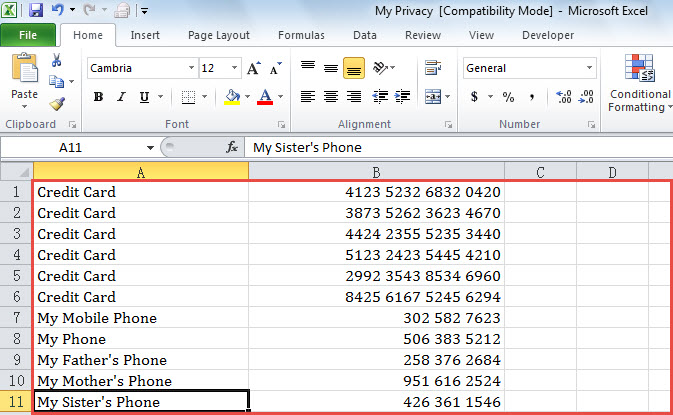
- ในตอนแรกคุณต้องระบุข้อมูลส่วนตัวของคุณ ตามปกติแล้วฉันจะเก็บข้อมูลส่วนตัวทั้งหมดของฉันไว้ในไฟล์ Excel ฉันจะเอาไปเป็นตัวอย่างเช่นภาพหน้าจอต่อไปนี้

- หากคุณเก็บไฟล์ Excel ดังกล่าวไว้คุณสามารถทำได้tarแอปพลิเคชัน Outlook ของคุณ
- จากนั้นกดปุ่ม“ Alt + F11” ในหน้าต่างหลักของ Outlook
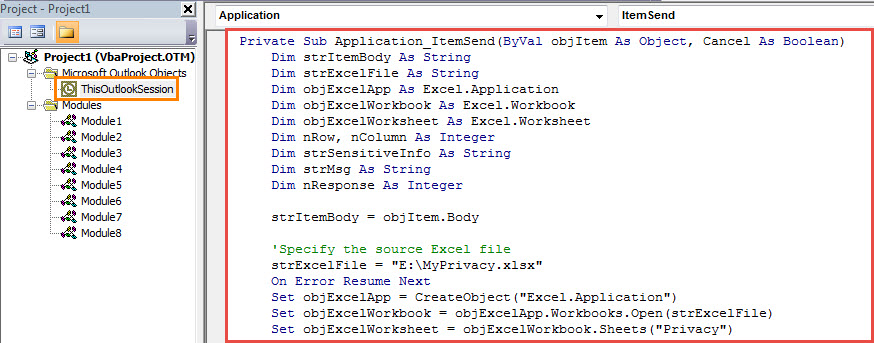
- จากนั้นค้นหาและเปิดโครงการ“ ThisOutlookSession” ในโปรแกรมแก้ไข Outlook VBA
- จากนั้นคัดลอกรหัส VBA ต่อไปนี้ลงในหน้าต่างโครงการนี้
Private Sub Application_ItemSend(ByVal objItem As Object, Cancel As Boolean)
    Dim strItemBody As String
    Dim strExcelFile As String
    Dim objExcelApp As Excel.Application
    Dim objExcelWorkbook As Excel.Workbook
    Dim objExcelWorksheet As Excel.Worksheet
    Dim nRow, nColumn As Integer
    Dim strSensitiveInfo As String
    Dim strMsg As String
    Dim nResponse As Integer

    strItemBody = objItem.Body

    'Specify the source Excel file
    strExcelFile = "E:\MyPrivacy.xlsx"
    On Error Resume Next
    Set objExcelApp = CreateObject("Excel.Application")
    Set objExcelWorkbook = objExcelApp.Workbooks.Open(strExcelFile)
    Set objExcelWorksheet = objExcelWorkbook.Sheets("Privacy")

    nRow = 1
    nColumn = 1
    Do While objExcelWorksheet.Cells(nRow, nColumn) <> ""
       strSensitiveInfo = objExcelWorksheet.Cells(nRow, nColumn)

       'Check if the email body contains the private information
       If InStr(strItemBody, strSensitiveInfo) > 0 Then
          strMsg = "The current item contains sensitive information. Do you still want to send it?"
          nResponse = MsgBox(strMsg, vbExclamation + vbYesNo, "Check Sensitive Information")
          If nResponse = vbYes Then
             Cancel = False
          Else
             Cancel = True
          End If
          Exit Do
      End If
      nRow = nRow + 1
      nColumn = nColumn + 1
    Loop
End Sub
- หลังจากนั้นให้ลงชื่อรหัสนี้และเปลี่ยนการตั้งค่าแมโคร Outlook ของคุณ
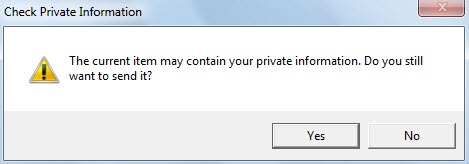
- นับจากนี้เป็นต้นไปทุกครั้งที่คุณส่งอีเมล Outlook จะตรวจสอบโดยอัตโนมัติว่าเนื้อหามีข้อมูลของไฟล์ Excel หรือไม่
- หากมีคุณจะได้รับการยืนยันดังภาพด้านล่าง:

- หากคุณเลือก“ ใช่” อีเมลจะถูกส่งไปตามปกติ มิฉะนั้นการส่งจะถูกยกเลิก
ปกป้องข้อมูล PST ที่มีค่าของคุณ
เนื่องจาก Outlook มีช่องโหว่จึงเป็นงานที่ยากลำบากในการปกป้องข้อมูล PST ของคุณ ประการแรกคุณต้องทำการสำรองข้อมูลอย่างสม่ำเสมอสำหรับไฟล์ PST ของคุณ นอกจากนี้คุณต้องรักษาศักยภาพและได้รับการพิสูจน์แล้ว ซ่อม PST เครื่องมือที่มีประโยชน์เช่น DataNumen Outlook Repair.
บทนำผู้เขียน:
Shirley Zhang เป็นผู้เชี่ยวชาญด้านการกู้คืนข้อมูลใน DataNumen, Inc. ซึ่งเป็นผู้นำระดับโลกด้านเทคโนโลยีการกู้คืนข้อมูล ได้แก่ แก้ไข mdf และผลิตภัณฑ์ซอฟต์แวร์ซ่อมแซมแนวโน้ม ดูข้อมูลเพิ่มเติมได้ที่ wwwdatanumenด้วย.