
ในบทความนี้เราจะเขียนเพื่อนำเสนอขั้นตอนในการเปลี่ยนชุดหรือลบภาพหลายภาพในเอกสาร Word ของคุณ
เนื่องจากคุณบางคนอาจไว้วางใจ Word เป็นอย่างมากในการดำเนินงานในสำนักงานของคุณคุณจึงจำเป็นต้องเชี่ยวชาญเคล็ดลับเล็กน้อยเพื่อทำให้งานของคุณง่ายขึ้นและง่ายขึ้น มีกลเม็ดมากมายที่พูดถึงการใช้ Word อย่างชาญฉลาด สมมติว่าคุณอาจรู้วิธีแทนที่คำในไฟล์ทั้งหมดในไม่กี่วินาทีเท่านั้นและแม้กระทั่งวิธีการแทนที่คำด้วยรูปภาพและในทางกลับกัน และในบทความ“วิธีการเปลี่ยนข้อความเป็นกลุ่มด้วยรูปภาพและในทางกลับกันใน Word” เรายังแนะนำวิธี
นี่คือข้อมูลเพิ่มเติม ต่อไปนี้เป็นสองวิธีในการช่วยคุณใช้งานรูปภาพในไฟล์ Word
แทนที่รูปภาพด้วยรูปภาพใหม่ในแบทช์
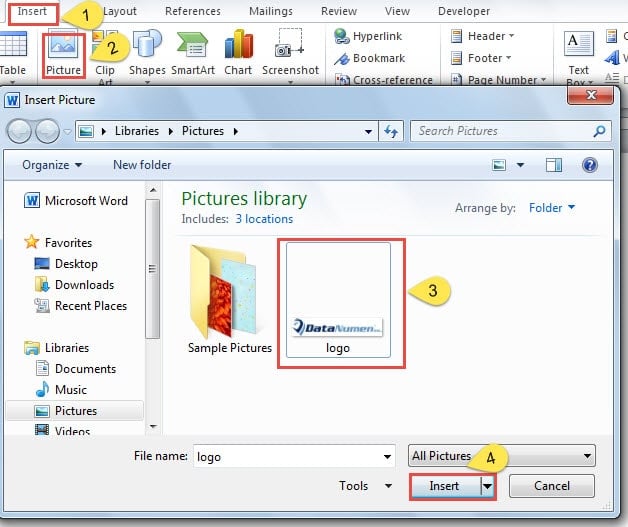
- ในการเริ่มต้นคุณต้องแทรกรูปภาพใหม่ลงในไฟล์ Word คลิก "แทรก" บน "แถบเมนู"
- จากนั้นคลิก "รูปภาพ" บนริบบิ้น
- ตอนนี้จะมีหน้าต่าง“ แทรกรูปภาพ” เพียงแค่เลือกภาพที่เหมาะสมที่คุณจะใช้
- อย่าลืมคลิก "แทรก" เพื่อดำเนินการให้เสร็จสิ้น
- ตอนนี้รูปภาพอยู่ในหน้า Word ของคุณ คลิกขวา
- คลิก "ตัด" หรือ "ตกลง" บนเมนู
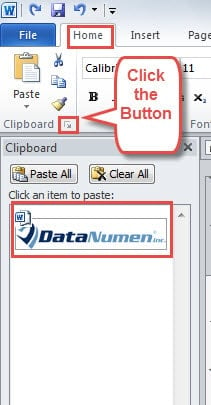
- ไปที่คลิก "บ้าน"
- คุณควรคลิกปุ่มบนคลิปบอร์ดเพื่อให้แน่ใจว่ารูปภาพที่คุณเพิ่งคัดลอกหรือตัดมานั้นอยู่บนนั้น

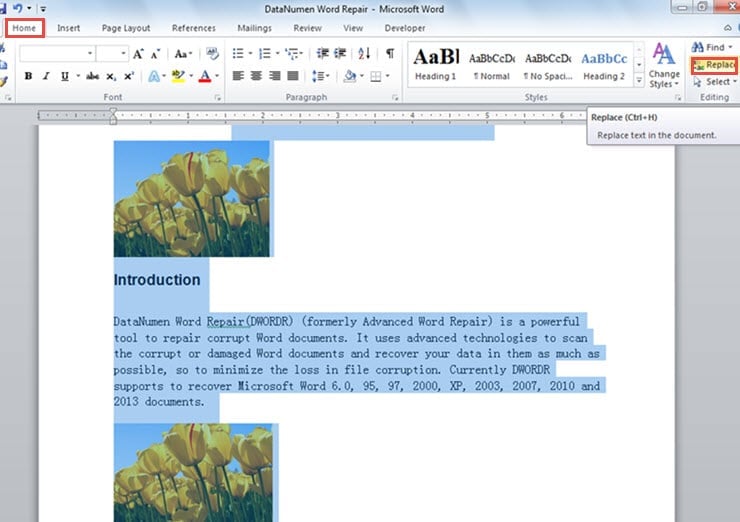
- จากนั้นเลือกหลายย่อหน้าหรือทั้งเอกสารและตรวจสอบให้แน่ใจว่าพื้นที่ที่เลือกมีรูปภาพทั้งหมดที่จะถูกแทนที่
- คลิกตัวเลือก "แทนที่" ในพื้นที่ "แก้ไข"

- กล่องโต้ตอบ“ ค้นหาและแทนที่” หมด ป้อน“ ^ g” ในกล่องข้อความ“ Find what”
- และป้อน“ ^ c” ต่อไปในกล่องข้อความ“ แทนที่ด้วย”
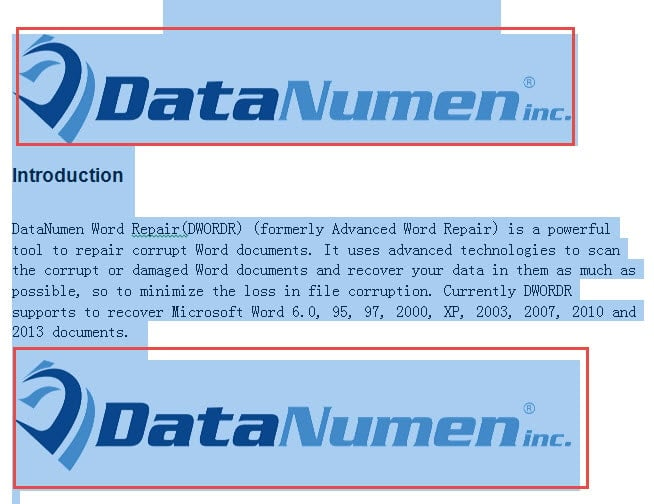
- สุดท้ายคลิก "แทนที่ทั้งหมด" ตอนนี้คุณได้แทนที่ภาพต้นฉบับทั้งหมดด้วยภาพใหม่แล้ว



ลบภาพหลายภาพในชุด
พูดตามตรงถ้าคุณได้เรียนรู้วิธีการข้างต้นแล้วคุณจะพบว่ามันค่อนข้างง่ายที่จะเชี่ยวชาญวิธีนี้
- ทำซ้ำขั้นตอนที่ 9 ข้างต้นถึงขั้นตอนที่ 11
- แต่ปล่อยให้ช่องข้อความ“ แทนที่ด้วย” ว่างไว้
- คลิก "แทนที่ทั้งหมด" ตอนนี้คุณได้ลบรูปภาพทั้งหมดในไฟล์ทั้งหมดแล้ว


ใช้มาตรการป้องกันความเสียหายของไฟล์
เนื่องจากไม่มีใครสามารถหลีกเลี่ยงข้อผิดพลาดได้เราจึงขอแนะนำให้คุณคุ้นเคยกับการสำรองข้อมูล นี่อาจเป็นหนึ่งในมost วิธีทั่วไป แต่มีประสิทธิภาพในการป้องกันไม่ให้เอกสาร Word ของคุณเสียหาย
นอกจากนี้การสำรองไฟล์ของคุณเป็นประจำยังสามารถมีส่วนร่วมในไฟล์ การกู้คืนคำ. เนื่องจากหากคุณทำการสำรองข้อมูลไฟล์ในขณะที่คุณสังเกตเห็นว่ามีบางอย่างผิดปกติคุณจะมีความเป็นไปได้สูงสุดที่จะได้รับข้อมูลทั้งหมดของคุณกลับคืนมา
บทนำผู้เขียน:
Vera Chen เป็นผู้เชี่ยวชาญด้านการกู้คืนข้อมูลใน DataNumen, Inc. ซึ่งเป็นผู้นำระดับโลกด้านเทคโนโลยีการกู้คืนข้อมูล ได้แก่ การกู้คืน excel และ pdf ซ่อมแซมผลิตภัณฑ์ซอฟต์แวร์ ดูข้อมูลเพิ่มเติมได้ที่ wwwdatanumenด้วย.