
Excel มีฟีเจอร์มากมายที่สามารถช่วยให้คุณทำงานที่เหนื่อยล้าหลายอย่างให้สำเร็จได้ และคุณลักษณะการเรียงลำดับสามารถช่วยให้คุณค้นหาค่าบางอย่างในกลุ่มตัวเลขได้อย่างรวดเร็ว แต่วันนี้เราจะมาแนะนำวิธีการจัดเรียงข้อมูลตามแถวแทนคอลัมน์
คุณลักษณะการเรียงลำดับเป็นคุณลักษณะที่มีประโยชน์มากใน Excel ดังนั้น มost คุณได้ใช้ฟังก์ชันนี้เพื่อจัดเรียงคอลัมน์บางคอลัมน์ อย่างไรก็ตาม การตั้งค่าเริ่มต้นของการเรียงลำดับจะมีผลเฉพาะในคอลัมน์เท่านั้น ดังนั้น หากคุณต้องการเรียงลำดับค่าในแถว คุณต้องตั้งค่าก่อนจึงจะใช้ฟีเจอร์นี้ และต่อไปนี้เป็นขั้นตอนการตั้งค่าข้อมูลตามแถว
จัดเรียงค่าตามแถว
ในภาพนี้ คุณจะเห็นได้ว่ามีพนักงานจำนวนมากและมียอดขาย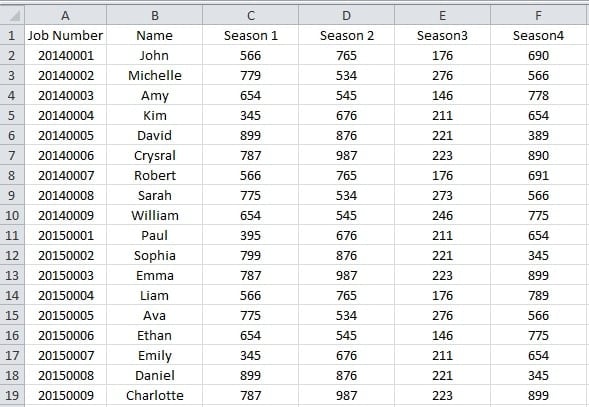
และตอนนี้คุณคงอยากทราบว่าฤดูกาลใดมียอดขายดีที่สุด ดังนั้นคุณสามารถปรับเปลี่ยนกลยุทธ์ทางธุรกิจของคุณตามสถิติได้ แต่คุณต้องเรียงลำดับค่าของแถว ดังนั้นคุณสามารถทำตามขั้นตอนได้
- เลือกพื้นที่ที่คุณต้องการเรียงลำดับค่า
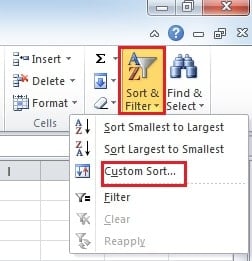
- คลิกปุ่ม "เรียงลำดับและกรอง" ใน Ribbon แล้วคุณจะเห็นเมนูใหม่ปรากฏขึ้น

- ในเมนู คลิกตัวเลือก "การเรียงลำดับแบบกำหนดเอง" และหน้าต่างใหม่จะปรากฏขึ้น
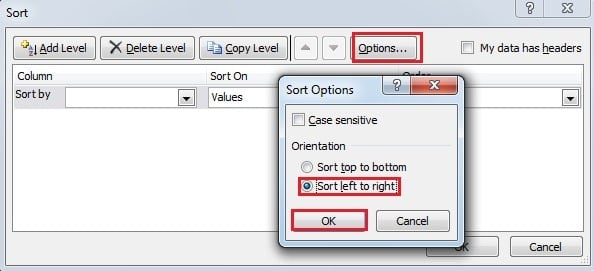
- ในหน้าต่างนี้คลิก "ตัวเลือก"
- ตอนนี้คุณจะเห็นหน้าต่างใหม่อีกอัน เลือกตัวเลือกที่สอง "เรียงลำดับจากซ้ายไปขวา"

- คลิก "OK"
- ในหน้าต่าง "เรียงลำดับ" ให้เลือกแถวที่คุณต้องการเรียงลำดับค่า และที่นี่เราเลือกแถวที่ 2 คุณสามารถเลือกได้ตามความต้องการ

- ในตัวเลือกลำดับ คุณสามารถเลือก "เล็กที่สุดไปหาใหญ่ที่สุด" หรือทิศทางอื่นได้ และนี่ก็ขึ้นอยู่กับความต้องการของคุณด้วย
- ตอนนี้คลิก "ตกลง" ดังนั้นปริมาณการขายจะเปลี่ยนลำดับตามการตั้งค่า

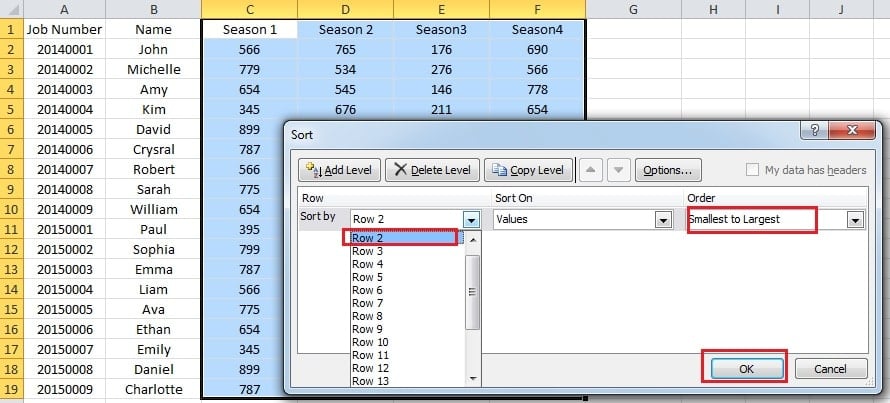
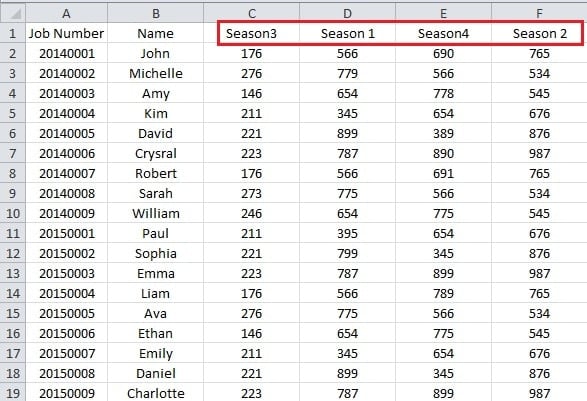
คุณจะเห็นว่าลำดับฤดูกาลก็เปลี่ยนไปเช่นกัน และในเวิร์กชีตนี้ John ทำได้ดีที่สุดในฤดูกาลที่ 2 ดังนั้น คุณสามารถใช้วิธีนี้ต่อไปเพื่อทราบปริมาณเกี่ยวกับพนักงานคนอื่นๆ ได้ ด้วยเคล็ดลับนี้ คุณจะไม่ต้องกังวลกับเวิร์กชีทที่ถูกย้าย
วิธีป้องกันไฟล์ Excel ของคุณ
ไฟล์ Excel อาจเสียหายได้ง่ายหากคอมพิวเตอร์ของคุณถูกโจมตีโดยไวรัสหรือมัลแวร์ที่เป็นอันตราย และแน่นอนว่าคุณต้องใช้มาตรการเพื่อปกป้องไฟล์ Excel ของคุณ ยกเว้นการติดตั้งซอฟต์แวร์ป้องกันไวรัส คุณควรสำรองข้อมูลไฟล์ของคุณเป็นประจำในกรณีที่เกิดอุบัติเหตุ แต่เมื่อไฟล์ของคุณเสียหาย คุณควรลอง ซ่อมแซม Excel. นอกจากนี้ เครื่องมือของบุคคลที่สามยังสามารถเป็นผู้ช่วยเหลือที่ดีสำหรับคุณได้ ด้วยเครื่องมืออันทรงพลังนี้ คุณสามารถดึงข้อมูลและข้อมูลของคุณได้อย่างง่ายดาย
บทนำผู้เขียน:
Anna Ma เป็นผู้เชี่ยวชาญด้านการกู้คืนข้อมูลใน DataNumen, Inc. ซึ่งเป็นผู้นำระดับโลกด้านเทคโนโลยีการกู้คืนข้อมูล ได้แก่ การกู้คืนคำ และผลิตภัณฑ์ซอฟต์แวร์ซ่อมแซมแนวโน้ม ดูข้อมูลเพิ่มเติมได้ที่ wwwdatanumenด้วย.